Camadas visuais
O controle de Camadas Visuais ( ) fornece aos usuários visibilidade em análise visual estatística da atividade de objetos e áreas de permanência e caminhos de eventos populares em um sinopse.
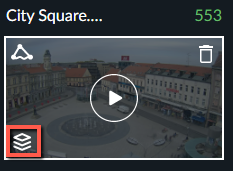
As camadas visuais estão disponíveis para visualização somente após a conclusão do processamento da sinopse. Clicar no controle abre o VIDEO SYNOPSIS® e há quatro ícones no canto inferior esquerdo da tela para cada uma das camadas visuais (conforme mostrado na imagem abaixo).
É possível criar camadas visuais de acordo com critérios de pesquisa específicos. Por exemplo, quando um usuário refina a pesquisa e os filtros de bicicleta, a camada visual gerada será criada de acordo com os objetos filtrados.
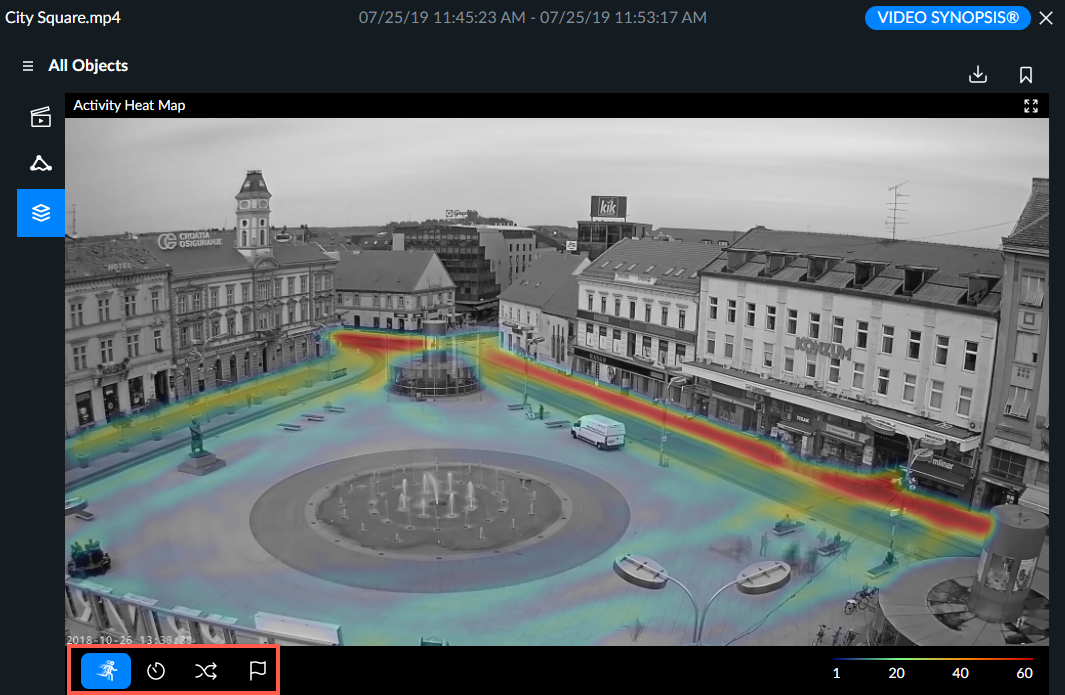
Para cada camada visual, clicar no ícone de fechamento ( ) fecha a camada visual e retoma a visualização em miniatura do evento.
Você também pode clicar no ícone de tela cheia ( ) de qualquer uma das camadas visuais.
Consulte também:
Camadas visuais de caminhos comuns
Adicionar uma camada visual a um relatório ou exportar uma imagem
Exibindo uma camada visual específica na solução RESEARCH