Exibindo uma camada visual específica
Abra os itens Mestre e arraste uma visualização de Camada Visual, como Camada Visual: Mapa de Atividade de Calor para o painel de controle.
Desvincule a visualização clicando no botão mais (
 ) e clicando em Desvincular visualização.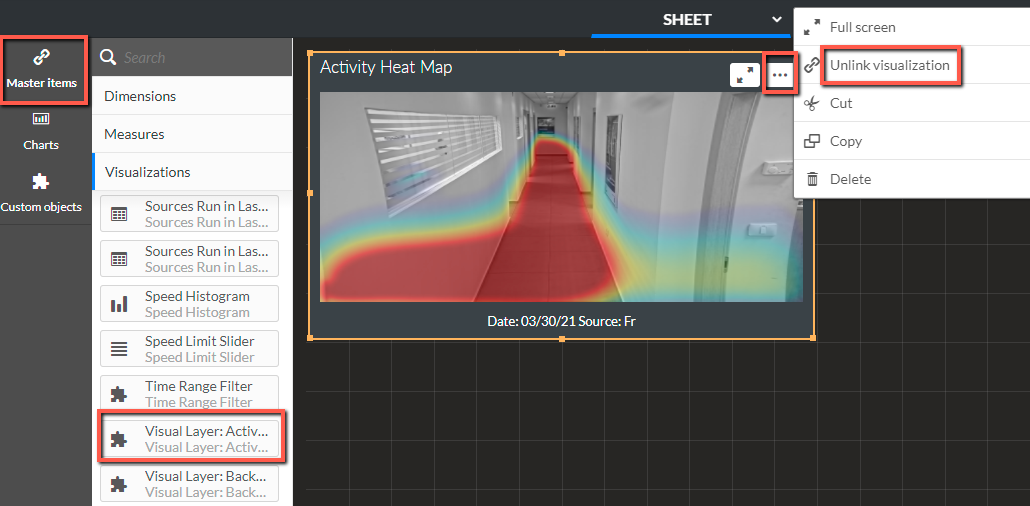
Clique em OK.
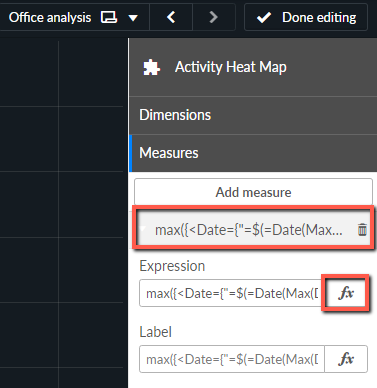
Nas propriedades, abra a seção Medidas e clique na expressão.
Clique no botão de expressão (
 ).
).
Exclua a expressão existente e insira a seguinte sequência de caracteres:
=max({<Date={"=$(=Date(Max(Date),'DD/MM/YYYY'))"},[Source] = {"Source Name"}>} Date)Na sequência
{“Source Name”}, substitua as palavrasSource Namepelo nome da sua fonte, como{“Shoe Store”}, e clique em Aplicar.A imagem no painel mudará. No entanto, observe que o rodapé na parte inferior não mudou.
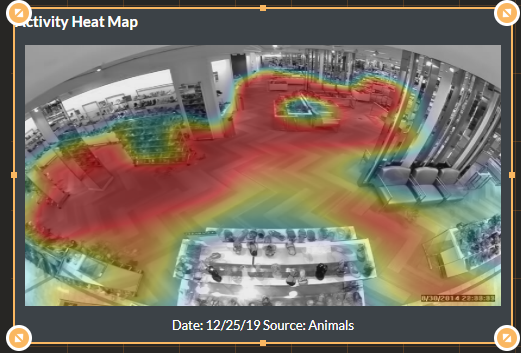
Para alterar o rodapé, vá para a seção Aparência e, no campo Nota de rodapé, clique no botão de expressão.
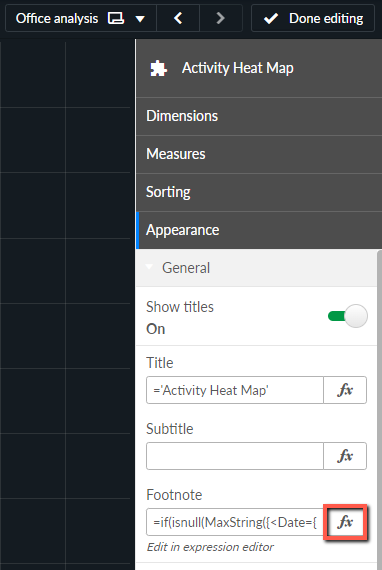
Exclua a expressão e copie e cole a seguinte sequência de caracteres:
{
=if(isnull(MaxString({<Date={"=$(=Date(Max(Date),'DD/MM/YYYY'))"}, [Activity_Heat_Map_URL]-={"-"}>}Source)),MaxString({<Master_Item_Name={'No Image Found'},Master_Item_Type={'Others'},Materlanguage={$(vLanguage)}>}Master_Item_Label),'Date: ' & max({<Date={"=$(=Date(Max(Date),'DD/MM/YYYY'))"},[Source] ="Nome da fonte"}, [Activity_Heat_Map_URL]-={"-"}>}date(Date,VDate)) & ' Source: ' & MinString({<Date={"=$(=Date(Max(Date),'DD/MM/YYYY'))"},[Source] ={"Nome da fonte"}, [Activity_Heat_Map_URL]-={"-"}>}Source))Observe que a sequência acima é para camadas visuais do Mapa de Atividade de Calor. Para outras camadas visuais, consulte as sequências no final desta seção.
Nas duas instâncias da sequência de
{“Source Name”}caracteres, substitua as palavrasSource Namepelo nome que você deseja que apareça na nota de rodapé, como{“Shoe Store”}, e clique em Aplicar.
A nota de rodapé no painel mudará (conforme mostrado na imagem abaixo).
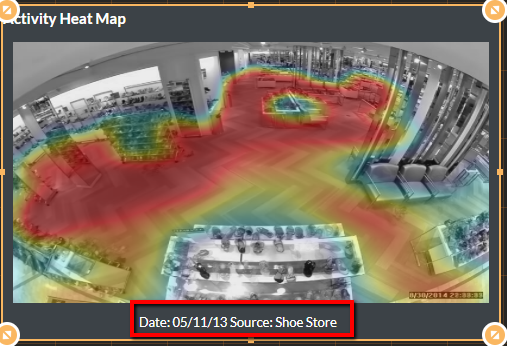
As sequências de notas de rodapé para as outras camadas visuais são as seguintes:
Mudanças de fundo Nota de rodapé
=if(isnull(MaxString({<Date={"=$(=Date(Max(Date),'DD/MM/YYYY'))"}, [Background_Changes_URL]-={"-"}>}Source)),MaxString({<Master_Item_Name={'No Image Found'},Master_Item_Type={'Others'},Materlanguage={$(vLanguage)}>}Master_Item_Label),'Date: ' & max({<Date={"=$(=Date(Max(Date),'DD/MM/YYYY'))"},[Source] = {"Source Name"}, [Background_Changes_URL]-={"-"}>}date(Date,VDate)) & ' Source: ' & MinString({<Date={"=$(=Date(Max(Date),'DD/MM/YYYY'))"},[Source] = {"Source Name"}, [Background_Changes_URL]-={"-"}>}Source))
Caminhos comuns - Nota de rodapé
=if(isnull(MaxString({<Date={"=$(=Date(Max(Date),'DD/MM/YYYY'))"}, [Common_Path_URL]-={"-"}>}Source)),MaxString({<Master_Item_Name={'No Image Found'},Master_Item_Type={'Others'},Materlanguage={$(vLanguage)}>}Master_Item_Label),'Date: ' & max({<Date={"=$(=Date(Max(Date),'DD/MM/YYYY'))"},[Source] = {"Source Name"}, [Common_Path_URL]-={"-"}>}date(Date,VDate)) & ' Source: ' & MinString({<Date={"=$(=Date(Max(Date),'DD/MM/YYYY'))"},[Source] = {"Source Name"}, [Common_Path_URL]-={"-"}>}Source))
Permanecer na nota de rodapé do mapa de aquecimento
=if(isnull(MaxString({<Date={"=$(=Date(Max(Date),'DD/MM/YYYY'))"}, [Dwell_Heat_Map_URL]-={"-"}>}Source)),MaxString({<Master_Item_Name={'No Image Found'},Master_Item_Type={'Others'},Materlanguage={$(vLanguage)}>}Master_Item_Label),'Date: ' & max({<Date={"=$(=Date(Max(Date),'DD/MM/YYYY'))"},[Source] = {"Source Name"}, [Dwell_Heat_Map_URL]-={"-"}>}date(Date,VDate)) & ' Source: ' & MinString({<Date={"=$(=Date(Max(Date),'DD/MM/YYYY'))"},[Source] = {"Source Name"}, [Dwell_Heat_Map_URL]-={"-"}>}Source))