Filtros de Cena (Área, Caminho e Cruzamento de Linhas)
Você pode usar os filtros de cena para identificar objetos incluídos ou excluídos em uma área, objetos que viajam ao longo de um caminho ou objetos que cruzam uma linha.
Os filtros de cena são específicos para uma única fonte de vídeo, enquanto os filtros globais se aplicam a todos os vídeos em um caso.
Para usar os filtros de cena:
Na VIDEO SYNOPSIS® lista, passe o ponteiro do mouse sobre a câmera VIDEO SYNOPSIS® que você deseja investigar e clique no ícone Filtros de Cena.
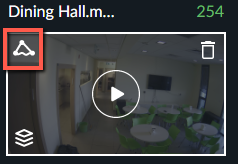
O
 filtro de área será selecionado por padrão. Se quiser usar um dos outros filtros, na parte inferior da VIDEO SYNOPSIS®
 tela, clique nos
  ícones Caminho ou Cruzamento de Linhas abaixo de um indivíduo VIDEO SYNOPSIS®.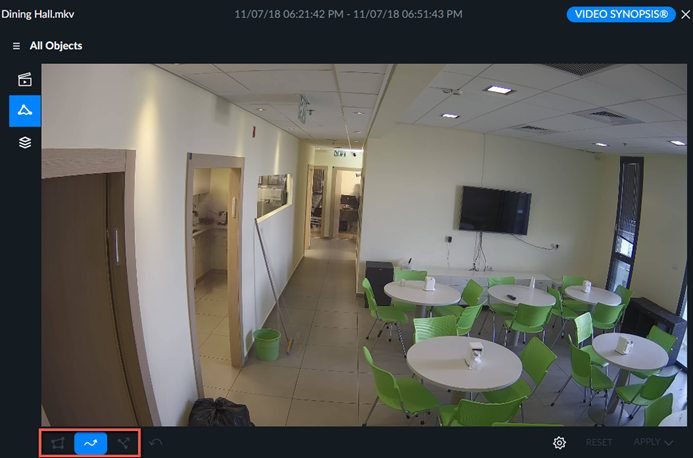
Filtros de área
Os filtros de área podem ser aplicados para incluir ou excluir objetos detectados em uma ou mais áreas poligonais de três ou quatro lados definidas pelo usuário.
Para encontrar objetos em uma área, também conhecida como áreas de interesse (AOI):
Clique no filtro de área (
).Clique no ícone do triângulo
 no canto inferior esquerdo da tela para criar uma área de três lados. Clique no ícone quadrado
  para criar uma área de quatro lados (esse é o padrão). Você pode adicionar várias áreas.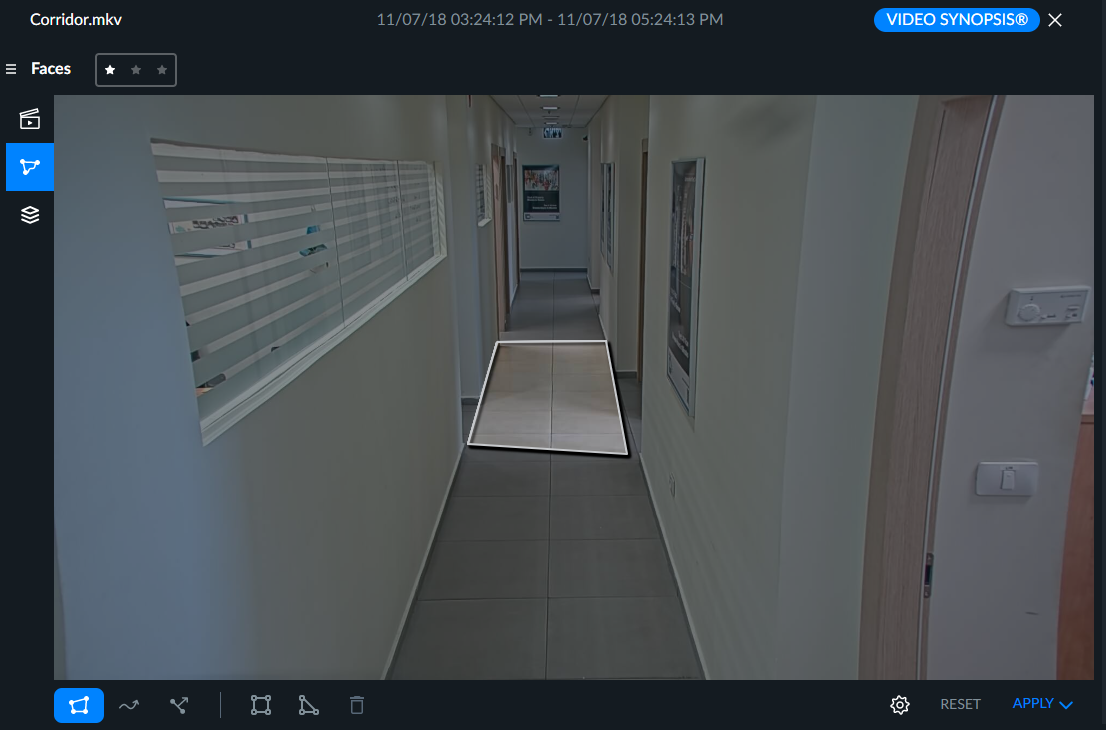
Para excluir uma área da pesquisa, também conhecida como áreas de exclusão (AOE), depois de desenhar a área, clique no ícone de engrenagem e no ícone Inverter seleção. Quaisquer objetos que apareçam na área excluída não serão exibidos.
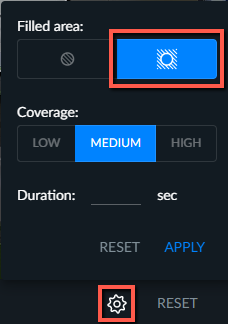
Ao clicar no ícone de engrenagem, você pode definir a duração mínima que o objeto deve passar dentro da área. Você também pode definir as configurações de tolerância de cobertura (baixa, média e alta) que também podem ser aplicadas a áreas de interesse (AOI) e áreas de exclusão (AOE).
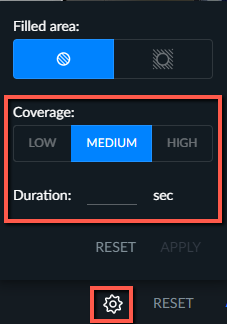
Quando terminar de configurar o filtro, clique em APLICAR.
Clique em APLICAR E FECHAR ou APLICAR E REPRODUZIR para reproduzir o VIDEO SYNOPSIS® com o filtro definido.
Filtros de caminho
Usando o filtro Caminho, você pode desenhar caminhos de forma livre para detectar objetos cuja parte inferior (pernas, rodas) viajou ao longo desses caminhos. O BriefCam leva em consideração a parte inferior do objeto para o filtro Path e não o centro do objeto. Tanto a contagem geral quanto a contagem específica de objetos do sinopse serão atualizadas de acordo.
Para desenhar um caminho:
Clique no ícone Caminho (
).Clique na tela onde você deseja que o caminho comece e arraste o mouse para desenhar o caminho.
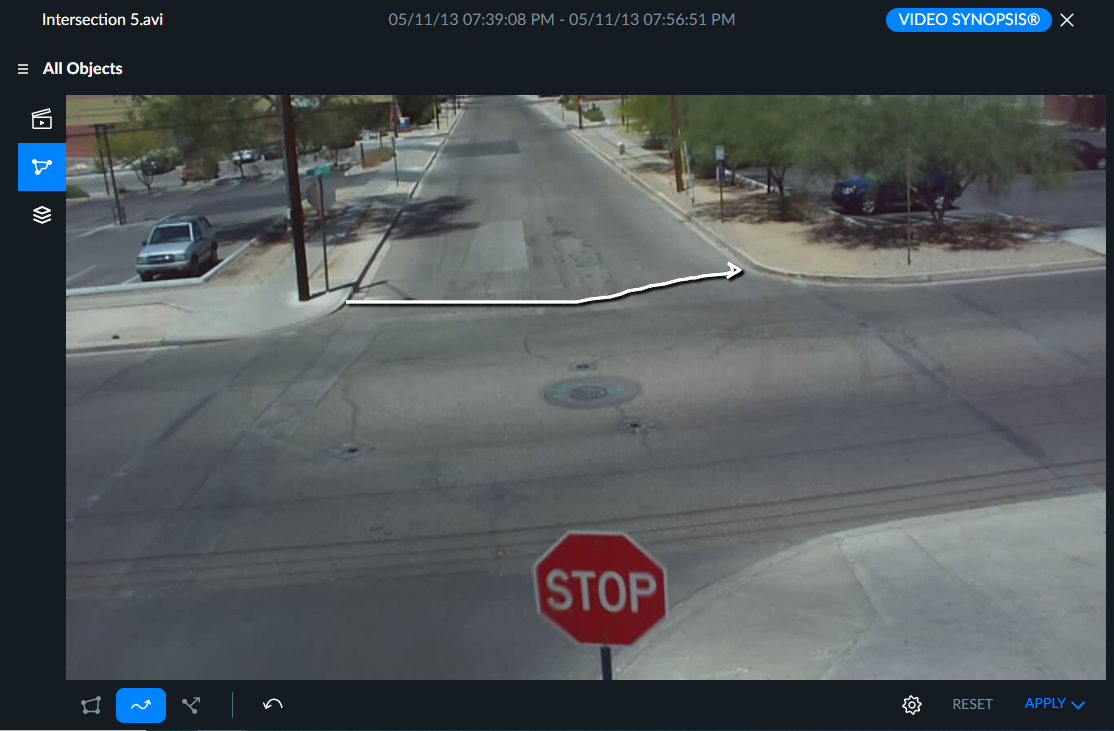
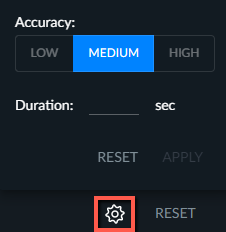
Ao clicar no ícone de engrenagem, você pode definir a duração mínima que o objeto gasta no caminho desenhado.
Por padrão, Precisão é definida como Média. A escolha do nível Alto de precisão resultará em apenas eventos que seguem de perto o caminho traçado sendo filtrado, enquanto uma configuração Baixa de precisão resultará na inclusão de eventos adicionais que seguem apenas vagamente o caminho definido.
Você pode desfazer o último caminho que desenhou clicando no ícone Desfazer.
 .
.Quando terminar de configurar o filtro, clique em APLICAR.
Clique em APLICAR E FECHAR ou em APLICAR E REPRODUZIR para reproduzir a câmera VIDEO SYNOPSIS® com o filtro definido.
Filtros de cruzamento de linhas
Usando o filtro Cruzamento de linhas, você pode detectar, filtrar e contar objetos que cruzam uma linha marcada em uma determinada direção para proteção do perímetro e contagem direcional de objetos.
Para desenhar uma linha:
Clique no ícone Cruzamento de linhas (
) e clique na tela onde deseja que a linha comece. Um ponto aparecerá nesse local.Clique em um segundo local e uma linha aparecerá entre os dois pontos.
Você pode colocar até 9 pontos (pontos). Por exemplo, na imagem abaixo foram desenhadas linhas para encontrar objetos que entraram na praça da cidade.
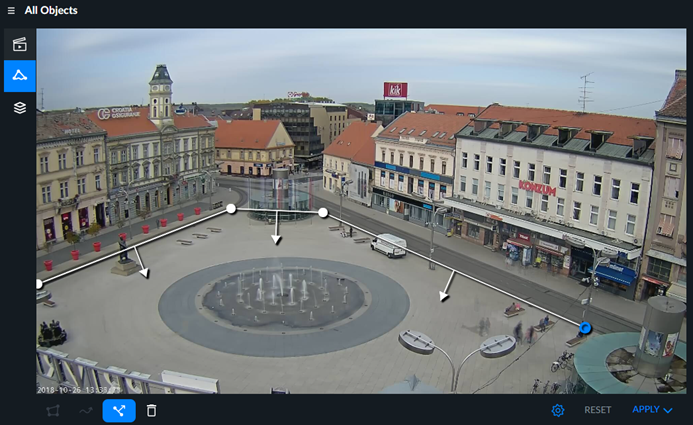
Para excluir um ponto, clique no ponto e depois no ícone da lixeira (
 ).
).Para selecionar ou mover um ponto, clique no ponto. Para mover um ponto, arraste-o para o novo local.
A direção da linha de cruzamento será a mesma em todos os segmentos de linha. Para mudar de direção, clique no ícone de engrenagem e depois na direção não marcada em azul para mudar de direção de todos os segmentos.
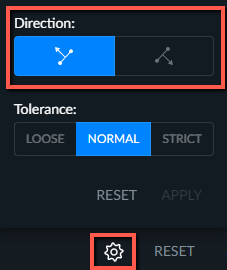
Você pode usar as opções Tolerância para ajustar sua pesquisa. A tolerância afeta quais pontos na caixa delimitadora interagem com a linha:
Rigoroso – Procurar objetos em que dois pontos da caixa delimitadora (5% de baixo e 30% para dentro de cada lado) cruzem a linha.
Normal - Procurar objetos onde um dos dois pontos da caixa delimitadora (5% de baixo e 30% para dentro de cada lado) cruza a linha.
Solto - Procurar objetos em que qualquer um dos quatro pontos nos cantos da caixa delimitadora cruze a linha.
Por exemplo, na imagem abaixo, os dois pontos indicam os 5% de baixo e 30% para dentro de cada lado. Essa mulher aparecerá na pesquisa com tolerância normal (pois ela está tocando um dos pontos) e pode não aparecer com tolerância estrita (pois ambos os pontos não estão tocando a linha que foi desenhada).
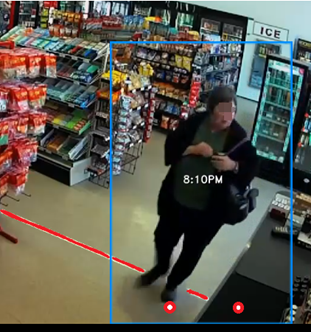
Clique em APLICAR E FECHAR ou em APLICAR E REPRODUZIR para reproduzir a câmera VIDEO SYNOPSIS® com o filtro definido.
Quando terminar de configurar o filtro, clique em APLICAR.