Tela de regras
Cada regra é listada junto com seu nome, o nome da câmera de origem selecionada na regra, sua data de criação, tipo de regra e status (Desativado ou Ativo).
O status é atualizado a cada 15 segundos.
Para programações que estão ativas, informações adicionais serão exibidas entre parênteses: Processando, Em fila ou Recuperando.
Clique no ícone de informações ( ) para ver um resumo do número de regras e seu status.
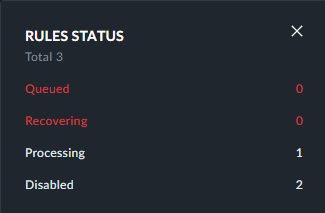
Se você tiver uma regra que permanece no status Fila, entre em contato com o administrador BriefCam local.
Se houver uma regra que permaneça no status Fila, verifique se a GPU está definida como Tempo Real.
Ações
Quando você clica com o botão direito ou passa o mouse sobre uma regra, vários ícones são exibidos.

Ação | Descrição | |
  | Ativar ou desativar uma regra. | |
 | Duplicar uma regra. BriefCam O criará as regras selecionadas para cada uma das câmeras selecionadas e aplicará os mesmos filtros globais às regras (mas não aos filtros de cena). A regra recém-criada é de propriedade do usuário que duplicou a regra. | |
 | Compartilhe uma regra. Consulte também Colaboração de regras. | |
 | Edite uma regra. | |
 | Excluir uma regra. Se uma regra for excluída, os alertas criados pela regra também serão excluídos. No entanto, os marcadores dos alertas não são excluídos. | |
| Copie o texto no qual você clicou com o botão direito. |

Se você selecionar mais de uma regra, uma opção adicional aparecerá na parte superior da tela, permitindo que você ative ou desative simultaneamente várias regras.


Quaisquer eventos capturados pela câmera de origem selecionada e correspondentes aos filtros aplicados em uma regra em execução dispararão alertas na tela ALERTAS da solução RESPOND, permitindo que os operadores respondam rapidamente aos incidentes à medida que eles se desenrolam.
Nota
Se uma regra do RESPOND falhar devido à perda de fluxo ou outro problema, ela tentará se recuperar a cada 60 minutos por padrão. A hora pode ser alterada na configuração do ambiente MaxRetryDelaytimeMinutes. Para impedir que a regra tente novamente, desative-a.
Colaboração de regras
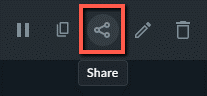
Clique no ícone de compartilhamento para compartilhar uma regra. O ícone de compartilhamento só está disponível para regras de propriedade do usuário.
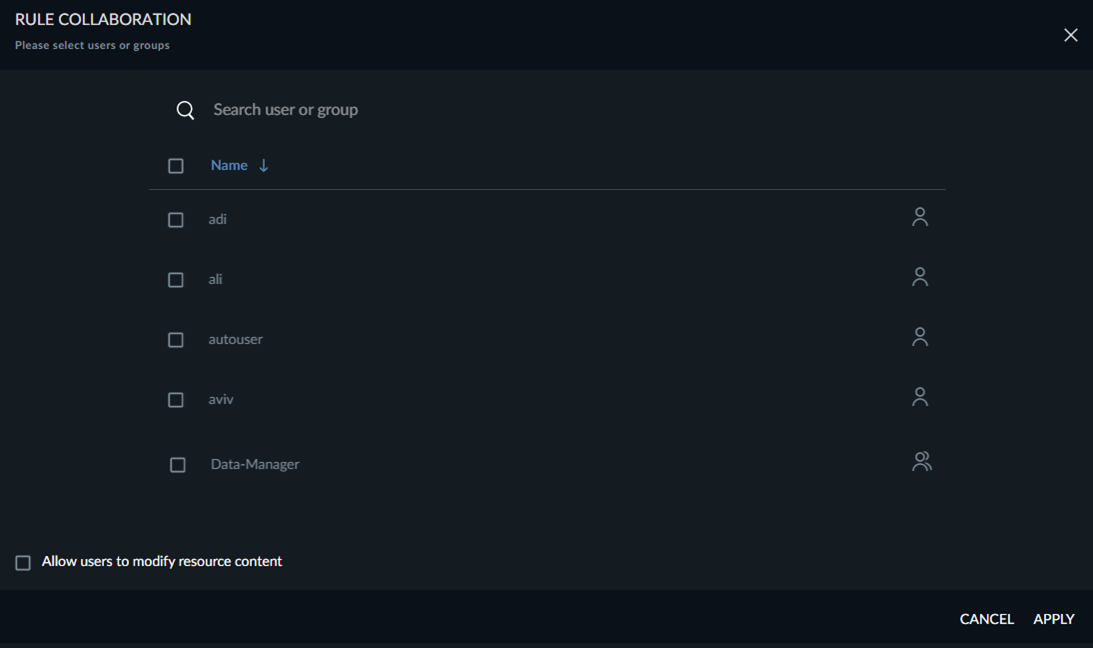
Selecione os usuários e/ou grupos com os quais você deseja compartilhar a regra.
Por padrão, as regras são compartilhadas como "somente leitura". No entanto, se quiser permitir o acesso de leitura e gravação do usuário, marque a caixa de seleção Permitir que os usuários modifiquem o conteúdo do recurso.
BriefCam Verificará se todos os usuários e grupos selecionados:
Tem permissões para visualizar a câmera Regra.
Já tem permissões para as listas de interesses que o usuário de compartilhamento não possui (as listas de interesses externa e compartilhada).
Quando uma regra é configurada para usar listas de interesses, essas listas de interesses também devem ser compartilhadas.
O processo de compartilhamento não compartilhará listas de interesses que o usuário não possui (listas de interesses compartilhadas e externas). À direita da tela, você verá uma lista de listas de interesses de sua propriedade e outra lista de listas de interesses que não pertencem a você e, portanto, não podem ser compartilhadas por você.
As listas de observação são compartilhadas no modo somente leitura com os usuários/grupos, com uma exceção: se a lista de observação já tiver sido compartilhada antecipadamente com um dos usuários ou grupos no modo de controle total, esse modo de compartilhamento não mudará.
Ao descompartilhar uma regra, os usuários compartilhados não receberão mais alertas dessa regra, e todos os alertas recebidos dessa regra desaparecerão da visualização do RESPOND do usuário.