Guia Relatório
Os resultados dos casos podem ser resumidos em relatórios concisos com todas as exibições relevantes.
Para visualizar relatórios, acesse a guia RELATÓRIO do módulo REVIEW.
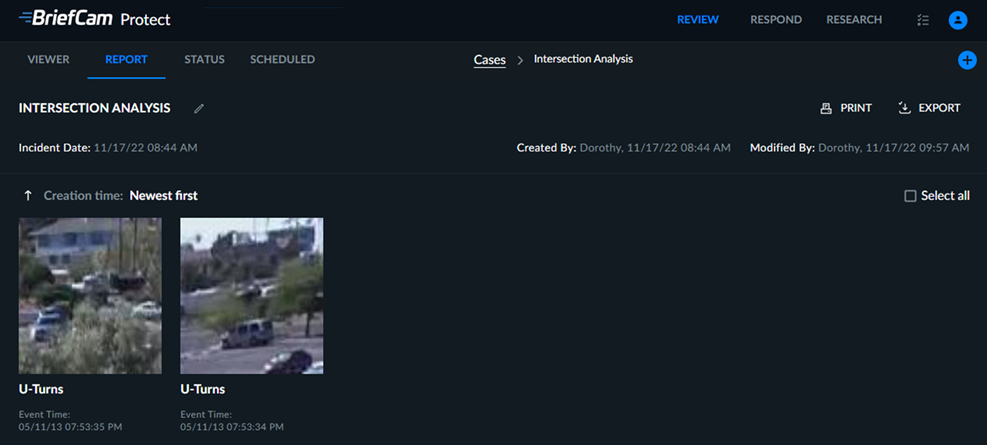
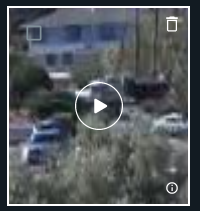
Os relatórios apresentam um título e descrição do caso, bem como miniaturas de marcadores para todos os objetos e imagens da camada visual adicionadas por meio do botão Adicionar ao relatório ( ), cada um com um título e descrição (inseridos ao adicionar objetos ao relatório na guia VISUALIZADOR). Passe o mouse sobre as miniaturas dos marcadores para exibir os botões de seleção, edição e reprodução.
Observe que você pode copiar o intervalo de tempo pairando sobre o intervalo de tempo e clicando no ícone de cópia .
.
Quando você clica no botão de reprodução, no lado direito, você também poderá visualizar o vídeo original com o objeto relevante e o clipe de close-up. Os botões de ação disponíveis são os mesmos descritos na Reprodutor de vídeo seção. Além disso, você pode copiar o nome da fonte passando o mouse sobre o nome da fonte e clicando no ícone de cópia.
Ao passar o mouse sobre o marcador, você pode clicar no ícone de edição ( ) para editar o título e a descrição de um marcador.
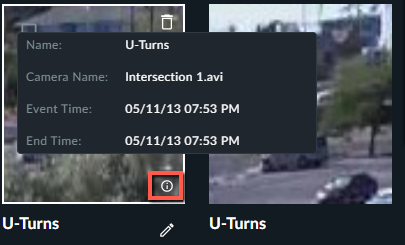
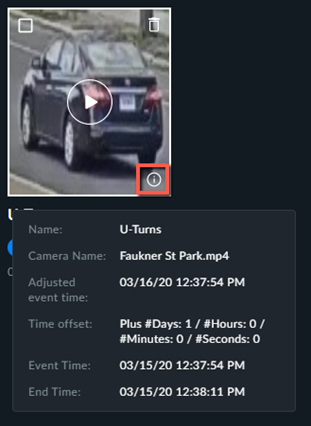
Ao passar o mouse sobre o ícone de informações, você verá informações sobre o marcador (conforme mostrado na imagem abaixo).
Se o tempo do vídeo foi ajustado na guia STATUS, você verá o tempo ajustado em vez do tempo do evento.
Cada marcador que contém o tempo ajustado o exibirá em vez do tempo do evento. Se um ajuste foi adicionado após a criação do marcador, o marcador não mostrará o ajuste de tempo.
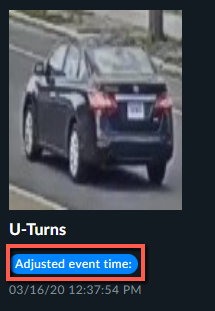
Você também pode passar o mouse sobre o ícone de informações  para visualizar informações adicionais.
Você pode exportar marcadores selecionando um ou mais marcadores ou selecionando a opção Selecionar tudo para selecionar todos os marcadores na página atual e clicando no ícone de exportação (  ) no lado direito da guia Relatório.
Você também pode exportar apenas os marcadores selecionados clicando no ícone de exportação ao lado do ícone de exclusão.
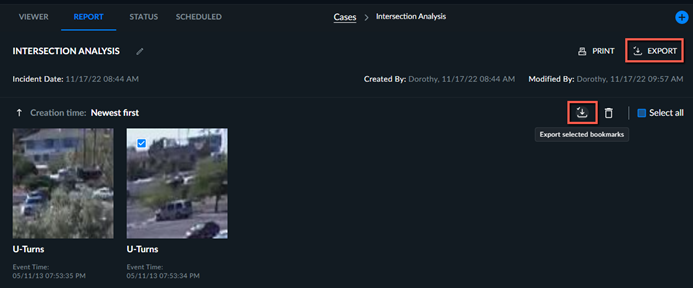
Quando um objeto é exportado, um arquivo zip será criado contendo o vídeo original, o clipe de close-up e a miniatura dos objetos selecionados. Quando uma camada visual é exportada, um arquivo zip é criado contendo um jpg da camada visual.
Você pode imprimir marcadores selecionando um ou mais marcadores e clicando no ícone Imprimir ( ).
).
Você pode excluir marcadores selecionando um ou mais marcadores para exclusão e clicando no ícone da lixeira ( ) no canto superior direito da guia Relatório para excluir todos os marcadores selecionados.
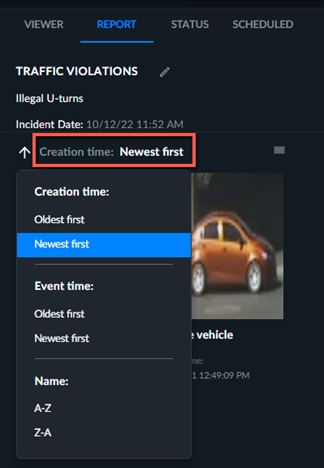
Você pode reorganizar os marcadores por hora de criação, hora do evento ou nome, clicando na ordem selecionada no momento (marcada em vermelho na imagem abaixo)
Você também pode clicar no botão de seta para mudar a ordem.