Visualizações integradas
Você pode reutilizar visualizações comuns arrastando um objeto do menu Itens principais do lado esquerdo >Visualizações para a planilha.
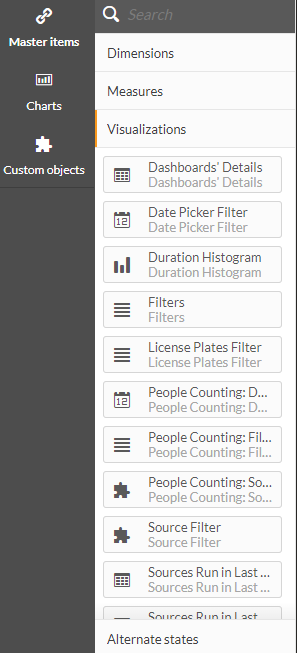
Atualmente, as visualizações prontas para uso são:
Nome da visualização | Descrição |
Detalhes dos painéis | Uma tabela que apresenta todos os nomes e IDs dos painéis. Isso é útil para alterar o painel de controle padrão que abre ao abrir o módulo RESEARCH. Para alterar o padrão, entre em contato com o administrador. |
Filtro Seletor de Data | Adicione este filtro para selecionar um intervalo de tempo específico em uma planilha. A contagem de pessoas tem sua própria visualização para esta funcionalidade. |
Histograma de duração | Histograma (gráfico de propagação) de durações de objetos diferentes. |
Filtros | Adicione esses filtros para filtrar diferentes atributos dentro de uma planilha: Grupo de Origem, Fonte, Dia, Hora, Categoria de Classe, Classe, Cor, Tamanho, Velocidade, Duração (Seg), Direção, Rótulo de Direção, Dimensões Personalizadas, Máscara Facial, Tolerância, Redefinir Filtros. A contagem de pessoas tem sua própria visualização para esta funcionalidade. |
Filtro de placas de licença | Adicione este filtro para selecionar placas de licença de uma lista (ou pesquisa). |
Contagem de Pessoas: Filtro Seletor de Data | Adicione este filtro para selecionar um intervalo de tempo específico dentro de uma planilha para contagem de pessoas. |
Contagem de pessoas: Filtros | Adicione esses filtros para selecionar diferentes atributos de Contagem de Pessoas em um painel, como Contagem de Pessoas: Hora (Núm.). |
Contagem de Pessoas: Filtro de Origem | Isso permite definir filtros predefinidos do painel de controle para contagem de pessoas. Para obter mais informações, consulte o item Filtro de fonte abaixo. |
Filtro de fonte | Isso permite definir filtros predefinidos do painel de controle (entre usuários). Observe que esse mesmo comportamento agora pode ser alcançado selecionando uma fonte nas propriedades da seção Ações. 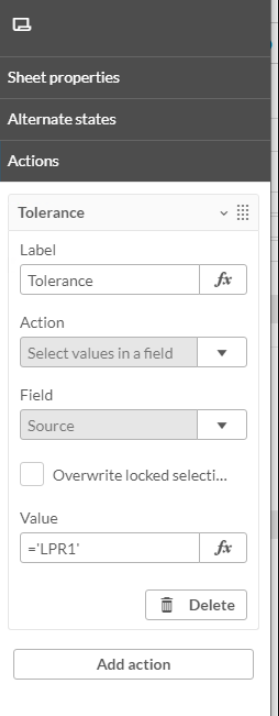 Essa visualização permanece no produto para fins de compatibilidade com versões anteriores. A contagem de pessoas tem sua própria visualização para esta funcionalidade. |
Execução de fonte nos últimos 30 dias | Adicione esta tabela para monitorar o número de objetos carregados por fonte e data. A tabela é classificada pela data da última atualização e contém apenas fontes cujos dados foram carregados nos últimos 30 dias. |
Execução de Origem nos Últimos 30 Dias (por hora) | Adicione esta tabela para monitorar o número de objetos carregados por fonte, data e hora. A tabela é classificada pela data da última atualização e contém apenas fontes cujos dados foram carregados nos últimos 30 dias. |
Histograma de velocidade | Histograma (gráfico de distribuição) das velocidades dos diferentes objetos. |
Controle deslizante de limite de velocidade | Use o Controle Deslizante de Limite de Velocidade junto com a medida Número de Veículos Rodoviários em Excesso de Velocidade para contar os Veículos Rodoviários cuja velocidade exceda o limite especificado no controle deslizante. |
Filtro de intervalo de tempo | O painel de controle abrirá automaticamente, filtrado de acordo com o intervalo de tempo que você definir usando esta visualização. Esse filtro é útil quando você deseja que um painel sempre mostre um determinado intervalo de tempo em relação a hoje sem ter que definir manualmente o intervalo de temporizador toda vez que o painel for aberto. O filtro Intervalo de tempo será exibido no canto superior esquerdo do painel. 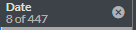 O filtro padrão é os últimos 30 dias. Para alterar o padrão:
|
Camada Visual: Mapa de Atividade de Calor | Adicione a imagem do mapa de calor da atividade de uma fonte do RESEARCH. Se uma fonte não estiver selecionada, o BriefCam exibirá a imagem mais recente que vem primeiro em ordem alfabética. Para exibir o mapa de calor para uma fonte diferente, adicione a visualização Filtros e selecione a fonte desejada. Consulte também Exibindo uma camada visual específica. Observe que as visualizações da camada visual são afetadas apenas pelos filtros Fonte e Data. |
Camada Visual: Alterações de Plano de Fundo | Adicione a imagem do mapa de calor das alterações de fundo de uma fonte RESEARCH. Se uma fonte não estiver selecionada, o BriefCam exibirá a imagem mais recente que vem primeiro em ordem alfabética. Para exibir as alterações de fundo para uma fonte diferente, adicione a visualização Filtros e selecione a fonte desejada. Consulte também Exibindo uma camada visual específica. Observe que as visualizações da camada visual são afetadas apenas pelos filtros Fonte e Data. |
Camada visual: caminhos comuns | Adicione a imagem do mapa de calor dos caminhos comuns de uma fonte do RESEARCH. Se uma fonte não estiver selecionada, o BriefCam exibirá a imagem mais recente que vem primeiro em ordem alfabética. Para exibir os caminhos comuns para uma fonte diferente, adicione a visualização Filtros e selecione a fonte desejada. Consulte também Exibindo uma camada visual específica. Observe que as visualizações da camada visual são afetadas apenas pelos filtros Fonte e Data. |
Camada Visual: Permanecer no Mapa de Calor | Adicione a imagem do mapa de permanência de uma fonte do RESEARCH. Se uma fonte não estiver selecionada, o BriefCam exibirá a imagem mais recente que vem primeiro em ordem alfabética. Para exibir o mapa de calor de permanência para uma fonte diferente, adicione a visualização Filtros e selecione a fonte desejada. Consulte também Exibindo uma camada visual específica. Observe que as visualizações da camada visual são afetadas apenas pelos filtros Fonte e Data. |
