Karta Raportu
Wyniki badań można podsumować w zwięzłych raportach ze wszystkimi istotnymi eksponatami.
Aby wyświetlić raporty, przejdź do karty RAPORTY modułu REVIEW.
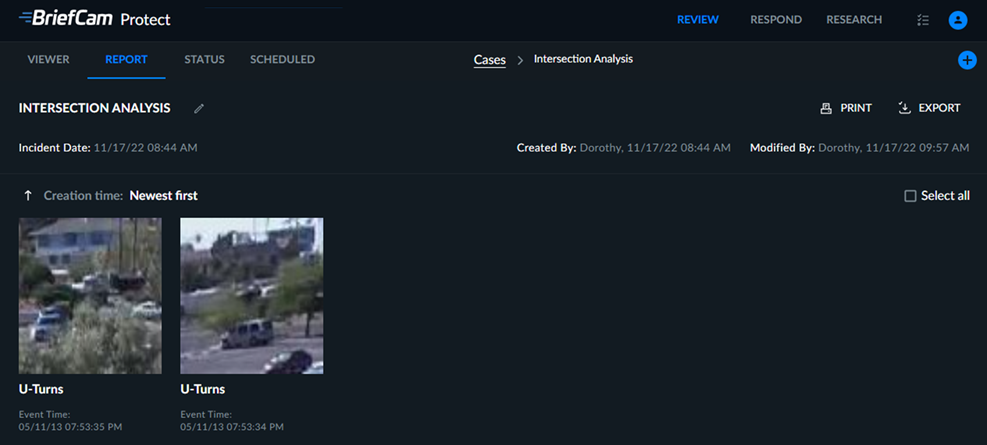
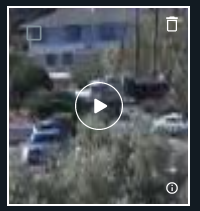
Raporty zawierają tytuł i opis sprawy oraz miniatury zakładek dla wszystkich obiektów i obrazów warstwy wizualnej dodawanych za pomocą przycisku Dodaj do raportu ( ), każdy z tytułem i opisem (wprowadzanymi podczas dodawania obiektów do raportu na karcie PRZEGLĄDARKA). Najedź kursorem na miniatury zakładek, aby wyświetlić przyciski wyboru, edycji i odtwarzania.
Pamiętaj, że możesz skopiować zakres czasu, najeżdżając kursorem na zakres czasu i klikając ikonę kopiowania  .
.
Po kliknięciu przycisku odtwarzania po prawej stronie będzie można również wyświetlić oryginalny materiał wideo z odpowiednim obiektem i klipem zbliżenia. Dostępne przyciski akcji są takie same jak opisane w sekcji Odtwarzacz wideo . Ponadto nazwę źródła można skopiować, najeżdżając kursorem na nazwę źródła i klikając ikonę kopiowania .
Po ustawieniu kursora nad zakładką można kliknąć ikonę edycji ( ), aby edytować tytuł i opis zakładki.
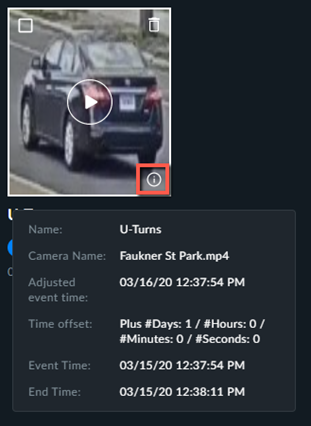
Po najechaniu kursorem na ikonę informacji zobaczysz informacje o zakładce (jak pokazano na poniższym obrazku).
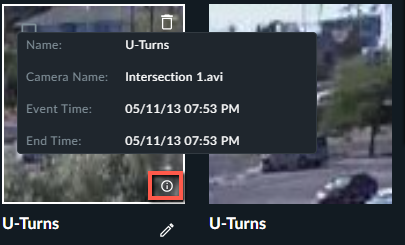
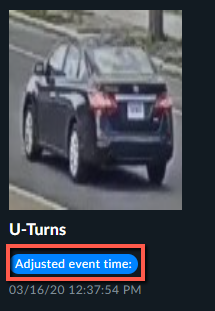
Jeśli czas wideo został dostosowany na karcie STAN, zamiast czasu zdarzenia wyświetlony zostanie dostosowany czas.
Każda zakładka zawierająca dostosowany czas wyświetli go zamiast czasu zdarzenia. Jeśli korekta została dodana po utworzeniu zakładki, nie zostanie ona wyświetlona w zakładce.
Możesz także najechać kursorem myszy na ikonę  informacji, aby wyświetlić dodatkowe informacje.
Można eksportować zakładki, wybierając jedną lub więcej zakładek lub wybierając opcję Wybierz wszystko, aby wybrać wszystkie zakładki na bieżącej stronie, a następnie klikając ikonę eksportu (" ") po prawej stronie karty Raport.
Można także wyeksportować tylko wybrane zakładki, klikając ikonę eksportu obok ikony usuwania.
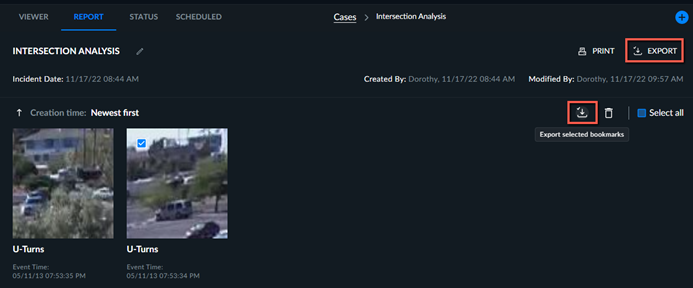
Po wyeksportowaniu obiektu zostanie utworzony plik zip zawierający oryginalne wideo wybranych obiektów, klip zbliżenia i miniaturę. Po wyeksportowaniu warstwy wizualnej tworzony jest plik zip zawierający jpg warstwy wizualnej.
Możesz wydrukować zakładki, wybierając jedną lub więcej zakładek i klikając ikonę Drukuj ( ).
).
Można usuwać zakładki, wybierając jedną lub więcej zakładek do usunięcia, a następnie klikając ikonę kosza na śmieci ( ) w prawym górnym rogu karty Raport, aby usunąć wszystkie wybrane zakładki.
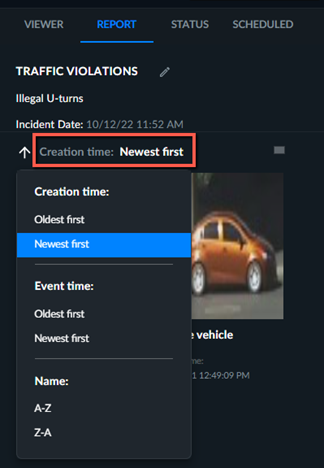
Możesz zmienić kolejność zakładek według czasu utworzenia, czasu zdarzenia lub nazwy, klikając aktualnie wybraną kolejność (zaznaczoną na czerwono na poniższym obrazku)
Możesz także kliknąć przycisk strzałki, aby zmienić kolejność.