Gotowe wizualizacje
Możesz ponownie korzystać z popularnych wizualizacji, przeciągając obiekt z lewego menu Pozycje wzorcowe >Wizualizacje na arkusz.
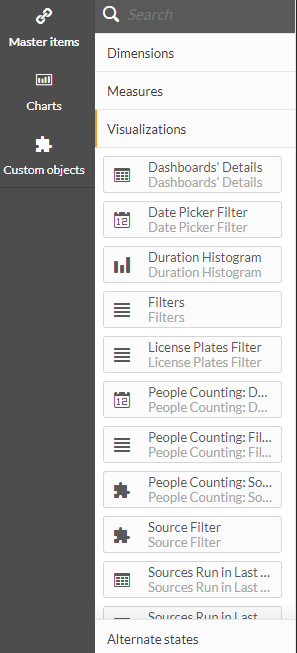
Obecnie dostępne gotowe wizualizacje to:
Nazwa wizualizacji | Opis |
Szczegóły pulpitów nawigacyjnych | Tabela, w której prezentowane są wszystkie nazwy i identyfikatory paneli. Jest to przydatne przy zmianie domyślnego pulpitu nawigacyjnego, który otwiera się podczas otwierania modułu RESEARCH. Skontaktuj się z administratorem, aby zmienić ustawienie domyślne. |
Filtr selektora dat | Dodaj ten filtr, aby wybrać określony zakres czasu w arkuszu. Liczenie osób ma swoją wizualizację dla tej funkcji. |
Histogram Czasu Trwania | Wykres histogramowy (rozrzutu) czasu trwania różnych obiektów. |
Filtry | Dodaj te filtry, aby przefiltrować różne atrybuty w arkuszu: Grupa źródła, Źródło, Dzień, Godzina, Kategoria klasy, Klasa, Kolor, Rozmiar, Prędkość, Przebywanie (s), Kierunek, Etykieta kierunku, Wymiary niestandardowe, Maska na twarz, Tolerancja, Filtry resetowania. Liczenie osób ma swoją wizualizację dla tej funkcji. |
Filtr Tablic Rejestracyjnych | Dodaj ten filtr, aby wybrać tablice rejestracyjne z listy (lub wyszukać). |
Zliczanie Osób: Filtr Selektora Dat | Dodaj ten filtr, aby wybrać określony zakres czasu w arkuszu do zliczania osób. |
Liczenie Osób: Filtry | Dodaj te filtry, aby wybrać różne atrybuty zliczania osób na pulpicie nawigacyjnym, takie jak Liczba osób: godzina (Num). |
Zliczanie Osób: Filtr Źródła | Pozwala to ustawić wstępnie ustawione filtry pulpitu nawigacyjnego dla zliczania osób. Więcej informacji można znaleźć w poniższej pozycji Filtr źródła. |
Filtr Źródła | Pozwala to ustawić wstępnie ustawione filtry pulpitu nawigacyjnego (dla wszystkich użytkowników). To samo zachowanie można teraz osiągnąć, wybierając źródło we właściwościach sekcji Czynności. 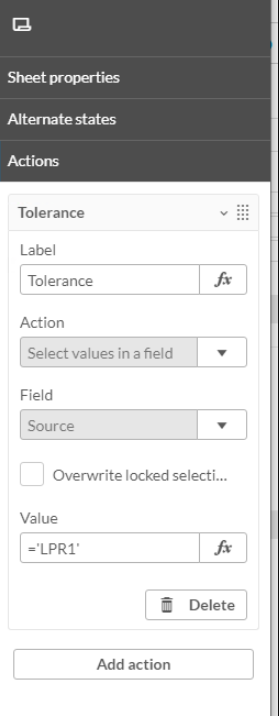 Ta wizualizacja pozostaje w produkcie dla kompatybilności wstecznej. Liczenie osób ma swoją wizualizację dla tej funkcji. |
Uruchomienie źródła w ciągu ostatnich 30 dni | Dodaj tę tabelę, aby monitorować liczbę obiektów załadowanych według źródła i daty. Tabela jest sortowana według daty ostatniej aktualizacji i zawiera tylko źródła, których dane zostały wczytane w ciągu ostatnich 30 dni. |
Uruchomienie źródła w ciągu ostatnich 30 dni (na godzinę) | Dodaj tę tabelę, aby monitorować liczbę załadowanych obiektów na źródło, datę i godzinę. Tabela jest sortowana według daty ostatniej aktualizacji i zawiera tylko źródła, których dane zostały wczytane w ciągu ostatnich 30 dni. |
Histogram prędkości | Histogram (spread chart) prędkości różnych obiektów. |
Suwak Ograniczenia Prędkości | Użyj suwaka Ograniczenia prędkości wraz z miarą liczby przekraczających prędkość pojazdów drogowych, aby policzyć pojazdy drogowe, których prędkość przekracza limit określony na suwaku. |
Filtr Zakresu Czasu | Pulpit nawigacyjny zostanie automatycznie otwarty w filtrze zgodnym z zakresem czasu ustawionym za pomocą tej wizualizacji. Filtr ten jest przydatny, gdy chcesz, aby pulpit nawigacyjny zawsze wyświetlał określony zakres czasu względem dnia dzisiejszego bez konieczności ręcznego ustawiania zakresu czasu za każdym razem, gdy jest on otwierany. Filtr Zakres czasu zostanie wyświetlony w lewym górnym rogu pulpitu nawigacyjnego. 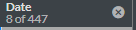 Domyślny filtr to ostatnie 30 dni. Aby zmienić domyślne ustawienie:
|
Warstwa Wizualna: Mapa Aktywności Cieplnej | Dodaj obraz mapy cieplnej aktywności źródła RESEARCH. Jeśli źródło nie zostanie wybrane, program BriefCam wyświetli najnowszy obraz, który pojawi się jako pierwszy w kolejności alfabetycznej. Aby wyświetlić mapę cieplną dla innego źródła, dodaj wizualizację Filtry i wybierz wymagane źródło. Patrz także Wyświetlanie określonej warstwy wizualnej. Zauważ, że wizualizacje warstw wizualnych są zależne tylko od filtrów Źródło i Data. |
Warstwa Wizualna: Zmiany Tła | Dodaj obraz mapy cieplnej zmian tła źródła RESEARCH. Jeśli źródło nie zostanie wybrane, program BriefCam wyświetli najnowszy obraz, który pojawi się jako pierwszy w kolejności alfabetycznej. Aby wyświetlić zmiany tła dla innego źródła, dodaj wizualizację Filtry i wybierz wymagane źródło. Patrz także Wyświetlanie określonej warstwy wizualnej. Zauważ, że wizualizacje warstw wizualnych są zależne tylko od filtrów Źródło i Data. |
Warstwa Wizualna: Wspólne Ścieżki | Dodaj obraz mapy cieplnej ścieżek wspólnych źródła RESEARCH. Jeśli źródło nie zostanie wybrane, program BriefCam wyświetli najnowszy obraz, który pojawi się jako pierwszy w kolejności alfabetycznej. Aby wyświetlić wspólne ścieżki dla innego źródła, dodaj wizualizację Filtry i wybierz wymagane źródło. Patrz także Wyświetlanie określonej warstwy wizualnej. Zauważ, że wizualizacje warstw wizualnych są zależne tylko od filtrów Źródło i Data. |
Warstwa Wizualna: Mapa Ciepła Studni | Dodaj obraz mapy cieplnej przedziału źródła RESEARCH. Jeśli źródło nie zostanie wybrane, program BriefCam wyświetli najnowszy obraz, który pojawi się jako pierwszy w kolejności alfabetycznej. Aby wyświetlić mapę cieplną przedziału dla innego źródła, dodaj wizualizację Filtry i wybierz wymagane źródło. Patrz także Wyświetlanie określonej warstwy wizualnej. Zauważ, że wizualizacje warstw wizualnych są zależne tylko od filtrów Źródło i Data. |
