Dane Zewnętrzne
Dane zewnętrzne to plik danych składający się z danych ze źródeł innych niż wideo, które są generowane poza platformą BriefCam .
Dane te mogą być wyświetlane na tych samych widżetach i wykresach tablicy, co dane wyodrębnione z wideo zarówno na szczegółowych, jak i zagregowanych tablicach, co pomaga w późniejszej analizie korelacji między danymi zewnętrznymi a ruchem pieszym, ruchem pojazdów, czasem trwania, ścieżkami, obszarami lub jakimikolwiek innymi analizami, które można wykonać tylko na podstawie wycinków BriefCam metadanych wideo.
Korelacja między danymi zewnętrznymi a danymi wideo jest wykonywana za pomocą jednego z pięciu szablonów integracji danych opisanych poniżej.
Uwaga
Źródła zewnętrzne mogą być wchłaniane do BriefCam opartych na plikach w sposób samoobsługowy lub integrowane z ciągłym źródłem danych poprzez ODBC, Oracle, MySQL lub inne bazy danych. To ostatnie można zrobić z pomocą BriefCampoprzez profesjonalną obsługę.
Przekazywanie Danych Zewnętrznych
Aby dodać zewnętrzny plik .csv:
Kliknij kartę DANE ZEWNĘTRZNE.
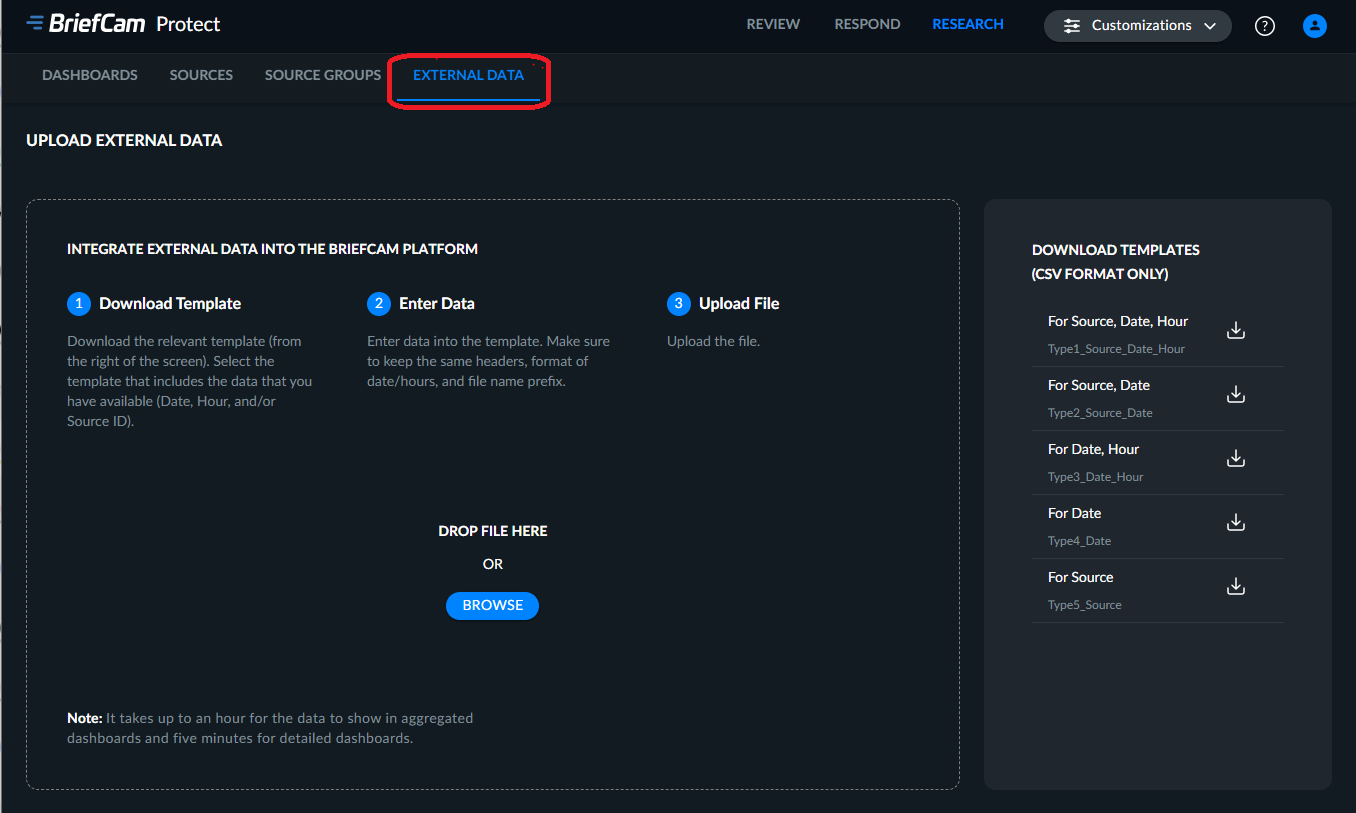
Należy zdecydować, które elementy (źródło, data i/lub godziny) ze źródła zewnętrznego będą stanowić łącze do BriefCamdanych. Pobierz szablon, który zawiera te elementy w opisie.
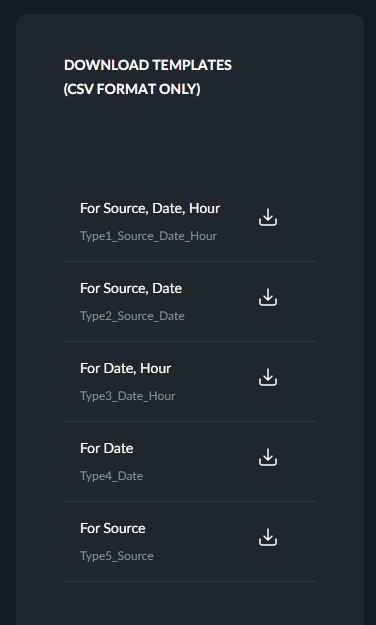
Wprowadź dane do plików szablonu, wykonując kroki opisane w sekcji Instrukcje dotyczące formatu pliku zewnętrznego poniżej.
Możesz przeciągnąć i upuścić źródłowe pliki wideo do okna dialogowego lub kliknąć przycisk Przeglądaj, aby wyświetlić standardowe okno dialogowe wyboru pliku.
Kliknij przycisk Przekaż.
Uwaga
Wyświetlanie danych w zagregowanych pulpitach nawigacyjnych trwa do godziny, a w przypadku szczegółowych pulpitów nawigacyjnych — do pięciu minut.
Instrukcje Dotyczące Formatu Pliku Zewnętrznego Źródła
Uwaga
Pliki CSV powinny być edytowane w edytorze tekstu, a nie w programie Excel (ponieważ może to spowodować bałagan w formatach pól, zwłaszcza dat i godzin).
Zachowaj strukturę i nazwy nagłówka szablonu, aby BriefCam wiedzieli, jak zaimportować dane. Każdy typ pliku zawiera kolumny kluczowe, według których dane zostaną dopasowane, oraz opcjonalne dodatkowe kolumny zawierające dane zewnętrzne klienta:
Pasujący Klawisz | Dane Zewnętrzne | ||||
Typ | Źródło | Data | Godzina | Wymiar_1.10 | Środek_1.10 |
Typ1 | v | v | v | Opcjonalne | Opcjonalne |
Typ2 | v | v | Opcjonalne | Opcjonalne | |
Typ3 | v | v | Opcjonalne | Opcjonalne | |
Typ4 | v | Opcjonalne | Opcjonalne | ||
Typ5 | v | Opcjonalne | Opcjonalne |
Komórki oznaczone polem wyboru w powyższej tabeli należy wypełnić wartościami ze źródeł w BriefCam.
Format kolumn powinien być następujący:
Źródło — kolumna Źródło musi zawierać identyfikator źródła, na przykład: 22. Aby dowiedzieć się, jak znaleźć identyfikator źródła, zapoznaj się z poniższym przykładem.
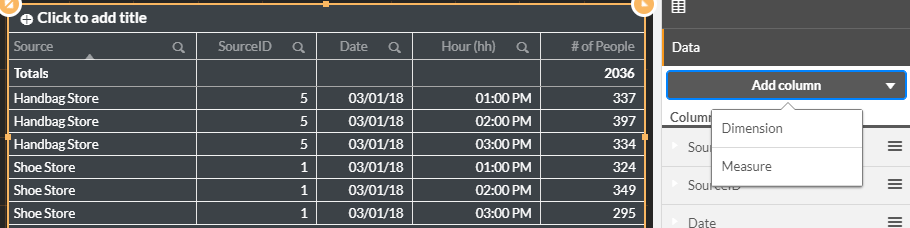
Utwórz nowy arkusz, przeciągnij tabelę na arkusz i kliknij przycisk Dodaj wymiar.
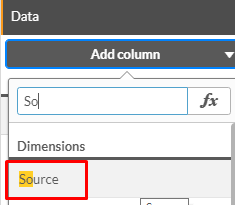
Wpisz
sourcei na liście Pola wybierz SourceID.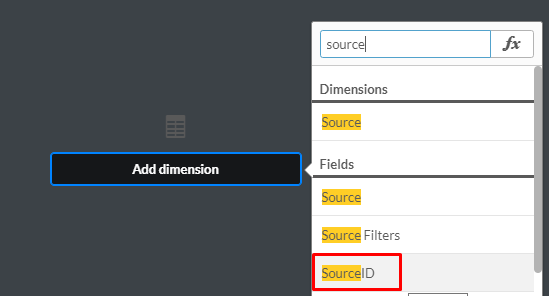
Dodaj wymiar źródłowy do tabeli.
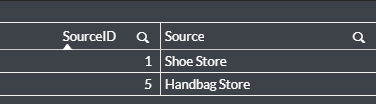
Teraz wyświetlona zostanie tabela z identyfikatorami i nazwami źródeł.
Data – dodaj kolejną kolumnę z wymiarem Data. Format daty to DD/MM/RRRR, na przykład: 24/09/2018 (jeśli nie masz pewności, czy miesiąc lub dzień pojawia się jako pierwszy, dodaj inny wymiar: Miesiąc, do tabeli).
Godzina — dodaj kolejną kolumnę z wymiarem Godzina.
Godzina (hh) w formacie 24H, na przykład: 13:00, 09:00 (należy dodać wiodące zero).
Liczba osób — dodaj kolejną kolumnę z miarą liczby osób.
Teraz wyświetlana jest tabela z informacjami o źródle, identyfikatorze źródła, dacie, godzinie i liczbie osób.
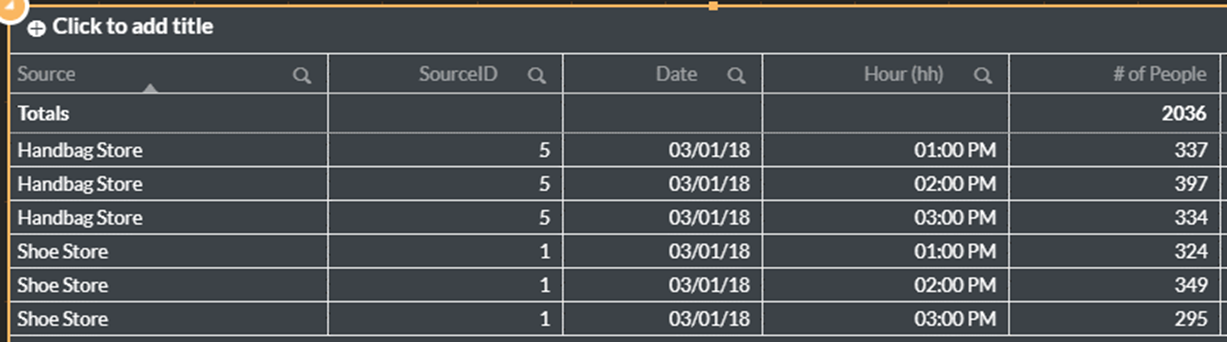 |
Kolumny tabeli powinny być dopasowane do kolumn pokazanych na poniższym obrazie.
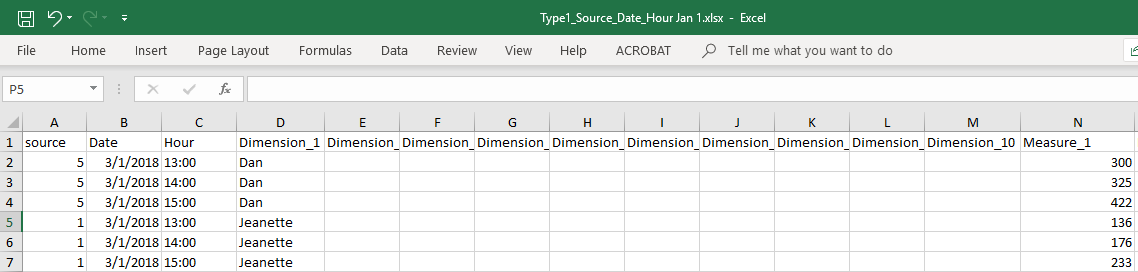
Dodaj dane w co najmniej jednym wymiarze lub mierze. W tych kolumnach można wprowadzić dowolne wartości, ale ważne jest, aby nie zmieniać nazwy tekstu w pierwszym wierszu. Dobrym pomysłem jest również sporządzenie listy tego, co reprezentują poszczególne wymiary i miary w osobnym dokumencie. Na przykład Wymiar 1 = Nazwa pracownika etatowego.
Wymiar 1.10
Są to opcjonalne kolumny, w których można importować dane tekstowe do pulpitów nawigacyjnych, aby można było odpowiednio pogrupować dane, np. nazwę działu lub kierownika.
Środek 1.10
Są to opcjonalne kolumny do importowania danych liczbowych do tablic, aby dane mogły być odpowiednio agregowane, takie jak całkowita sprzedaż i liczba pracowników.
Pamiętaj, że nazwa pliku musi zawierać poprawny prefiks z następujących prefiksów:
Typ1_Source_Date_Hour dla plików z kolumnami Source, Date i Hour.
Type2_Source_Date dla plików ze źródłem i datami.
Wpisz 3_Date_Hour dla plików ze źródłem i godzinami.
Type4_Date dla plików z datami.
Type5_Source dla plików ze źródłem.
Dodawanie zewnętrznych źródeł danych do tablic
Poniżej znajduje się przykład dodawania zewnętrznego źródła danych do pulpitów nawigacyjnych.
Kliknij kartę DANE ZEWNĘTRZNE.
Przekaż plik. Dane będą dostępne po aktualizacji platformy RESEARCH (mniej więcej co godzinę w przypadku tablic zbiorczych i co 5 minut w przypadku tablic szczegółowych).
Kliknij wcześniej utworzoną tabelę.
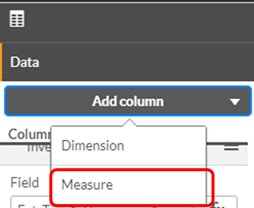
Kliknij Dodaj kolumnę, a następnie Wymiar.
Wpisz
exti wybierz opcję Ext_Type1_Dimension_1.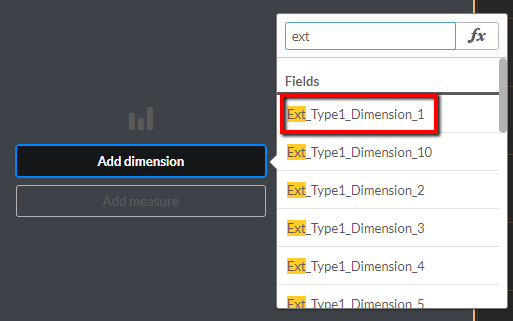
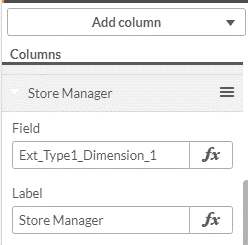
Wprowadź sensowną nazwę rozszerzenia.
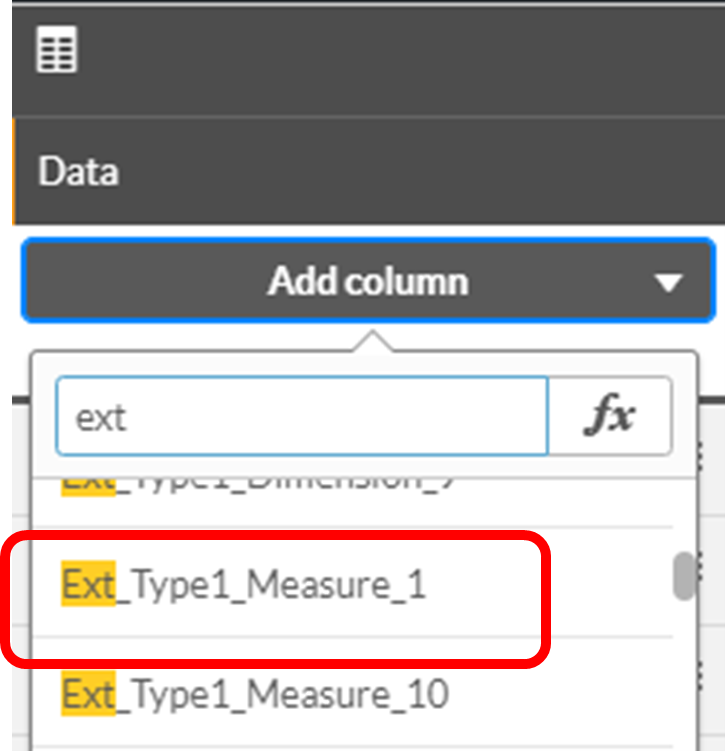
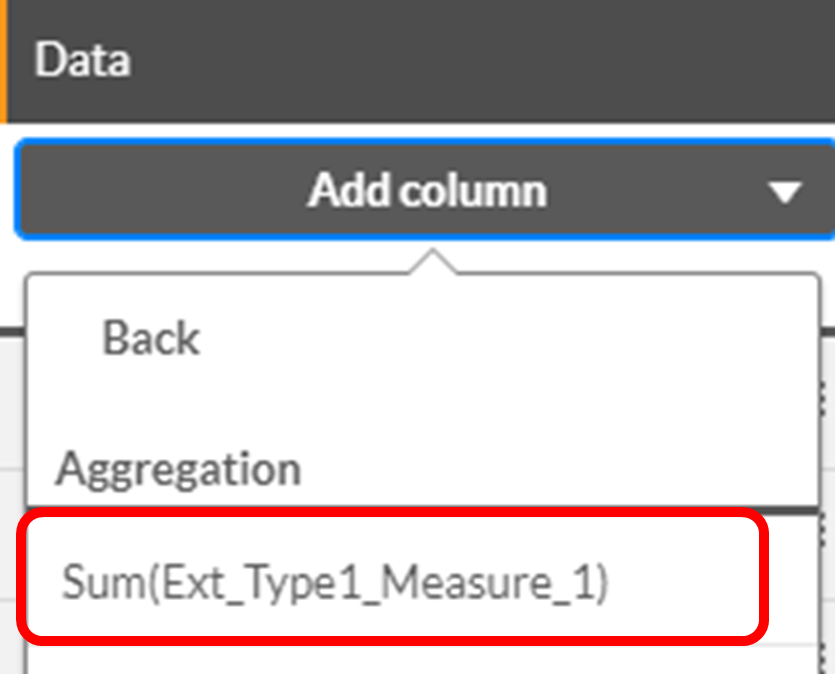
Kliknij przycisk Dodaj kolumnę, kliknij przycisk Miarka i wybierz opcję Ext_Type1_Measure_1.
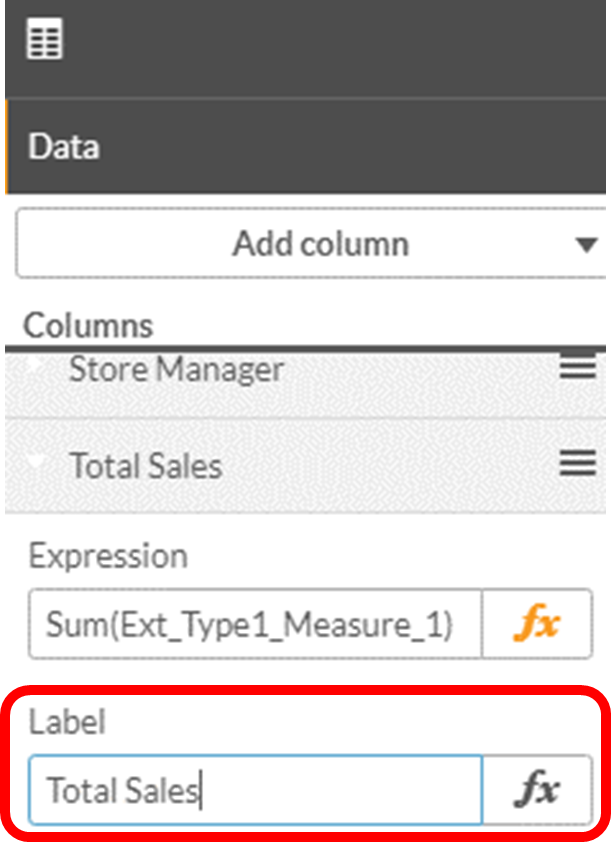
Ustaw agregację, taką jak Suma, i nadaj mierze sensowną nazwę.
Teraz dodasz wykres mapy drzewa.
Przeciągnij wykres mapy drzewa na pulpit nawigacyjny.
Dodaj wymiar zewnętrznego źródła danych do wykresu:
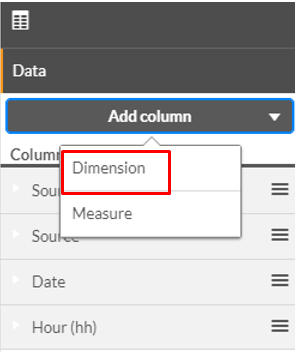
Kliknij przycisk Dodaj kolumnę i wybierz opcję Wymiar.
Wpisz
exti wybierz opcję Ext_Type1_Dimension_1.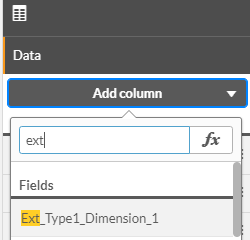
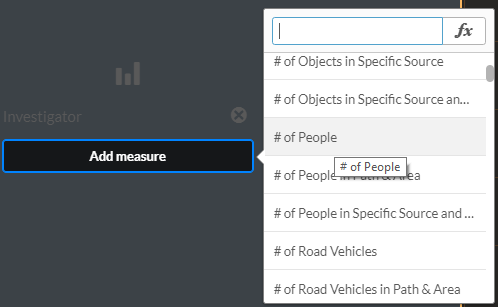
Dodaj miarę: liczba osób.
Teraz ustawisz prezentację.
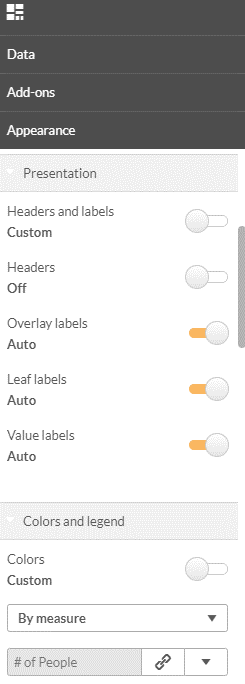
Ustaw Nagłówki i etykiety jako Własne.
Ustaw opcję Nagłówki na Wył.
Ustaw etykiety wartości na Auto.
Ustaw kolory jako niestandardowe.
Wybierz według miary.
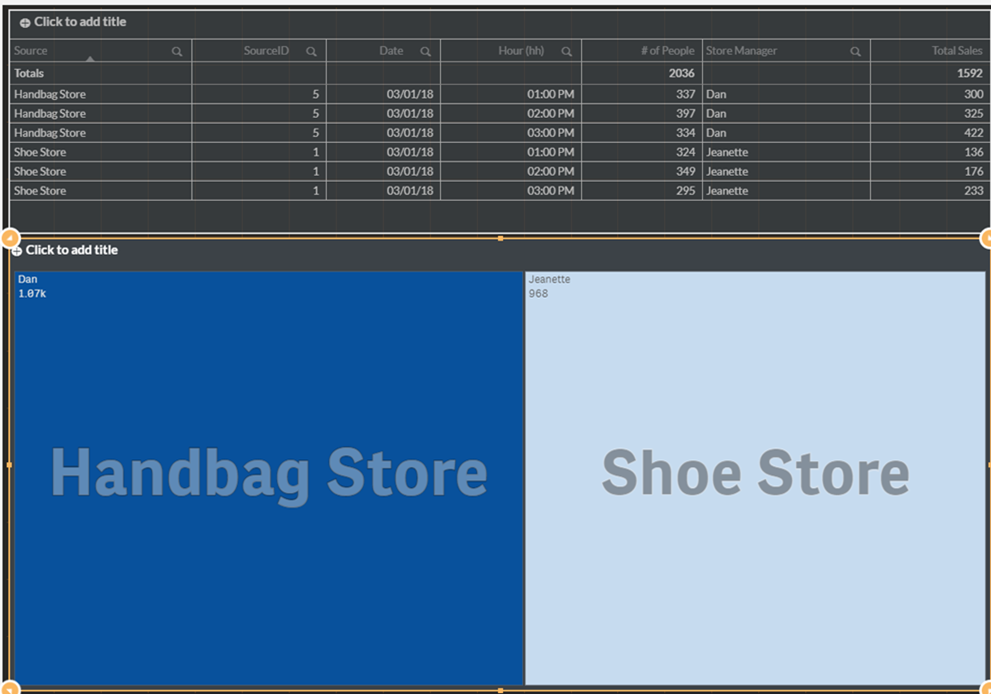
Teraz masz wykres drzewa z danymi z zewnętrznego źródła (Store Manager) i danymi z BriefCam (liczba osób) dla dwóch źródeł (Sklep z torebkami i Sklep z butami).
Ważne uwagi
Zewnętrzne źródła danych są ładowane na pulpity za każdym razem, gdy uruchomiona jest platforma BI (zwykle co 5 minut). Dane są wstawiane całkowicie przy każdym uruchomieniu, co oznacza pełne obciążenie, a nie przyrostowe.
Wszystkie pliki zewnętrznego źródła danych są ładowane do następującego folderu udostępnionego na serwerze RESEARCH:
qlikshare\ExternalData.Jeśli ten sam rekord występuje więcej niż jeden raz w pliku (plikach) zewnętrznego źródła danych, zostanie wstawiony jako tylko jeden rekord na platformie BI.
Jeśli w pliku (plikach) zewnętrznego źródła danych znajdują się dwa różne rekordy z tym samym kluczem, ale z różnymi miarami, wówczas dwa rekordy zostaną wstawione na platformę BI, a ich miary można agregować w pulpitach nawigacyjnych.
Na przykład podczas ładowania następującego pliku zewnętrznego źródła danych:

Dane są wyświetlane na pulpitach nawigacyjnych jako dwa rekordy:

I może być agregowany do jednego rekordu:

Jeśli w pliku (plikach) zewnętrznego źródła danych znajdują się dwa różne rekordy z tym samym kluczem, ale o różnych wymiarach, wówczas do platformy analizy biznesowej zostaną wstawione dwa rekordy oparte na dwóch różnych wymiarach.
Na przykład podczas ładowania następującego pliku zewnętrznego źródła danych:

Dane są wyświetlane na pulpitach nawigacyjnych jako dwa rekordy:
