Karta ALERTY
Przegląd
Karta ALERTÓW zawiera trzy sekcje: okienko źródła wideo po lewej stronie, miniatury po środku i filtry po prawej stronie.
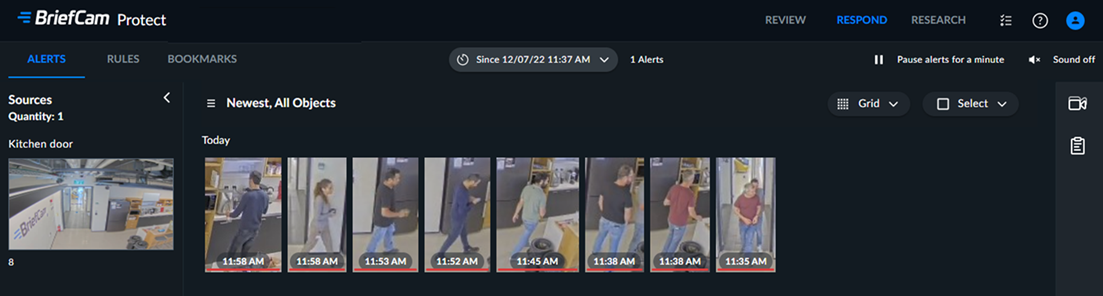
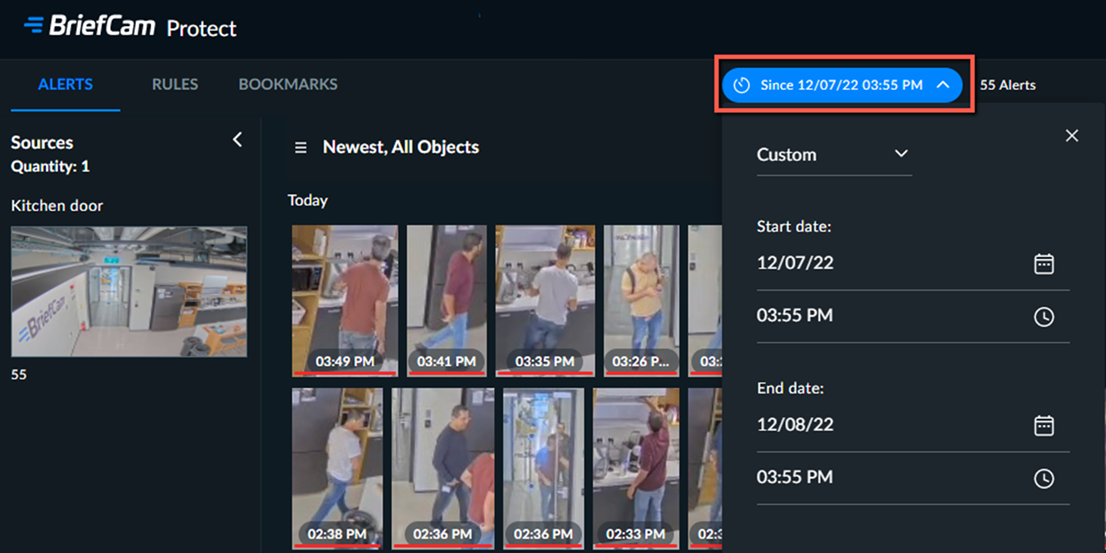
Domyślnie otwiera się karta ALERTY, na której wyświetlane są ostatnie 24 godziny alertów. Czas Od pozostanie taki sam, jak jest, dopóki nie odświeżysz ekranu.
Możesz zmienić ekran za pomocą rozwijanej listy w górnej części ekranu.
Gdy nowy alert pochodzi z kamery, jest dodawany do źródła wideo dla tej kamery.
Możesz skopiować nazwę źródła klikając na nazwę źródła i klikając na ikonę kopiuj  .
.
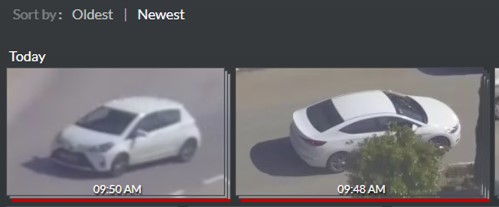
Możesz sortować alerty według czasu (od najstarszych do najnowszych i odwrotnie).
Domyślnie kolejność źródeł wideo zmienia się dopiero po zmianie opcji Sortuj według czasu lub po ustawieniu filtra. Jeśli chcesz, aby okienko źródła wideo było również sortowane w przypadku nowego alertu, administrator może zmienić to za Ciebie.
Aby aktywować powiadomienia dźwiękowe po otrzymaniu alertu RESPOND, kliknij ikonę  . Dźwięk będzie odtwarzany tylko po zalogowaniu się do BriefCam i aktywacji dźwięku. Będzie on musiał być aktywowany przy każdym logowaniu do BriefCam. Administrator może usunąć lub zmienić plik dźwiękowy.
W pobliżu karty RESPOND pojawi się ikona alarmu oznaczająca, że dostępne są nowe alarmy. Podczas przechodzenia do karty ALERTY ikona alarmu znika.

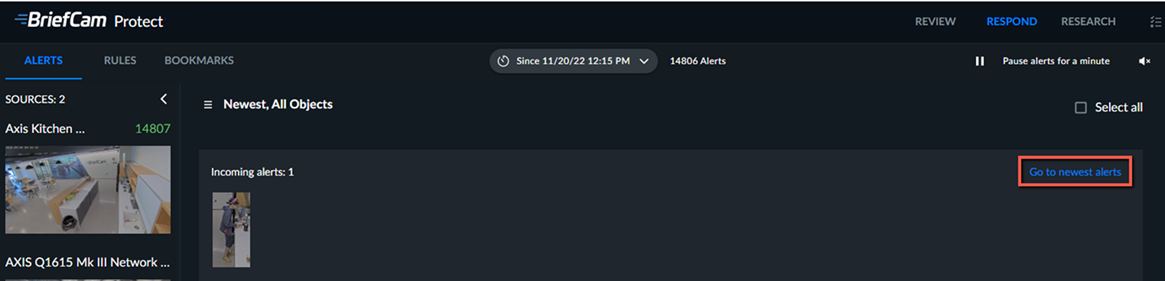
Jeśli znajdujesz się na stronie, która nie jest pierwszą stroną, a pojawią się nowe alerty, zobaczysz je w pierwszym wierszu. Następnie można kliknąć łącze Przejdź do najnowszych alertów, aby wyświetlić najnowsze alerty.
Widok Mapy
W module RESPOND można wyświetlać alerty na mapie, jeśli administrator skonfigurował system tak, aby było to możliwe. W widoku mapy możesz zobaczyć alerty na mapie zgodnie z lokalizacją kamery.
Chociaż widokiem domyślnym jest widok siatki, jeśli chcesz, aby widok mapy był widokiem domyślnym, poproś administratora BriefCam o jego skonfigurowanie.
Na mapie zobaczysz różne ikony, które zostały wyjaśnione w poniższej tabeli.
 | Kamera dodana do włączonej reguły i mająca ustawione współrzędne w BriefCam. Ta liczba reprezentuje liczbę wykrytych alertów dla kamery. Źródła, które nie mają współrzędnych, nie będą wyświetlane na mapie. |
 | Czerwona kropka oznacza niewidoczne alerty z tej kamery. |
 | Kamery z włączonymi regułami, ale w tej chwili nie wykryto żadnych alertów. Kolor niebieski jest ciemniejszy, aby ułatwić użytkownikom szybką identyfikację kamer z alertami lub bez nich. |
 | Kamera z wyłączonymi regułami, ale z przeszłymi alarmami w filtrowanej ramce czasowej. |
 | Kamery skonfigurowane w BriefCam , ale nie są obecnie używane przez włączoną regułę. |
Możesz powiększać i zmniejszać mapę za pomocą ikon powiększania na mapie lub przeciągając mapę za pomocą myszy.
Adresy można wyszukiwać za pomocą ikony  wyszukiwania.
Na źródle zobaczysz różne ikony, które zostały wyjaśnione w poniższej tabeli. Niektóre ikony są dostępne po najechaniu kursorem na źródło.
 | Kamera nie ma współrzędnych. |
 | Kliknij, aby dodać współrzędne. |
 | Kliknij, aby wyświetlić kamerę na mapie. |
Aby dodać współrzędne do źródła (kamery lub pliku):
Kliknij ikonę Dodaj
współrzędnych po prawej stronie źródła wideo.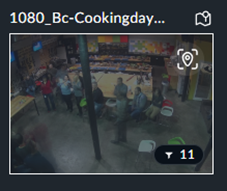
Wprowadź szerokość i długość geograficzną dla tego źródła lub przeciągnij i upuść źródło na mapie, a następnie kliknij przycisk ZASTOSUJ.
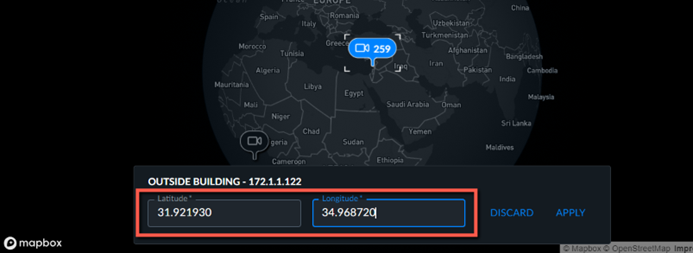
Jeśli nie znasz długości i szerokości geograficznej, skontaktuj się z administratorem BriefCam w organizacji.
Aby dodać regułę do kamery bezpośrednio z poziomu mapy:
Kliknij ikonę
kamery dla kamery, do której chcesz dodać regułę.Kliknij przycisk Utwórz nową regułę.
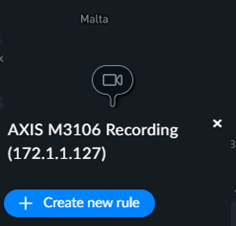
Kamera zostanie wybrana automatycznie. Kliknij przycisk DALEJ.
W razie potrzeby ustaw harmonogram i kliknij przycisk PROCES.
Aby przeglądać alerty bezpośrednio z kamery:
Kliknij kamerę.
Kliknij przycisk Wyświetl obiekty, aby otworzyć widok siatki.
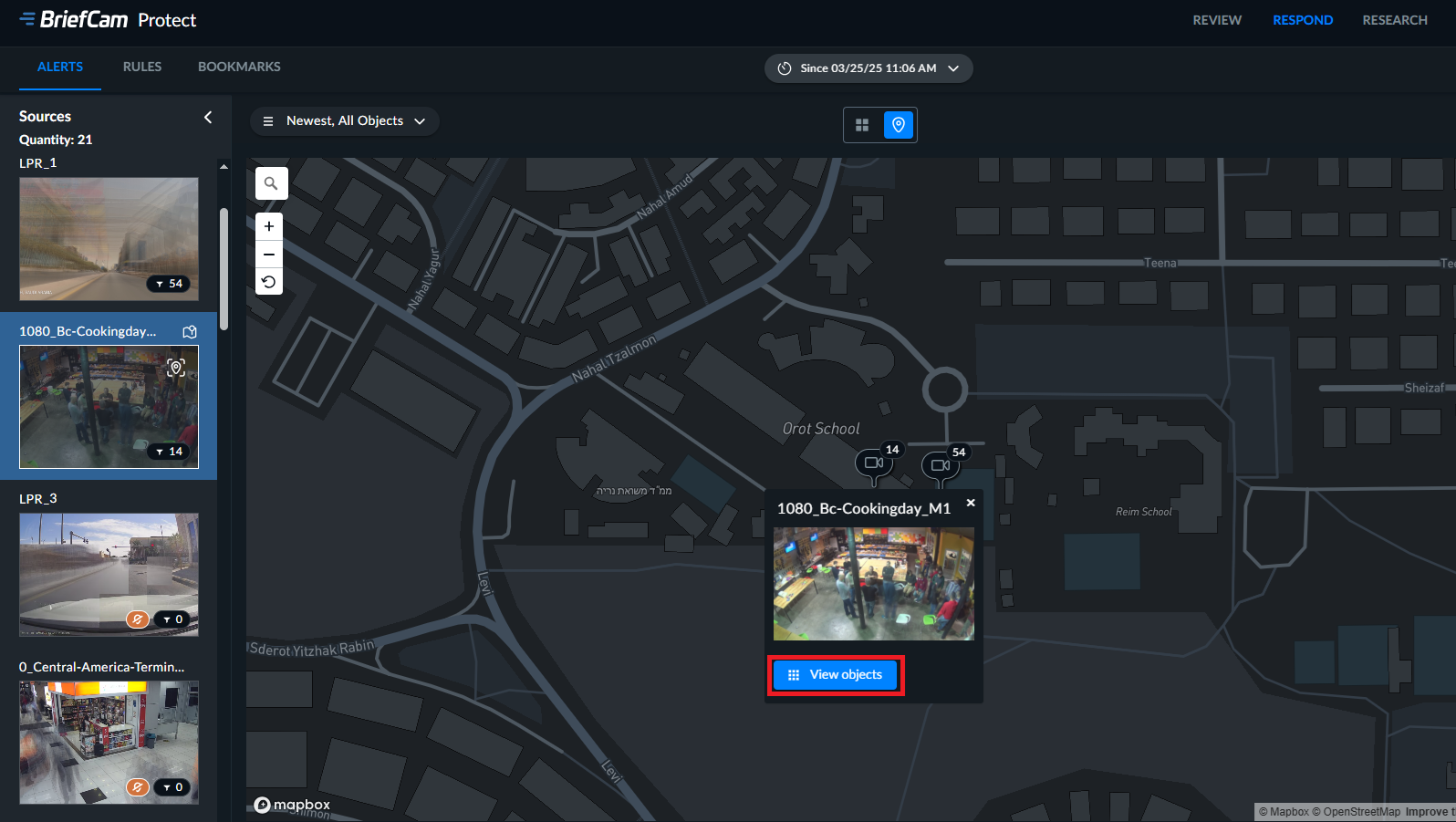
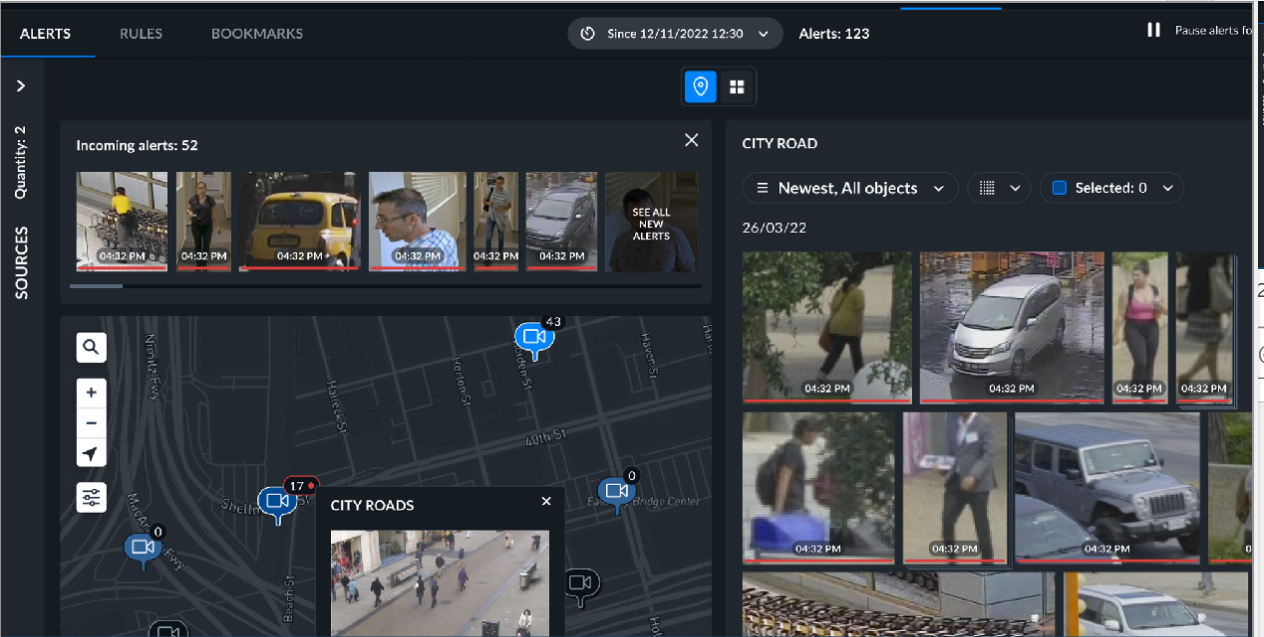
Pamiętaj, że gdy nadejdą alerty, zobaczysz je w sekcji Alerty przychodzące w prawym górnym rogu.
Źródło Wideo
Każde źródło wideo reprezentuje kamerę, która ma alerty w wybranym zakresie czasowym.
Kamery, które mają więcej niż jedną regułę, są wyświetlane jako pojedyncze źródło wideo.
Uwaga
W rozwiązaniu RESPOND odtworzenie źródła obrazu wideo po jego utworzeniu zajmuje pięć minut.
Kliknij przycisk odtwarzania, aby odtworzyć źródło wideo. Odtwarzanie wideo będzie zawierać tylko obiekty pasujące do aktualnie wybranych filtrów.
Informacje na temat odtwarzacza wideo – patrz Odtwarzacz wideo.
Miniatury Alarmów
Karta ALERTÓW zawiera miniatury wszystkich alertów, które zostały wygenerowane na karcie REGUŁY rozwiązania RESPOND. Godzina utworzenia alertu pojawi się na miniaturze.
Nowe alerty pojawią się w pierwszym wierszu. Po wypełnieniu wiersza alerty zostaną przeniesione w dół do następnego wiersza.
Jeśli znajdujesz się na innej stronie niż pierwsza i pojawią się nowe alerty, zobaczysz wiersz Alerty przychodzące. Nad wierszem można kliknąć przycisk Przejdź do najnowszych alertów, a otworzy się pierwsza strona.
Czerwona linia pod miniaturką oznacza, że miniatura nie była jeszcze oglądana.
Alerty oparte na liczbie wyświetlają miniatury, jedna na drugiej, wszystkich obiektów, które zostały policzone w alercie.
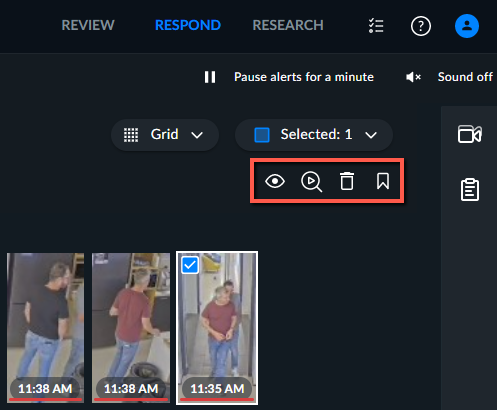
W przypadku wybrania alertu lub kilku alertów w prawym górnym rogu ekranu pojawią się cztery ikony.
Ikony | Opis |
 | Oznacz jako obserwowany/nieobserwowany |
 | Rozpocznij sprawę przeglądową |
 | Usuń |
 | Utwórz Zakładkę. Dodatkowe informacje na temat tworzenia zakładek znajdziesz w sekcji Karta ZAKŁADKI . |
Filtry
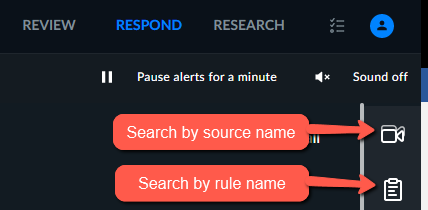
Po prawej stronie ekranu można filtrować według nazwy źródła lub reguły.
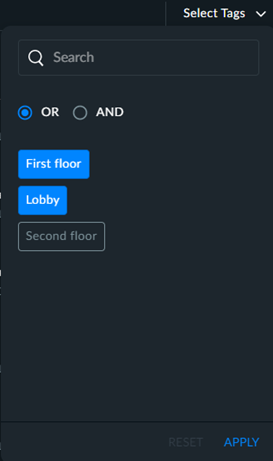
Podczas wyszukiwania według nazwy źródła możesz wybrać znaczniki, które chcesz wyszukać, aby usprawnić wyszukiwanie kamer. Na przykład administrator może oznaczyć wszystkie kamery na pierwszym piętrze znacznikiem "Pierwsze piętro". Kamery te można łatwo wyszukać, otwierając rozwijaną listę Wybierz znaczniki w prawym górnym rogu i wybierając odpowiednie znaczniki. Możesz także skorzystać z opcji OR i AND, aby rozwinąć swoje możliwości wyszukiwania.
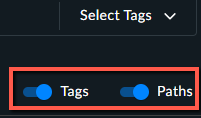
Uwaga: listę kamer ze znacznikami lub bez nich oraz ścieżki (pokazujące hierarchię kamer w katalogu) można wyświetlić za pomocą opcji przełączania Znaczniki i Ścieżki.
 |
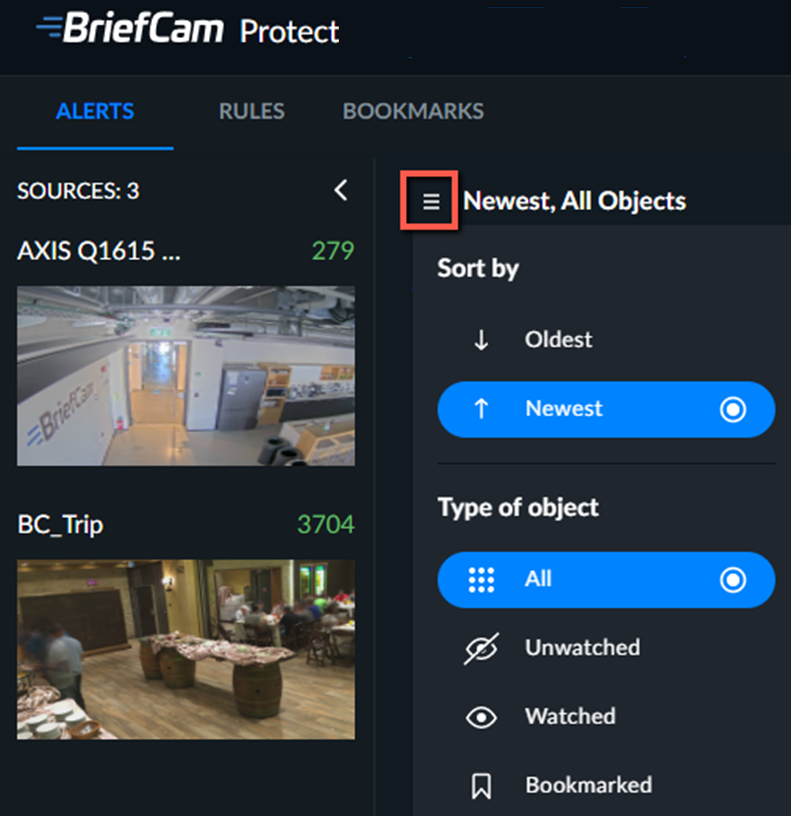
Kliknij  menu trzywierszowego, w którym możesz sortować według najstarszych lub najnowszych i wybierz wyświetlanie wszystkich alertów lub wyświetlanie tylko alertów zapisanych w zakładkach, obserwowanych lub nieobserwowanych.
 |
Uwaga
W przypadku korzystania z filtrów dodanych do zakładek wyświetlane będą tylko zakładki, które nie zostały usunięte podczas konserwacji. Następnie zakładka będzie widoczna tylko na karcie ZAKŁADKI.
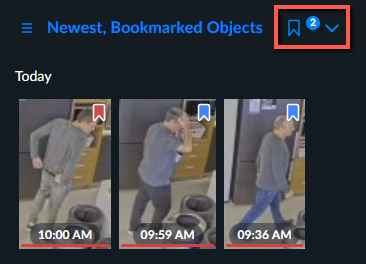
Po wybraniu filtra Dodano do zakładek można kliknąć ikonę strzałki i dalej filtrować według koloru.
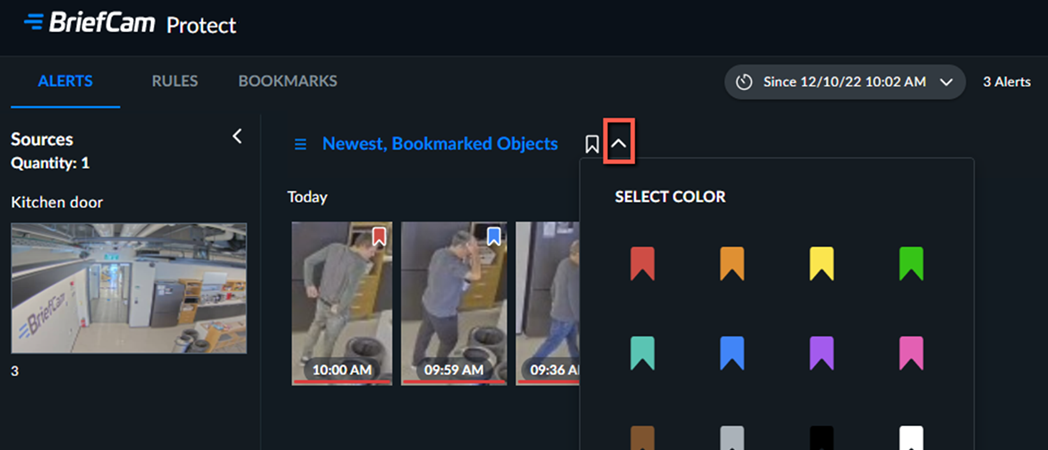
W przypadku wybrania kilku kolorów liczba wybranych kolorów zostanie wyświetlona po prawej stronie ikony zakładki.