Waarschuwingen weergeven
Wanneer je op de thumbnail voor waarschuwingen klikt, wordt een grotere afbeelding weergegeven met de volgende vier pictogrammen rechts bovenin de afbeelding:
Pictogrammen | Functionaliteit | Beschrijving |
|---|---|---|
 | Markeren als bekeken/niet bekeken | Als de videowaarschuwing niet is bekeken, wordt er een rode lijn onder de thumbnail weergegeven. |
 | Een evaluatiegeval starten | Voeg beelden van de video van een of meer waarschuwingen toe aan een nieuwe of bestaande REVIEW-case. Zie ook: Een evaluatiegeval starten. |
 | Markering maken | Markeer de waarschuwing voor later onderzoek. Om de markeringen te bekijken, open je het tabblad MARKERINGEN. Zie ook: Het tabblad MARKERINGEN. |
 | Afbeelding downloaden | Download een thumbnailafbeelding. |
Je kunt ook op het tabblad Originele video klikken om de volledige context te bekijken van de originele feed waar de gebeurtenis is opgenomen (d.w.z. niet bijgesneden en in 1:1-zoom).
Let op
Begrenzingsvakken worden niet ondersteund voor OX5 Real-Time-meldingen en OX6-meldingen.
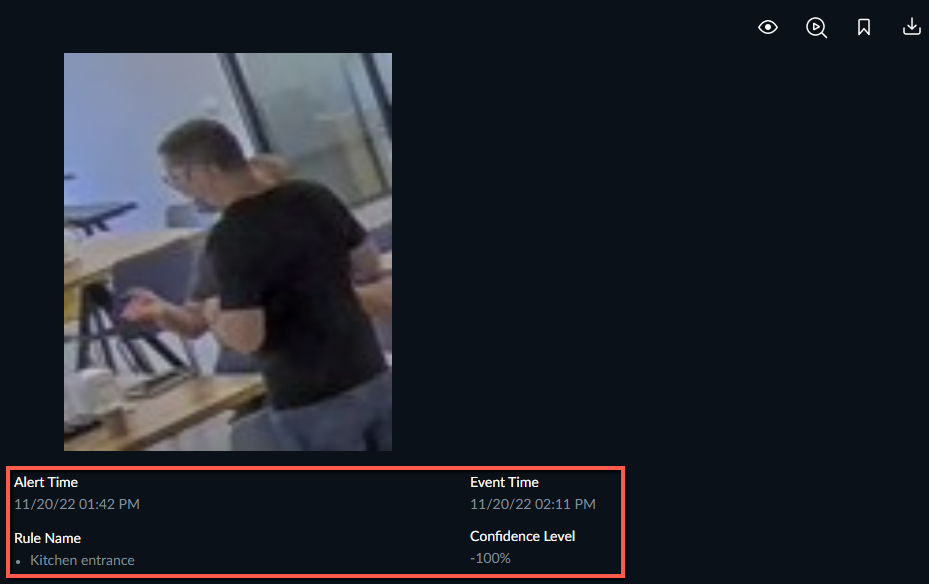
Onder de afbeelding ziet u informatie over de waarschuwingen, waaronder de alarmtijd (de lokale tijd van de kijker), de gebeurtenistijd (de lokale tijd van de gebeurtenis) en de regelnaam. Indien van toepassing wordt ook aanvullende informatie weergegeven, zoals de naam van de volglijst en, wanneer een gezicht werd vergeleken, een vergelijkingsscore tussen 0-100%, wat de gelijkenis tussen twee gezichten aangeeft. De vergelijkingsscore wordt weergegeven op het betrouwbaarheidsniveau van de waarschuwing. Overeenkomsten met een laag betrouwbaarheidsniveau moeten met voorzichtigheid worden overwogen (en misschien moeten andere vergelijkingsinstanties worden overwogen), omdat er meer kans is dat dit een valse overeenkomst is.
Smart Alerts
Deze sectie is alleen relevant als de beheerder de omgeving heeft geconfigureerd om alle visuele elementen te verwerken.
Als je voor slimme meldingen over de thumbnail van een specifieke waarschuwing beweegt, verschijnt er een afspeelknop ( ). Klik erop om de gebeurtenis die waarschuwingen genereert van dichtbij af te spelen.
Klik op het downloadpictogram ( ) om een .mp4-bestand van het close-upfragment te downloaden.
Je ziet ook informatie over de meldingen, waaronder de alarmtijd (de lokale tijd van de kijker), de gebeurtenistijd (de lokale tijd van de gebeurtenis) en de regelnaam. Indien van toepassing wordt ook aanvullende informatie weergegeven, zoals de naam van de volglijst, het kenteken en de opmerking uit de LPR-volglijst.
Meldingen pauzeren
Rechts bovenin het tabblad Waarschuwingen staat een pictogram om waarschuwingen te pauzeren.
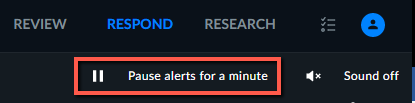
Met deze optie worden meldingen niet meer in het thumbnailgebied geplaatst. Deze optie is specifiek per gebruiker.
De pauzemodus kan door de beheerder worden geconfigureerd als constant (totdat de gebruiker wordt hervat) of automatisch worden vrijgegeven na een vooraf gedefinieerd tijdsbestek, dat standaard 60 seconden is.
Wanneer de waarschuwingen worden gepauzeerd, worden de binnenkomende waarschuwingen niet weergegeven in het deelvenster Waarschuwingen, maar wordt het aantal wachtwaarschuwingen rechts van het pictogram Waarschuwingen gepauzeerd weergegeven.