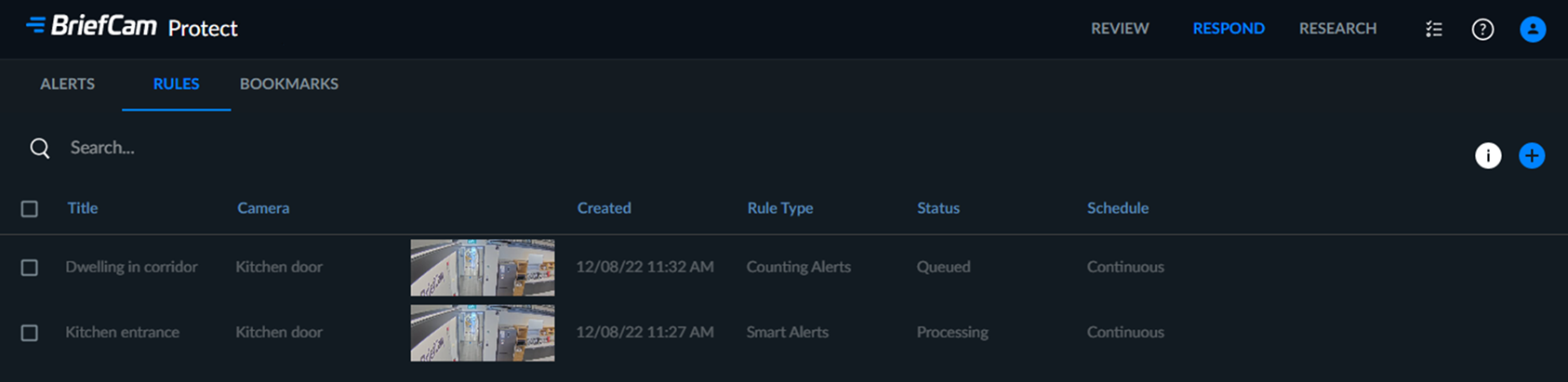
Het tabblad REGELS
Het tabblad REGELS van de RESPOND-oplossing toont een doorzoekbare lijst met gedefinieerde regels die waarschuwingen activeren wanneer gebeurtenissen die zijn vastgelegd door specifieke camera’s overeenkomen met vooraf gedefinieerde filteromstandigheden. Deze lijst is leeg als er geen regels zijn toegevoegd.
Opmerking
RESPOND-regels zijn alleen mogelijk als er beschikbare RESPOND-licenties zijn (die ook het beschikbare aantal realtime GPU-werknemers aangeven). Voor geplande RESPOND-regels kunnen verschillende regels en camera's dezelfde licentie gebruiken, zolang ze niet overlappen in tijd. Je kunt bijvoorbeeld een nieuwe regel instellen als er beschikbare licenties zijn volgens het gewenste schema.
Een regel maken
Een regel maken die een waarschuwing activeert:
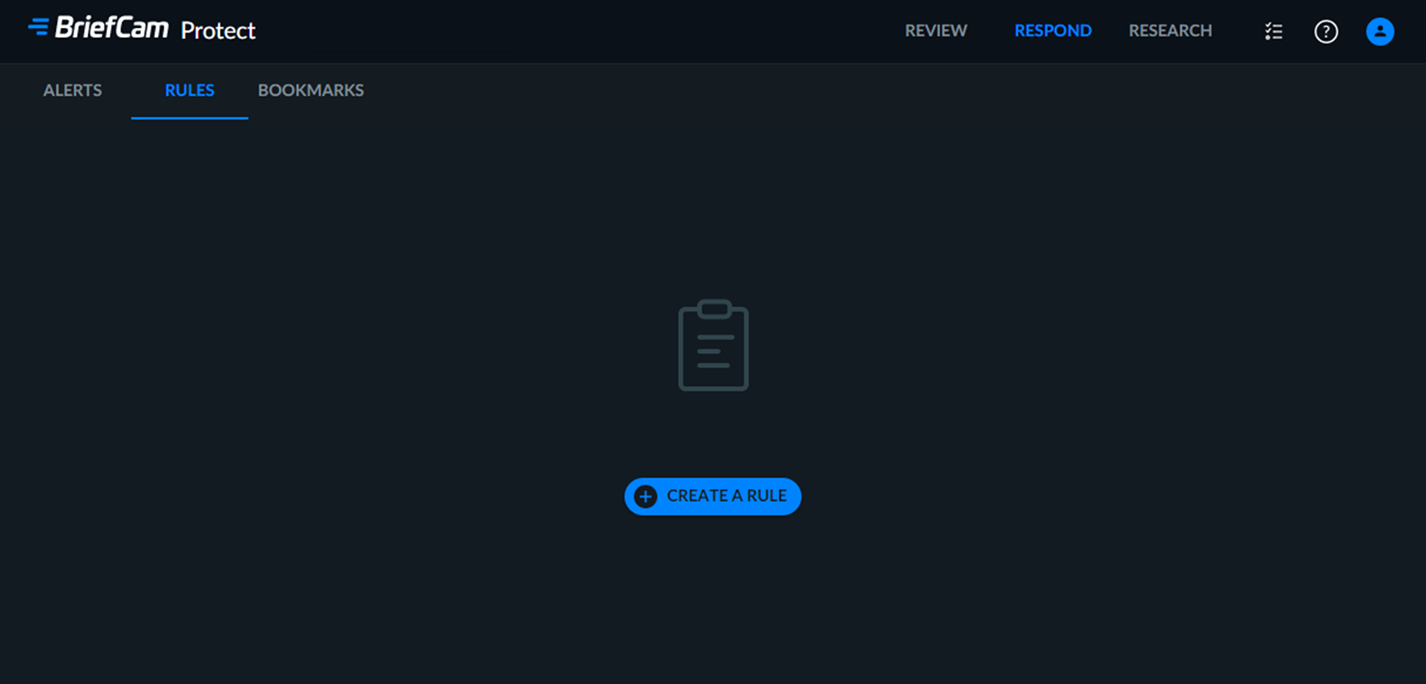
Klik op het tabblad REGELS op de knop REGEL MAKEN.
Selecteer Smart Alerts, Real-Time Alerts of Mensen Tellen Waarschuwingen. Houd er rekening mee dat als je de Next-Gen engine gebruikt, je dit scherm niet zult zien. Raadpleeg de BriefCam Next-Gen Engine Guide voor meer informatie.
Klik op .
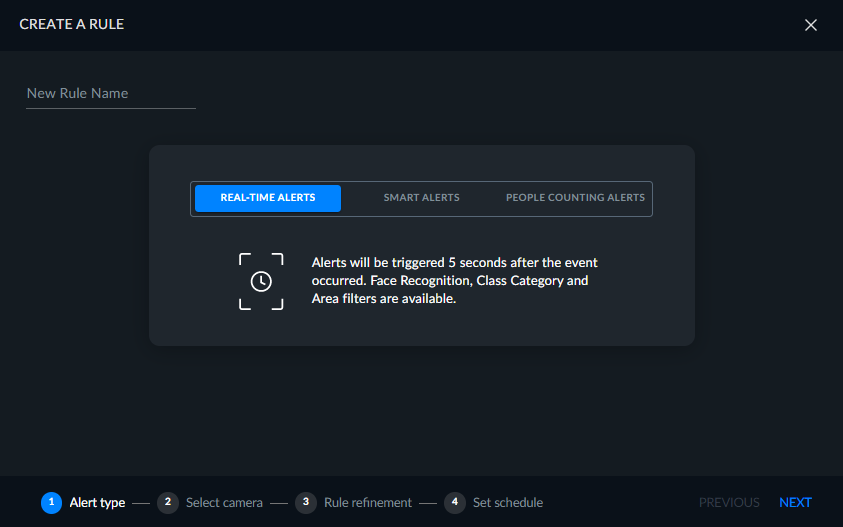
Geef in het scherm dat opent een naam op voor de regel.
Selecteer de gewenste broncamera in de lijst en klik op VOLGENDE.
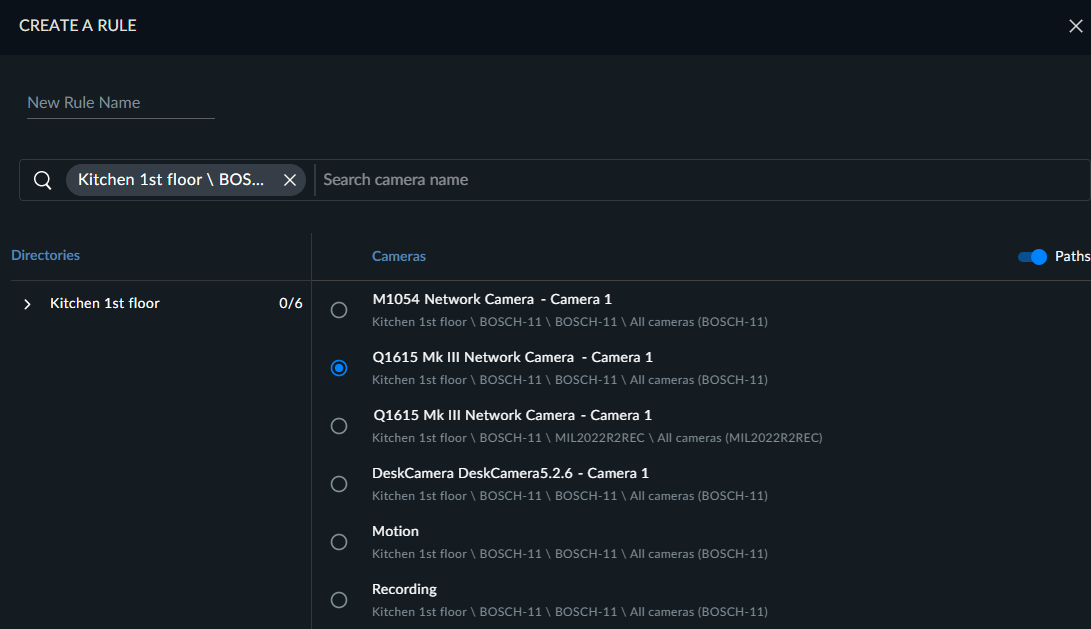
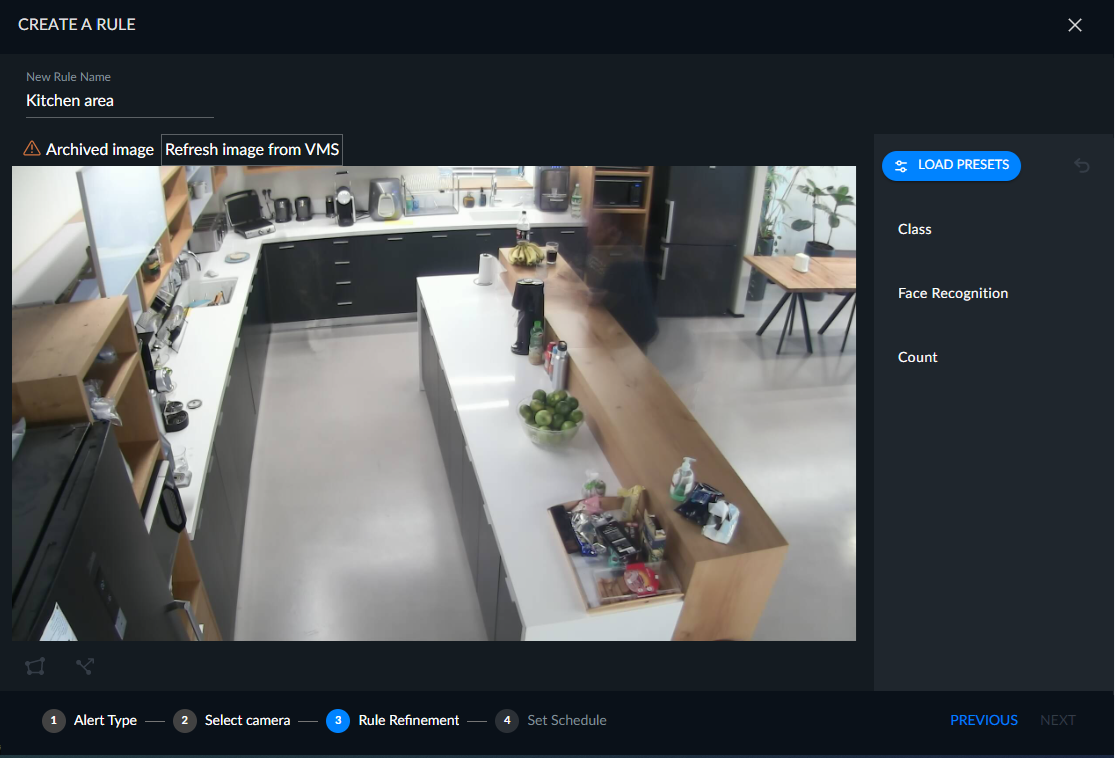
Geef de regel een naam en gebruik de gewenste filters.
Je kunt ook op de knop VOORKEURPOSITIES LADEN klikken en een voorkeurpositie gebruiken die in de REVIEW-module is gedefinieerd.
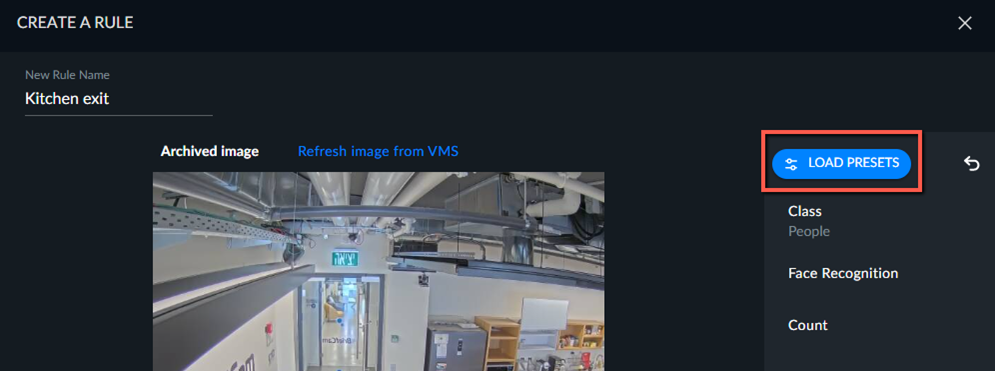
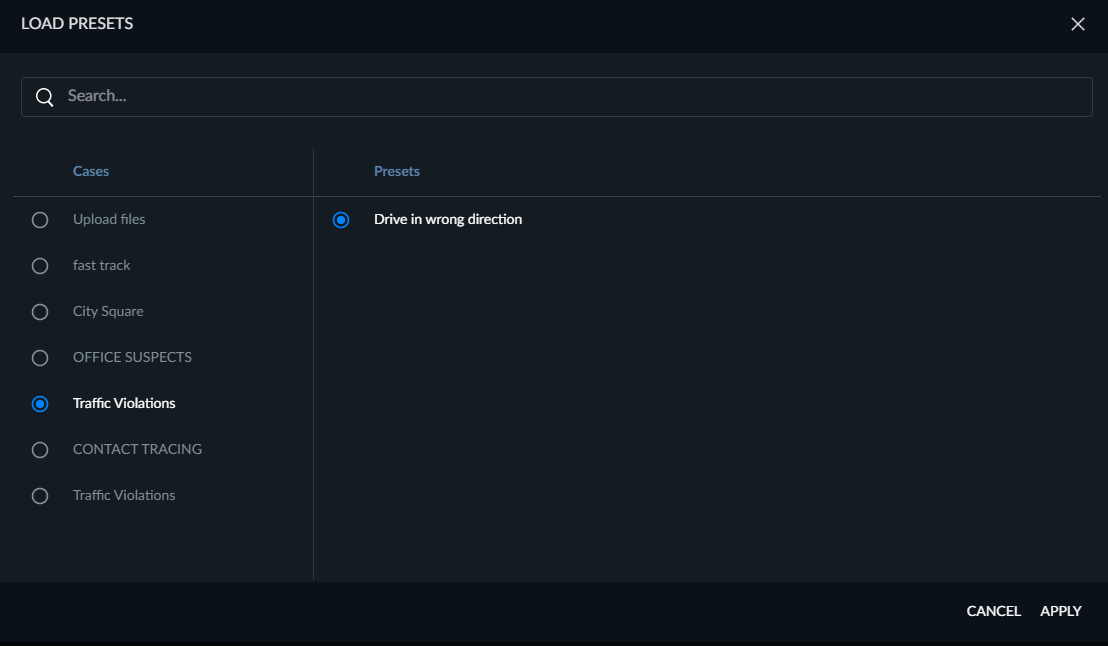
Selecteer op het scherm Voorkeurposities laden het geval waarin de voorkeurpositie is gedefinieerd.
Selecteer de voorkeurpositie die je wilt gebruiken. Houd er rekening mee dat als de filters Bron, Tijdsbereik en/of Gelijkenis uiterlijk worden opgeslagen in de voorkeursinstelling, deze zullen worden genegeerd omdat die filters niet beschikbaar zijn in de RESPOND-module.
Klik op de knop TOEPASSEN.
Klik op VOLGENDE.
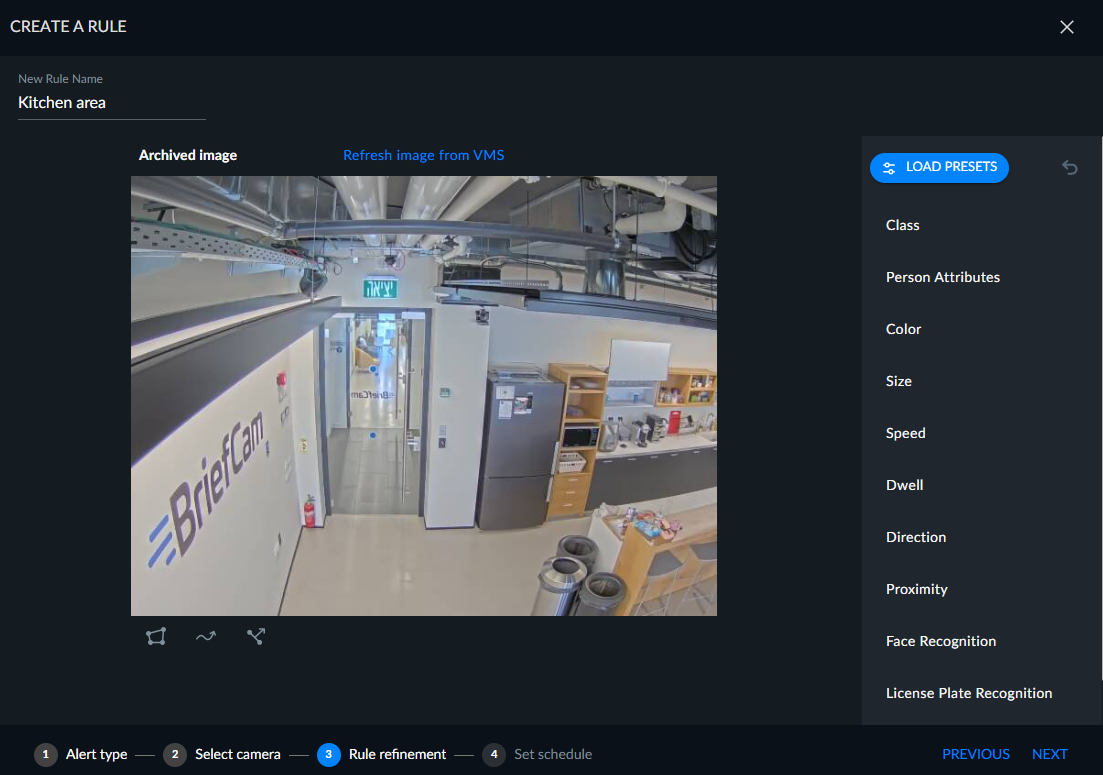
Let erop dat de afbeelding die wordt weergegeven een gearchiveerd beeld is (zoals linksboven in de afbeelding wordt getoond). Het archiefbeeld wordt weergegeven omdat het enige tijd kan duren voordat een nieuw beeld van de camera wordt verkregen vanwege het VMS. Het achtergrondafbeelding wordt standaard elke vijf minuten opgeslagen tijdens het verwerken van de stream. Het nieuwste achtergrondafbeelding wordt tijdelijk gebruikt bij het instellen van een regel/dimensie. De standaardwaarde van vijf minuten kan worden gewijzigd in de parameter voor
OX.ini-BGImageGenerationIntervalMinutes.Als er een nieuwer beeld beschikbaar is, kun je linksboven klikken op de knop Afbeelding vernieuwen vanuit VMS.
U kunt geen regel maken als er geen live beeld beschikbaar is. In dat geval wordt de VOLGENDE knop uitgeschakeld.

Houd er rekening mee dat voor realtime meldingen:
Niet alle filters zijn beschikbaar voor realtime meldingen.
Je kunt niet zowel het filter Klasse als Gezichtsherkenning selecteren in dezelfde regel.
Je kunt het filter Tellen selecteren naast het filter Klasse of Gezichtsherkenning.
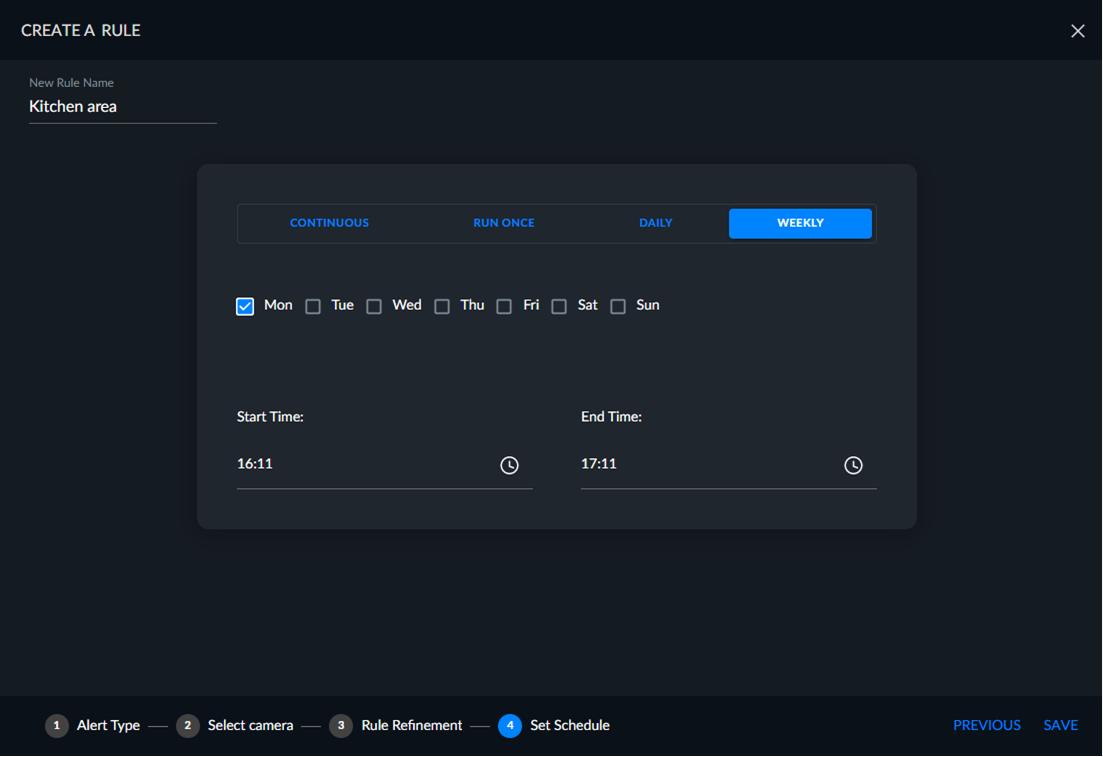
Stel een schema in voor de regel: Continu, Eenmaal Uitvoeren, Dagelijks of Wekelijks en klik vervolgens op NEXTʼ.