Een evaluatiegeval starten
Als er een waarschuwing is die je verder wilt onderzoeken, kun je het fragment en elk deel van de originele video aan de REVIEW-oplossing toevoegen.
Klik op de optie Case Review starten
 boven in de thumbnail, het close-upfragment of de originele video. Je kunt ook meerdere meldingen toevoegen door de thumbnail te selecteren en op het pictogram Case voor beoordeling starten te klikken in de actiebalk rechtsboven in het scherm.
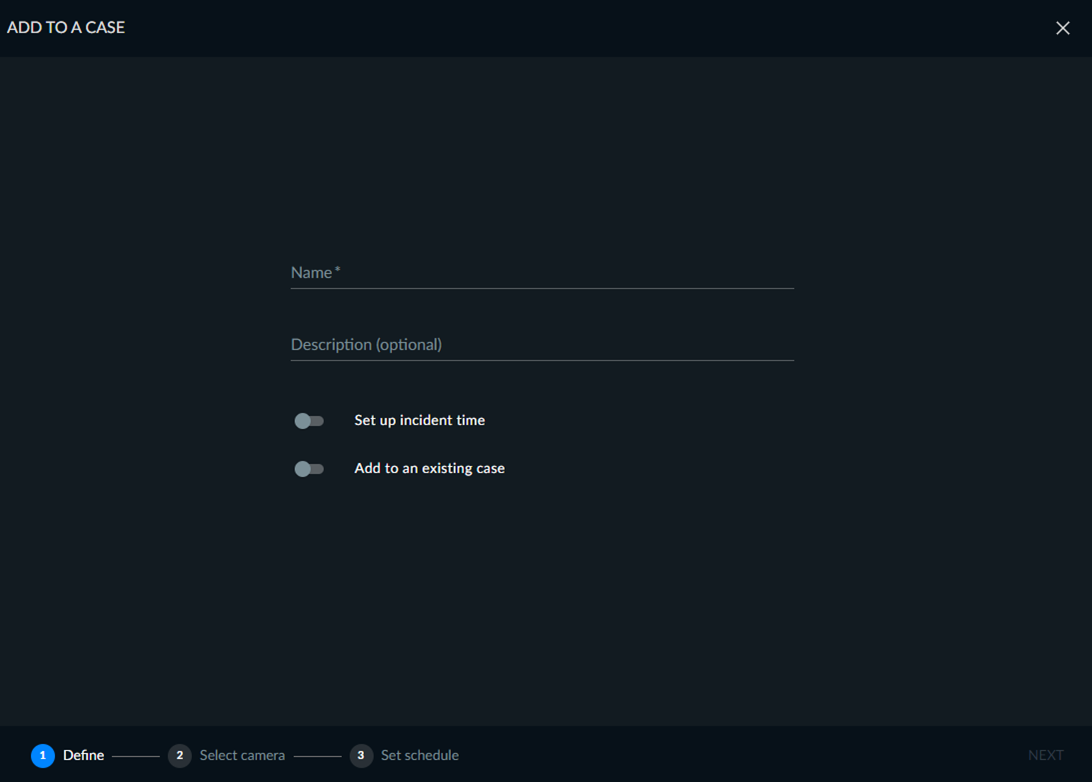
Voer in het onderstaande scherm een titel in. Je kunt ook een beschrijving en het tijdstip van het incident invoeren.
Als je de waarschuwing aan een bestaande zaak wilt toevoegen, schakel je het selectievakje Toevoegen aan een bestaande zaak in. Als je een nieuw geval voor de waarschuwing wilt maken, laat je het aangevinkt en klik je op VOLGENDE.
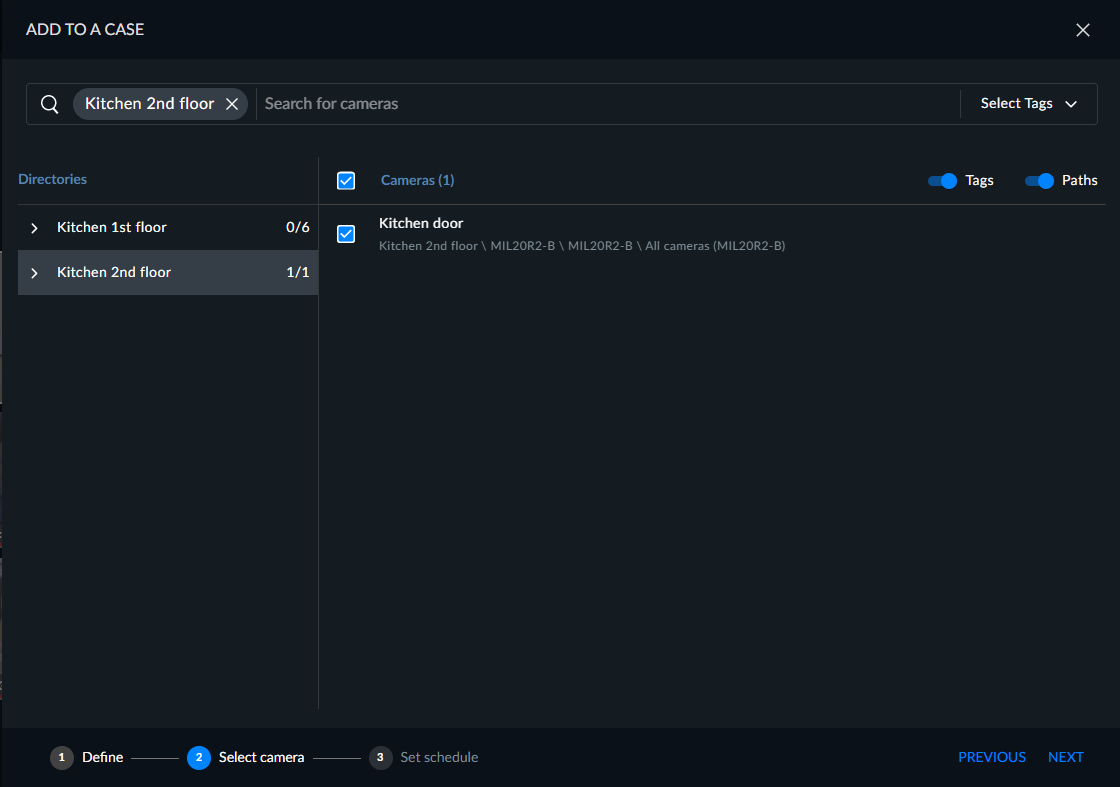
Selecteer de camera’s die je aan de case wilt toevoegen. Standaard worden de camera(’s) geselecteerd die bestonden uit het object dat de RESPOND-waarschuwing heeft veroorzaakt.
Klik op VOLGENDE.
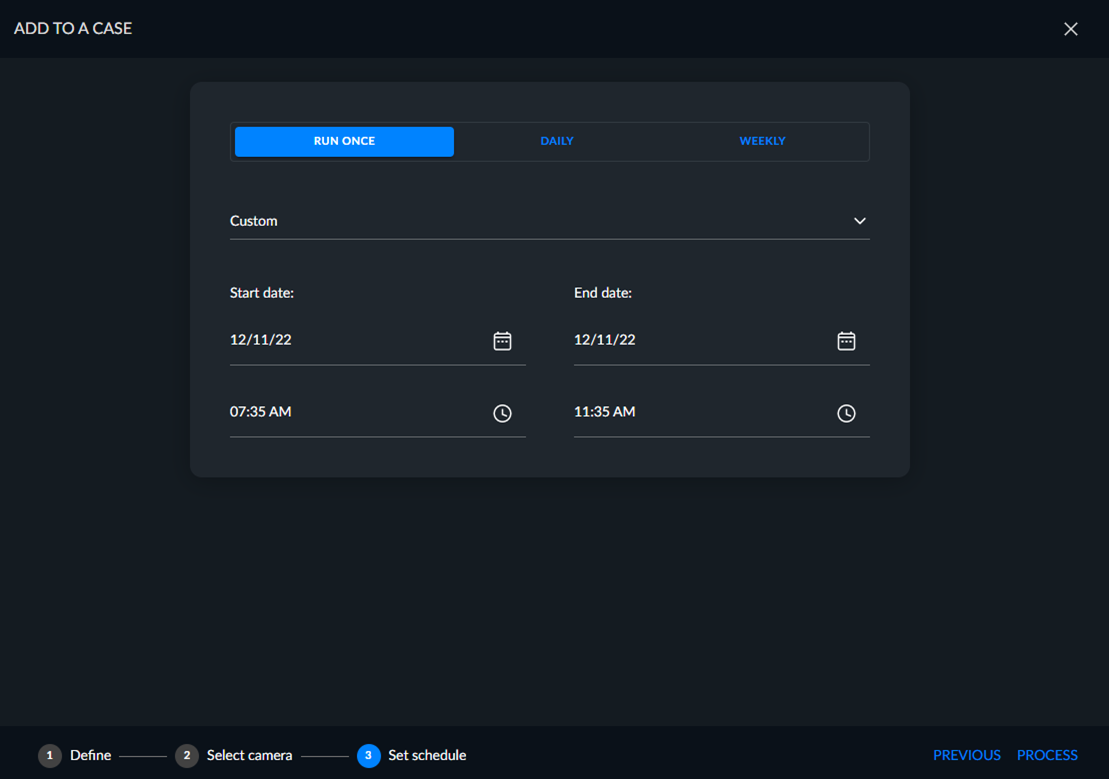
Selecteer in het volgende scherm het tijdsbereik van het oorspronkelijke fragment dat je aan de zaak wilt toevoegen. De standaardinstelling is twee uur voor de gebeurtenis tot twee uur na de gebeurtenis.
Klik op VERWERKEN en het videobestand met de waarschuwing wordt toegevoegd aan een REVIEW-zaak.
Als de video al is verwerkt, hoeft deze niet te worden verwerkt.