Voorbeeldwerkstromen
Een dashboard maken
Maak een nieuw blad zoals in Een nieuw vel maken (dashboard)wordt uitgelegd en volg de stappen die hieronder worden beschreven.
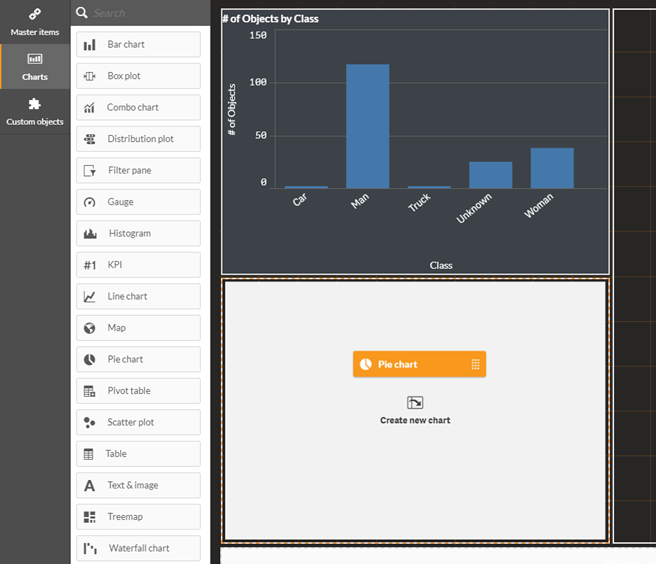
Sleep een staafdiagram naar het vel.
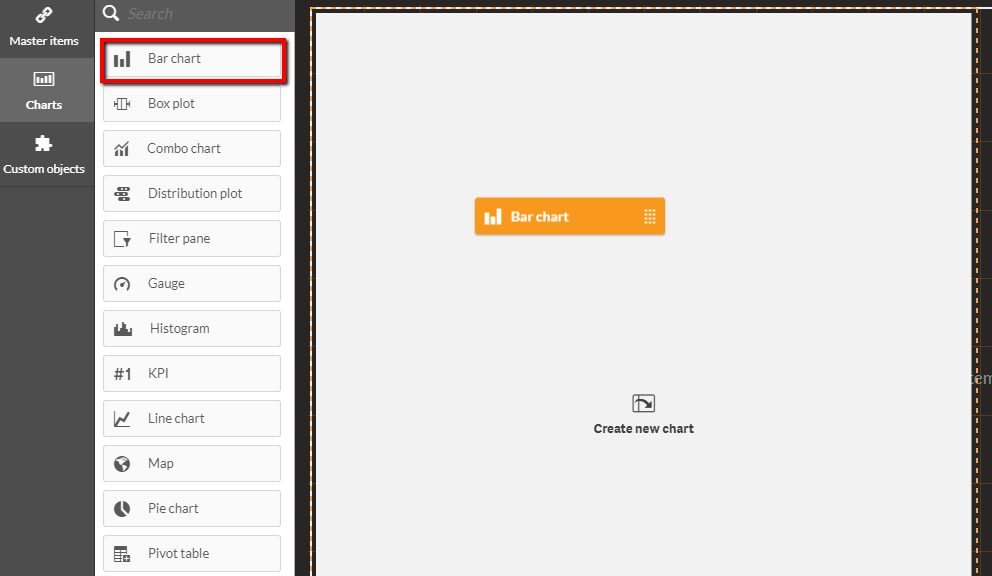
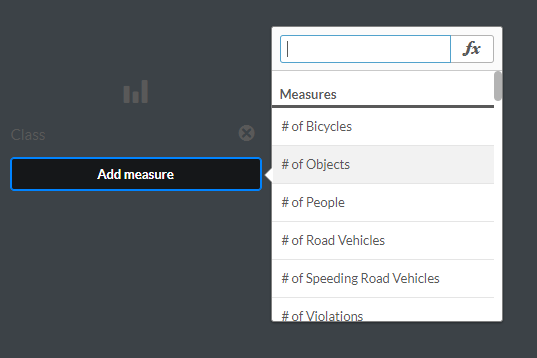
Klik op Dimensie toevoegen en selecteer Klasse.
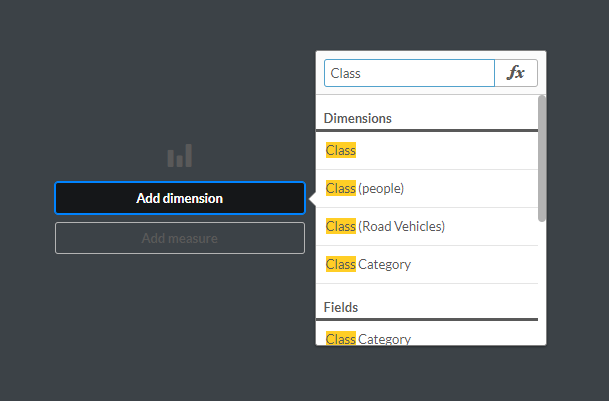
Klik op Maatregel toevoegen en selecteer het aantal Objecten.
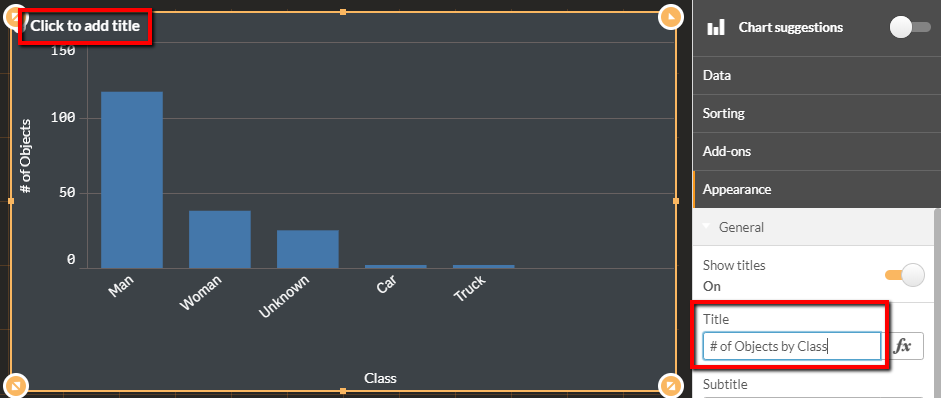
Voeg een titel toe aan de grafiek.
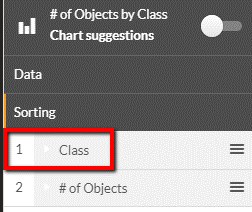
Wijzig de sortering door items in het rechtermenu te slepen, zodat de klasse voorafgaat aan # van Objecten.
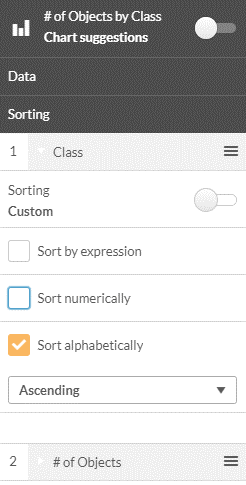
Klap Klasse uit, selecteer Aangepaste sortering en sorteer alfabetisch.
Sleep een cirkeldiagram naar het dashboard.
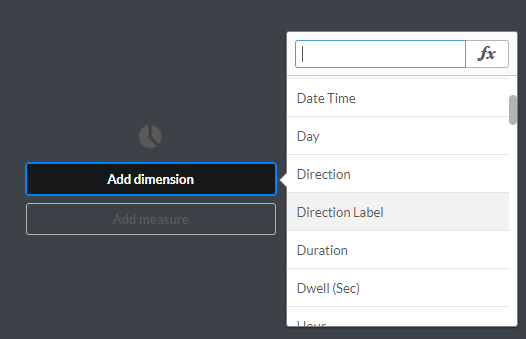
Klik op Dimensie toevoegen en selecteer Richting Label.
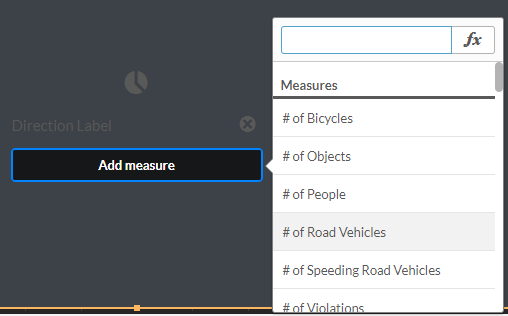
Klik op Maatregel toevoegen en selecteer het aantal wegvoertuigen.
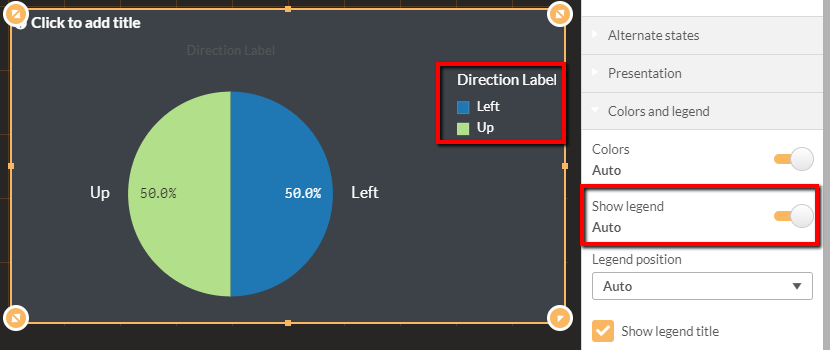
Als je geen legenda ziet, wijzig je Legenda weergeven in Ingeschakeld.
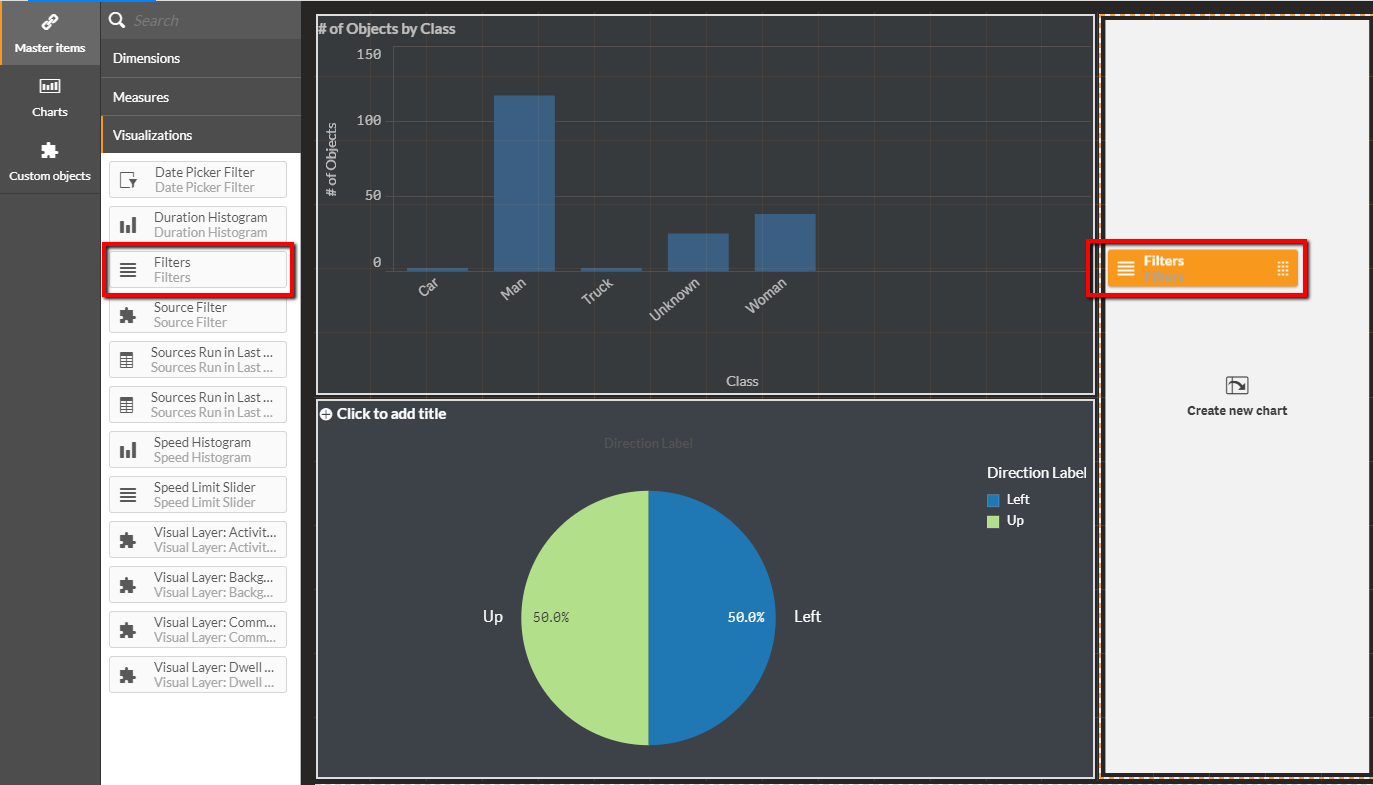
Sleep de visualisatiefilters naar het dashboard.
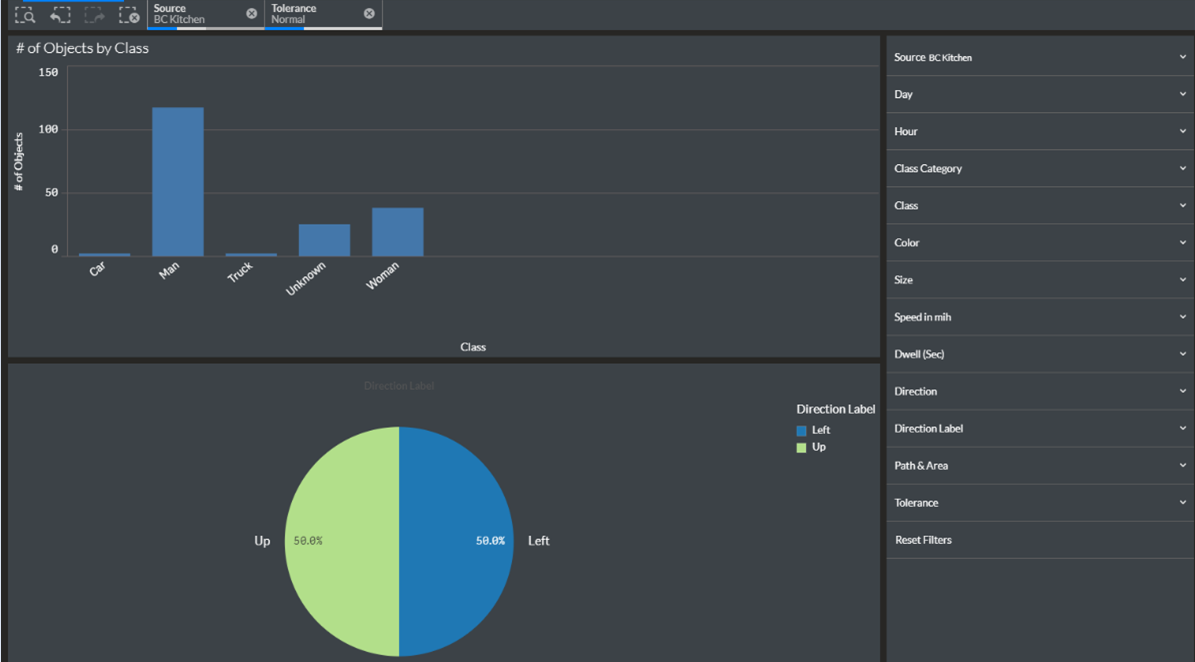
Klik op de knop Gereed bewerken.

Gefeliciteerd! Je hebt een nieuw dashboard gemaakt.
Dashboard met meerdere camera's
Volg de onderstaande stappen om een Multi-Camera Dashboard te maken dat het aantal objecten uit meerdere bronnen in hetzelfde vel weergeeft:
Sleep de KPI-grafiek naar het dashboard.
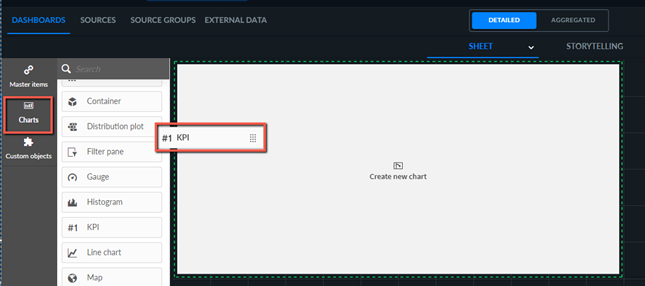
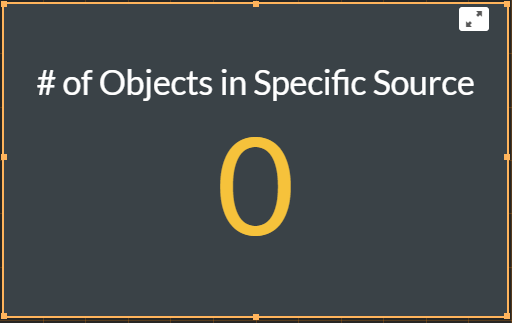
Selecteer het aantal Objecten in Specifieke bronmaat.
Het resultaat is momenteel 0 objecten.
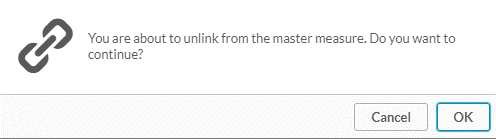
Ontkoppel de meting binnen het visualisatie-object door op het pictogram Ontkoppelen (
 ) te klikken.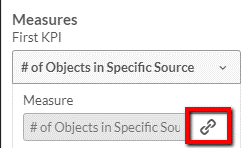
Klik op OK.
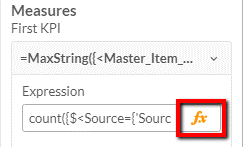
Klik in het veld Expressie op de knop Functie (
 ).
).
Vervang de
SourceExampledoor de gevraagde bronnaam.

Bekijk het resultaat.
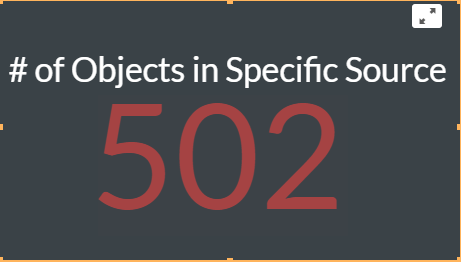
Dashboard met meerdere paden, gebieden of lijnen
Volg de onderstaande stappen om een dashboard voor meerdere paden, gebieden of lijnoverschrijdingen te maken dat het aantal objecten van meerdere paden/gebieden/lijnoverschrijdingen in hetzelfde blad weergeeft:
Sleep de KPI-grafiek naar het dashboard.
Selecteer het aantal Objecten in Specifieke Bron en Aangepaste Afmetingen.
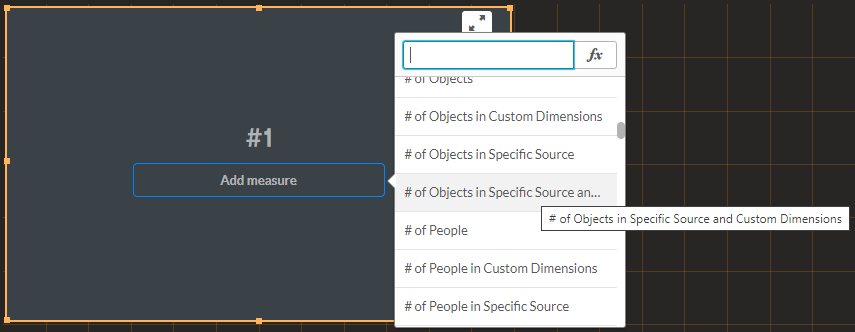
Het resultaat is momenteel 0 objecten.
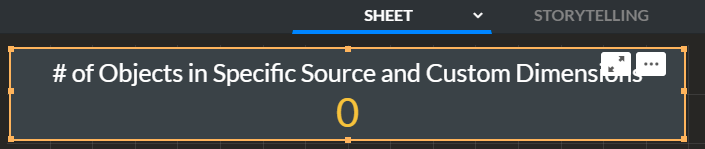
Ontkoppel de meting binnen het visualisatie-object door op het pictogram Ontkoppelen (
) te klikken.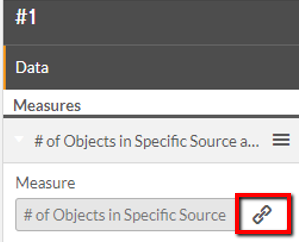
Klik op OK.
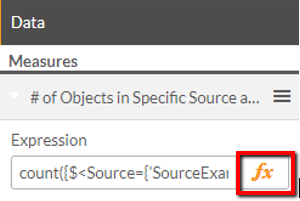
Klik in het veld Expressie op de knop Functie (
).
Vervang de tekenreeks
SourceExampleenCustomDimensionsExampledoor de aangevraagde bron en de naam van de aangepaste dimensie.

Bekijk het resultaat.
