Scherm Regels
Elke regel wordt vermeld, samen met de naam, de naam van de broncamera die in de regel is geselecteerd, de aanmaakdatum, het regeltype en de status (uitgeschakeld of actief).
De status wordt elke 15 seconden bijgewerkt.
Voor actieve schema's wordt aanvullende informatie tussen haakjes weergegeven: Verwerken, In wachtrij zetten of Herstellen.
Klik op het pictogram Informatie ( ) om een overzicht te bekijken van het aantal regels en de status ervan.
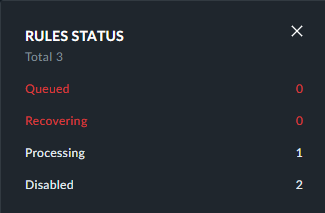
Als je een regel hebt die in de wachtrij staat, neem je contact op met je lokale BriefCam .
Als er een regel is die in de wachtrij staat, controleer dan of de GPU is ingesteld op Real-Time.
Acties
Als je met de rechtermuisknop op een regel klikt of de muisaanwijzer op een regel houdt, worden verschillende pictogrammen weergegeven.

Actie | Beschrijving | |
  | Schakel een regel in of uit. | |
 | Dupliceer een regel. BriefCam maken de geselecteerde regels voor elk van de geselecteerde camera's en toepassen dezelfde algemene filters op de regels (maar niet de scènefilters). De nieuw aangemaakte regel is eigendom van de gebruiker die de regel heeft gedupliceerd. | |
 | Deel een regel. Zie ook Regel samenwerking. | |
 | Bewerk een regel. | |
 | Een regel verwijderen. Als een regel wordt verwijderd, worden ook meldingen die door de regel zijn gemaakt verwijderd. Markeringen van de waarschuwingen worden echter niet verwijderd. | |
| Kopieer de tekst waarop je met de rechtermuisknop hebt geklikt. |

Als je meer dan één regel selecteert, verschijnt er bovenaan het scherm een aanvullende optie waarmee je meerdere regels tegelijk kunt in- of uitschakelen.

Alle gebeurtenissen die zijn vastgelegd door de geselecteerde broncamera en die overeenkomen met de filters die in een uitvoeringsregel worden toegepast, zullen waarschuwingen activeren op het scherm WAARSCHUWINGEN van de RESPOND-oplossing, zodat gebruikers snel kunnen reageren op incidenten tijdens het verloop ervan.
Opmerking
Als een RESPOND-regel uitvalt vanwege streamverlies of een ander probleem, wordt standaard geprobeerd om elke 60 minuten te herstellen. De tijd kan worden gewijzigd in de omgeving MaxRetryDelaytimeMinutes. Schakel de regel uit om het opnieuw te proberen.
Regel samenwerking
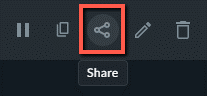
Klik op het deelpictogram om een regel te delen. Het pictogram Delen is alleen beschikbaar voor regels die eigendom zijn van de gebruiker.
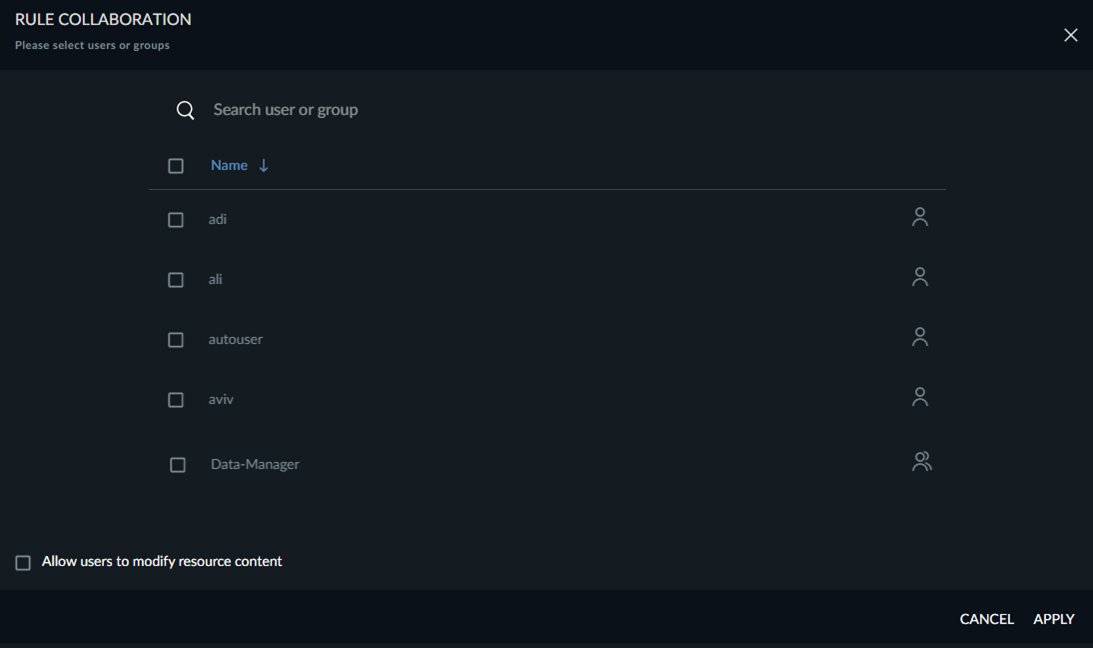
Selecteer de gebruikers en/of groepen waarmee je de regel wilt delen.
Standaard worden regels gedeeld als "alleen-lezen". Als u de gebruiker echter toegang tot lezen en schrijven wilt toestaan, selecteert u het selectievakje Gebruikers toestaan resource-inhoud te wijzigen.
BriefCam Hiermee controleert u of alle geselecteerde gebruikers en groepen:
Heb machtigingen om de Rule-camera te bekijken.
U hebt al machtigingen voor de volglijsten die de delende gebruiker niet bezit (de externe en gedeelde volglijsten).
Als een regel is geconfigureerd om volglijsten te gebruiken, moeten die volglijsten ook worden gedeeld.
Het delen proces zal geen volglijsten delen die de gebruiker niet bezit (gedeelde en externe volglijsten). Rechts in het scherm ziet u een lijst met volglijsten die uw eigendom zijn en een andere lijst met volglijsten die niet uw eigendom zijn en daarom niet door u kunnen worden gedeeld.
Kijklijsten worden in alleen-lezen-modus gedeeld met de gebruikers/groepen, met één uitzondering: als de kijklijst al van tevoren met een van de gebruikers of groepen in de volledige controlemodus was gedeeld, verandert deze delingsmodus niet.
Als je een regel niet deelt, ontvangen de gedeelde gebruikers geen meldingen meer van deze regel en verdwijnen alle ontvangen meldingen van deze regel uit de RESPOND-weergave van de gebruiker.