Externe gegevens
Externe gegevens zijn gegevensbestanden die bestaan uit gegevens van niet-videobronnen die buiten het BriefCam -platform worden gegenereerd.
Deze gegevens kunnen worden weergegeven op dezelfde dashboardwidgets en -grafieken als gegevens die zijn geëxtraheerd uit video's over zowel gedetailleerde als geaggregeerde dashboards, en kunnen worden gebruikt voor de latere analyse van correlaties tussen de externe gegevens en voetverkeer, voertuigverkeer, duur, paden, gebieden of enige andere analyse die alleen kan worden uitgevoerd op basis van BriefCam van videometagegevens.
De correlatie tussen de externe gegevens en videogegevens wordt gedaan met een van de vijf gegevensintegratiesjablonen zoals hieronder beschreven.
Opmerking
Externe bronnen kunnen worden opgenomen in BriefCam op basis van bestanden op een zelfbediende manier of worden geïntegreerd in een continue gegevensbron via ODBC, Oracle, MySQL of andere databases. Dit laatste kan worden gedaan met de hulp van BriefCamdoor middel van professionele service.
Externe gegevens uploaden
Een extern .csv-bestand toevoegen:
Klik op het tabblad EXTERNE GEGEVENS.
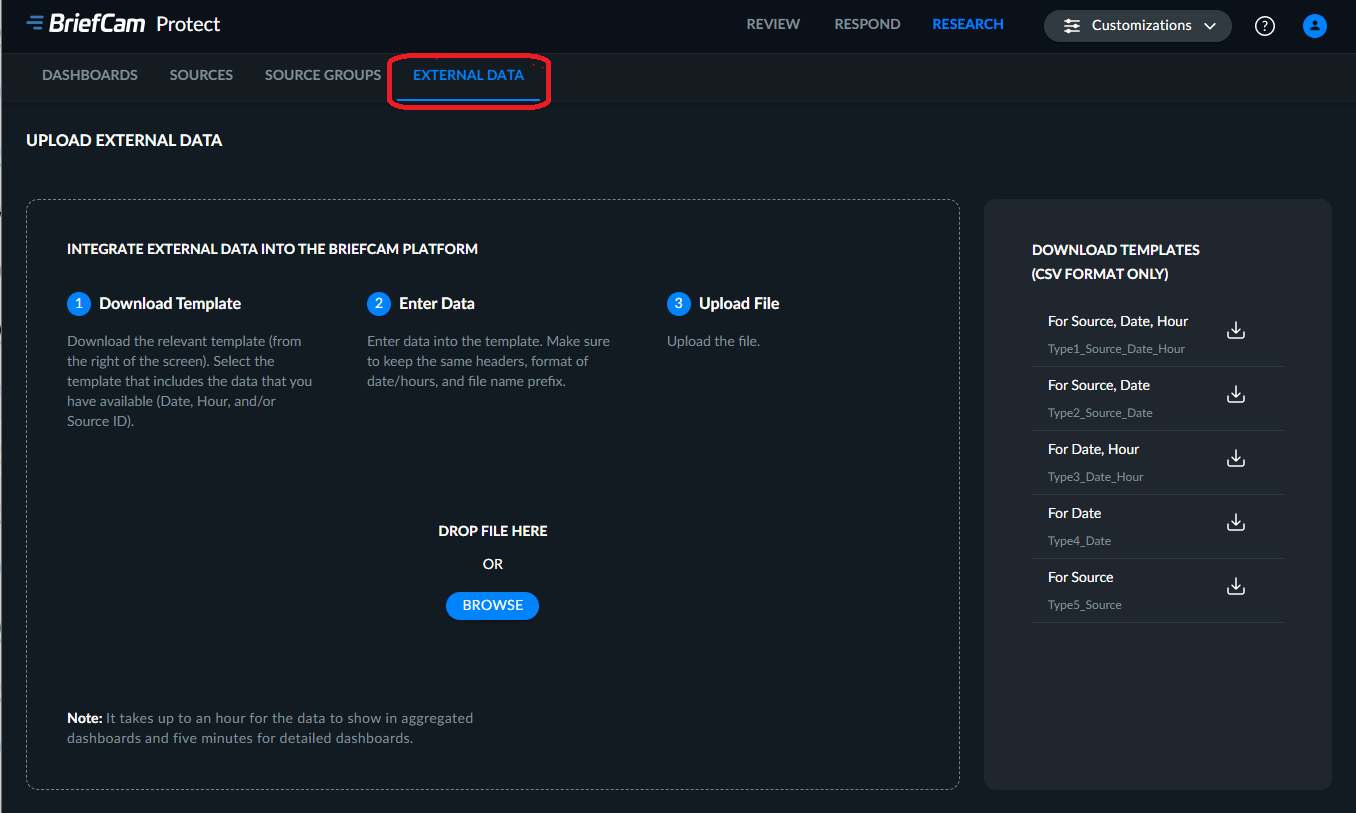
Bepaal welke elementen (bron, datum en/of uren) van je externe bron de link naar de gegevens in BriefCamzullen zijn. Download de sjabloon die deze elementen in de beschrijving bevat.
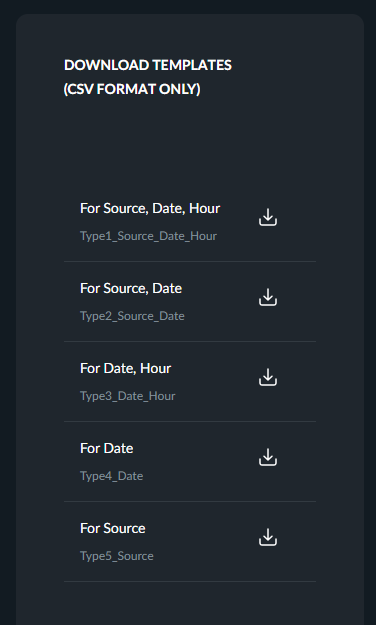
Voer uw gegevens in de sjabloonbestanden in door de stappen in het gedeelte Instructies voor externe bronbestandsindeling hieronder te volgen.
Je kunt videobron-bestanden slepen naar het dialoogvenster of klikken op Bladeren om een standaarddialoogvenster voor bestandsselectie te openen.
Klik op Uploaden.
Opmerking
Het duurt maximaal een uur voordat de gegevens worden weergegeven in samengevoegde dashboards en vijf minuten voor gedetailleerde dashboards.
Instructies voor bestandsindeling externe bron
Opmerking
CSV-bestanden moeten worden bewerkt in een teksteditor en niet in Excel (omdat het de indelingen van de velden kan verknoeien, vooral datums en tijden).
Behoud de structuur en kopnamen van de sjabloon, zodat BriefCam weten hoe ze de gegevens moeten importeren. Elk bestandstype bevat belangrijke kolommen waaraan de gegevens worden gekoppeld, en optionele extra kolommen die de externe gegevens van de klant bevatten:
Overeenkomende sleutel | Externe gegevens | ||||
Type | Bron | Datum | Uur | Dimension_1.10 | Maatregel_1.10 |
Type1 | v | v | v | Optioneel | Optioneel |
Type2 | v | v | Optioneel | Optioneel | |
Type3 | v | v | Optioneel | Optioneel | |
Type4 | v | Optioneel | Optioneel | ||
Type 5 | v | Optioneel | Optioneel |
De cellen die zijn gemarkeerd met een selectievakje in de bovenstaande tabel moeten worden ingevuld met de waarden van uw bronnen in BriefCam.
De kolommen moeten de volgende indeling hebben:
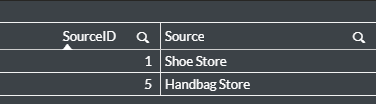
Bron – De kolom Bron moet de bron-ID bevatten, bijvoorbeeld: 22. Bekijk het onderstaande voorbeeld om te bepalen hoe je de ID van je bron kunt vinden.
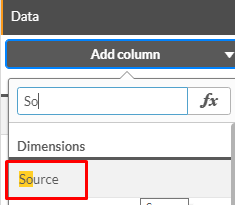
Maak een nieuw blad, sleep een tabeldiagram naar het blad en klik op Dimensie toevoegen.
Typ
sourceen selecteer Bron-ID in de lijst met velden .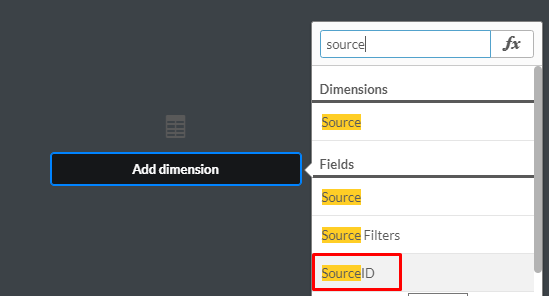
Voeg de brondimensie toe aan de tabel.
Je hebt nu een tabel met de ID's en namen van de bronnen.
Datum: voeg een andere kolom toe met de dimensie Datum. De datumnotatie is DD/MM/JJJJ, bijvoorbeeld: 24/09/2018 (Als je niet zeker weet of de maand of dag als eerste wordt weergegeven, voeg je een andere dimensie toe: Maand, aan de tabel).
Uur – Voeg een andere kolom toe met de dimensie Uur.
Uur (uu) in 24H-indeling, bijvoorbeeld: 13:00, 09:00 (voeg de voorste nul toe).
Aantal mensen - Voeg een andere kolom toe met het aantal mensen dat wordt gemeten.
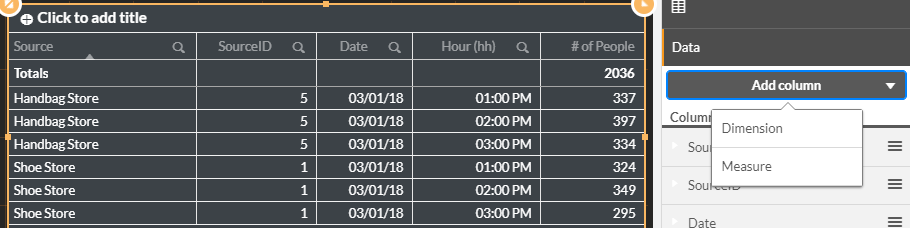
Je hebt nu een tabel met de Bron, BronID, Datum, Uur en Aantal Mensen.
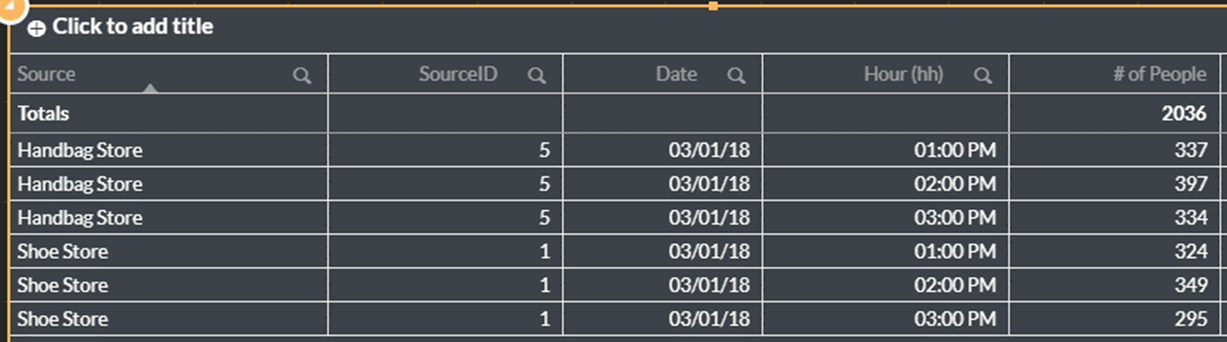 |
De kolommen van de tabel moeten overeenkomen met de kolommen zoals in de afbeelding hieronder.
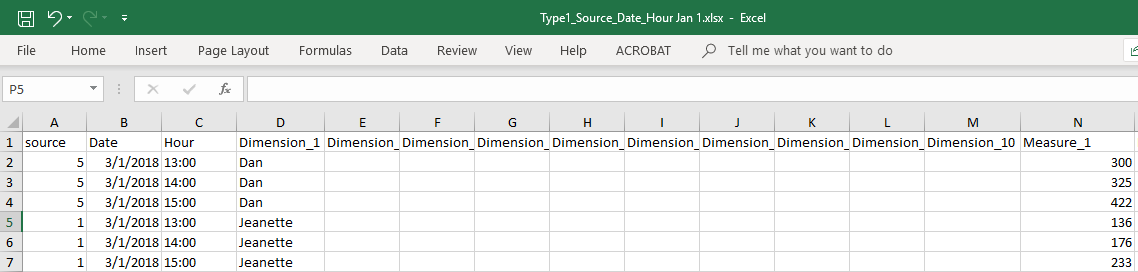
Voeg gegevens toe in ten minste één dimensie of maat. Je kunt in deze kolommen de waarden invoeren die je wilt, maar het is belangrijk dat je de naam van de tekst in de eerste rij niet wijzigt. Het is ook een goed idee om een lijst te maken van waar elk van de dimensies en maatregelen voor staat in een afzonderlijk document. Afmeting 1 = naam van de werknemer.
Afmeting 1.10
Dit zijn optionele kolommen om tekstuele gegevens te importeren in de dashboards, zodat de gegevens hierop kunnen worden gegroepeerd, zoals de naam van de afdeling of manager.
Maatregel 1.10
Dit zijn optionele kolommen om numerieke gegevens in de dashboards te importeren, zodat de gegevens dienovereenkomstig kunnen worden geaggregeerd, zoals de totale omzet en het aantal werknemers.
Vergeet niet dat de bestandsnaam het juiste voorvoegsel moet bevatten uit de volgende voorvoegsels:
Type1_Source_Date_Hour voor bestanden met een kolom Bron, Datum en Uur.
Type2_Source_Date voor bestanden met een bron en datums.
Type3_Date_Hour voor bestanden met een bron en uren.
Type4_Date voor bestanden met datums.
Type5_Source voor bestanden met een bron.
Externe gegevensbronnen toevoegen aan dashboards
In het volgende voorbeeld wordt uitgelegd hoe je een externe gegevensbron aan de dashboards kunt toevoegen.
Klik op het tabblad EXTERNE GEGEVENS.
Upload je bestand. De gegevens zullen beschikbaar zijn wanneer het RESEARCH-platform wordt bijgewerkt (ongeveer elk uur voor samengevoegde dashboards en elke 5 minuten voor gedetailleerde dashboards).
Klik op de tabel die je eerder hebt gemaakt.
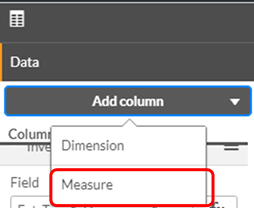
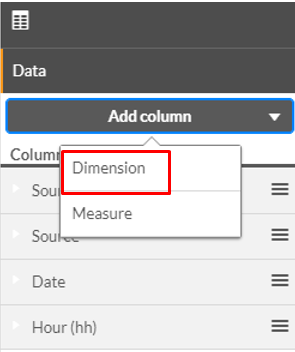
Klik op Kolom toevoegen en vervolgens op Dimensie.
Typ
exten selecteer Ext_Type1_Dimension_1.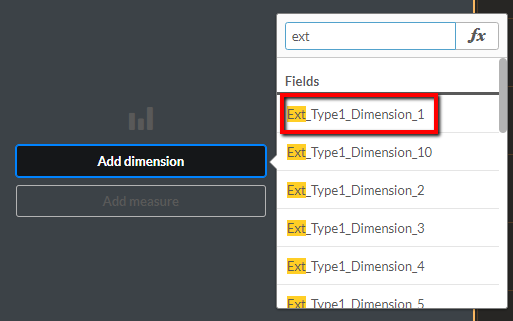
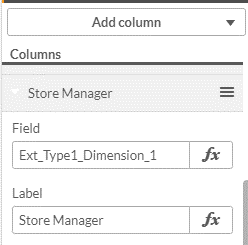
Geef de extensie een naam van betekenis.
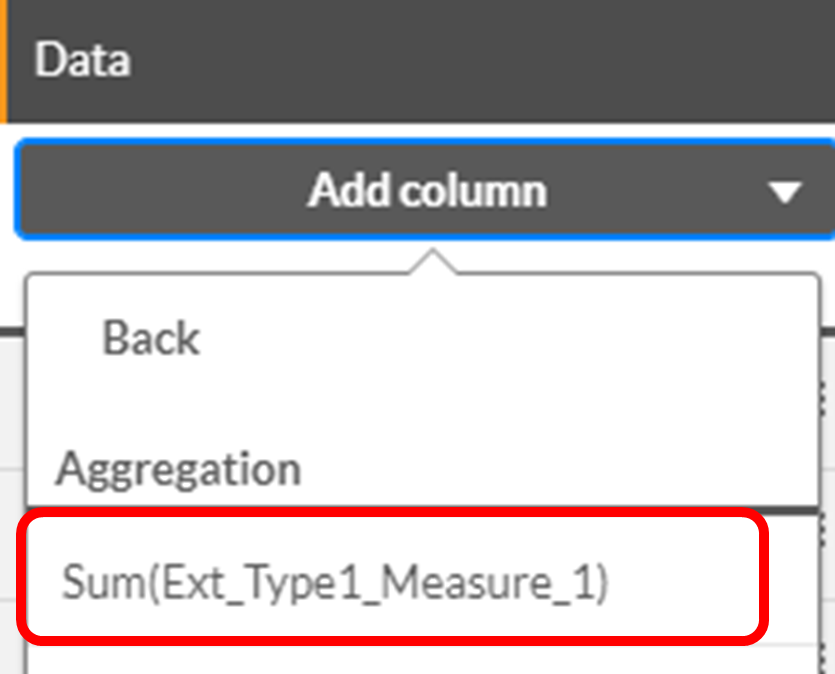
Klik op Kolom toevoegen, klik op Meten en selecteer Ext_Type1_Measure_1.
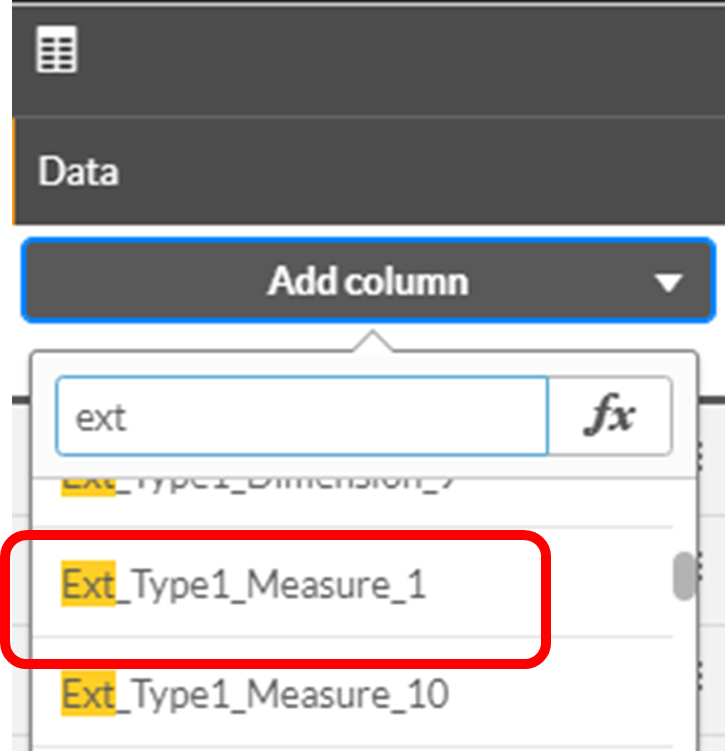
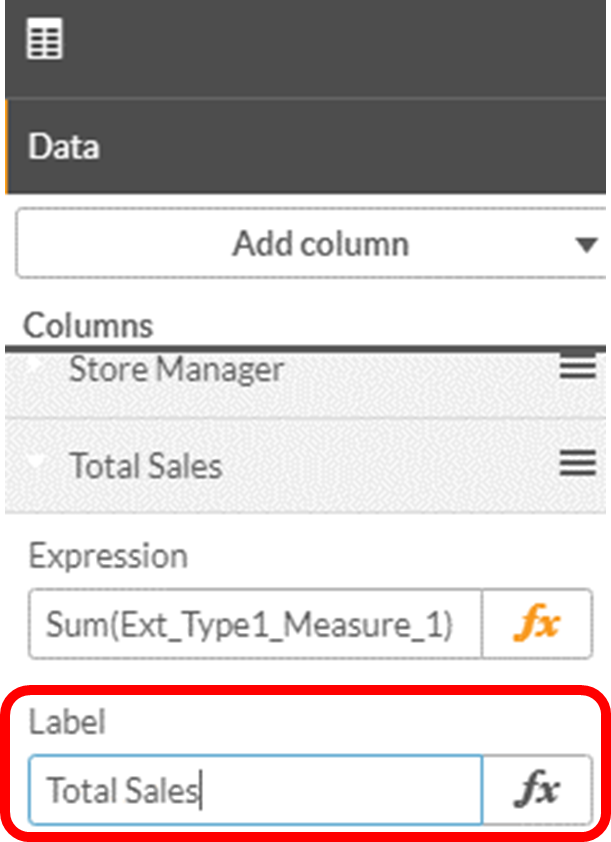
Stel een aggregatie in, zoals Som en geef de grootheid een zinvolle naam.
Nu voeg je een Treemap-grafiek toe.
Sleep een Treemap-grafiek naar het dashboard.
Voeg de dimensie van de externe gegevensbron toe aan de grafiek:
Klik op Kolom toevoegen en selecteer Afmeting.
Typ
exten selecteer Ext_Type1_Dimension_1.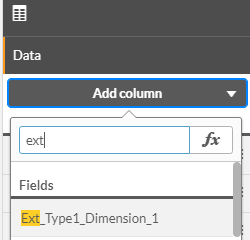
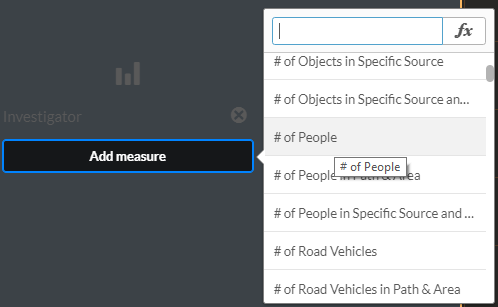
Voeg de maat toe: Aantal Mensen.
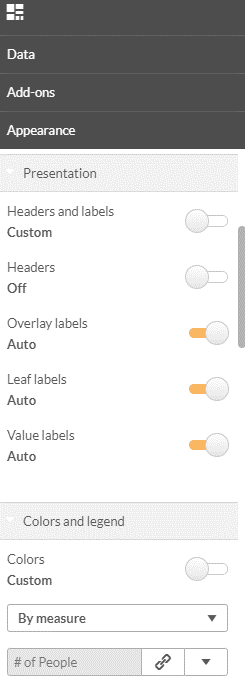
Je stelt nu de presentatie in.
Stel de kopteksten en labels in op Aangepast.
Stel de kopteksten in op Uit.
Stel de Waardelabels in op Auto.
Stel de kleuren in op Aangepast.
Selecteer op maat.
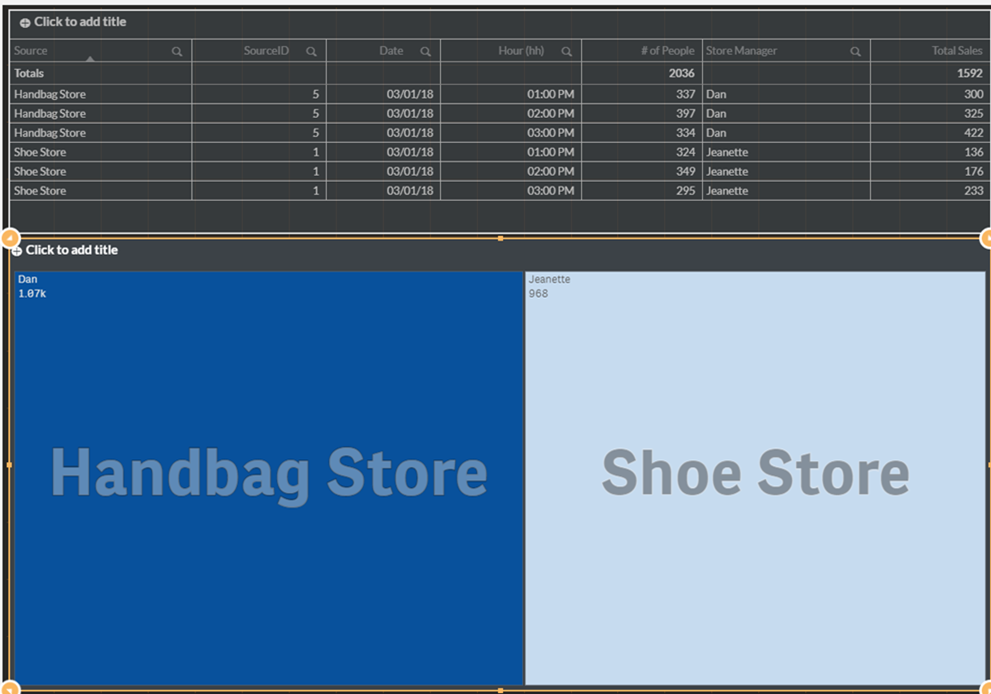
Je hebt nu een boomkaart met gegevens van een externe bron (Store Manager) en gegevens van BriefCam (aantal mensen) voor de twee bronnen (Handbag Store en Shoe Store).
Belangrijke opmerkingen
De externe gegevensbrongegevens worden elke keer dat het BI-platform draait (meestal om de 5 minuten) in de dashboards geladen. De gegevens worden bij elke uitvoering volledig ingevoegd, wat betekent dat de belasting volledig is en niet incrementeel.
Alle externe gegevensbronbestanden worden geladen naar de volgende gedeelde map op de RESEARCH-server:
qlikshare\ExternalData.Als dezelfde record meerdere malen bestaat binnen de externe gegevensbronbestanden, wordt deze ingevoegd als slechts één record binnen het BI-platform.
Als er binnen het (de) externe gegevensbronbestand(en) twee verschillende records met dezelfde sleutel zijn, maar met verschillende metingen, worden er twee records ingevoegd in het BI-platform en kunnen hun metingen worden geaggregeerd binnen de dashboards.
Bijvoorbeeld bij het laden van het volgende externe gegevensbronbestand:

De gegevens worden als twee records in de dashboards weergegeven:

Je kunt deze samenvoegen tot één record:

Als er binnen de externe gegevensbronbestand(en) twee verschillende records zijn met dezelfde sleutel, maar met verschillende dimensies, worden er twee records ingevoegd in het BI-platform op basis van de twee verschillende dimensies.
Bijvoorbeeld bij het laden van het volgende externe gegevensbronbestand:

De gegevens worden als twee records in de dashboards weergegeven:
