Custom ClassifID
Opmerking
Het gedeelte Custom ClassifID is ingeschakeld voor gebruikers die de vereiste machtigingen van de beheerder hebben gekregen en is alleen beschikbaar bij de Next-Gen .
Je kunt je eigen lessen maken, zoals werknemers in uniform, taxi's of ambulances, en de lessen trainen met behulp van je eigen videostreams, met een klein aantal trainingsvoorbeelden (gegevensset).
Een nieuwe klasse trainen
Belangrijke opmerkingen
Bij het trainen is het belangrijk om rekening te houden met het volgende:
Het wordt aanbevolen dat de trainingsvideo's/camera's vergelijkbaar zijn met de video's/camera's waar je de nieuwe klasse gaat gebruiken (zowel binnen als buiten, dezelfde lichtomstandigheden, dezelfde resolutie). Als je een camera verplaatst of een camera toevoegt, werken de klassen mogelijk niet zo goed met deze camera's.
Als je daarom wilt trainen op camera's die niet vergelijkbaar zijn, wordt het aanbevolen om twee afzonderlijke klassen te trainen. Train bijvoorbeeld geen buitencamera’s en binnencamera’s samen. Als je beide soorten camera’s hebt, train ze dan als afzonderlijke klassen.
Het trainen van een klasse voor een functie die niet duidelijk is, werkt niet goed. Een training voor politieagenten werkt bijvoorbeeld niet goed, omdat politie-uniformen vaak blauw zijn, wat ook een kleur is die vaak op burgerkleding wordt gezien.
De training moet zo specifiek mogelijk zijn. Het trainen van een algemeen militair uniform zal bijvoorbeeld niet goed werken als elke militaire eenheid een uniform met verschillende kleuren heeft. In dit geval moet je één klasse trainen voor elke kleur uniform.
De training werkt niet goed als de onderscheidende kenmerken te klein zijn, zoals een bedrijfsbadge / -tag op gewone kleding, een bedrijfslogo op een voertuig of verschillende soorten schoenen. Een heldere onderscheidende kleur is een beter onderscheidend kenmerk dan tekst.
De volgende zijn aanvullende voorbeelden van items die momenteel niet goed kunnen worden getraind met behulp van de Custom ClassifID-innovatie:
Dieren
Vuur en rook
Je kunt mensen trainen die naast een item staan, rijden of duwen, zoals rolstoelen, scooters, winkelwagens en kinderwagens. Je kunt deze items echter niet classificeren als ze niet aan een persoon grenzen. Definieer daarom in deze gevallen een klasse op basis van de klasse Persoon en selecteer deze objecten alleen als ze samen met een persoon worden weergegeven (als je het close-upfragment van de persoon bekijkt). Omdat de detectie echter niet van het object zelf was, kan de nauwkeurigheid van de klasse iets lager zijn dan een klasse die is getraind op een onderscheidend kenmerk van een persoon, zoals de kleur van het shirt.
Het type GPU heeft geen invloed op de eindnauwkeurigheid van het resulterende netwerk.
Vereist aantal voorbeelden
Een van de voordelen van de unieke Custom ClassifID-mogelijkheid van BriefCamis dat er een relatief klein aantal voorbeelden nodig is om het diepe neurale netwerk te trainen dat verantwoordelijk is voor de classificatie.
Het juiste (of vereiste) aantal voorbeelden (positief en negatief) hangt sterk af van het toneel en de uitdaging waarmee de classificeerder wordt geconfronteerd.
Als de negatieve voorbeelden bijvoorbeeld zijn van mensen die een wit shirt dragen en het positieve voorbeeld is van mensen die een rood shirt dragen - en dat is de populatie van de scene, dan zijn er weinig voorbeelden nodig voor het netwerk om onderscheid te maken tussen de twee verschijningen.
Als de classificatie is gebaseerd op een meer ingewikkelde analyse van de kenmerken van het uiterlijk van de persoon - dan zijn er meer voorbeelden nodig voor een juiste classificatie.
Over het algemeen is een dataset van ongeveer 100 positieve en minstens 100 negatieve voorbeelden (objecten) acceptabel - met 1.000 objecten die als een grote dataset worden beschouwd. Je moet minimaal 32 positieve en 32 negatieve voorbeelden hebben.
Een zeer belangrijke factor is niet alleen de kwantiteit van de voorbeelden, maar ook de kwaliteit. Je moet voorbeelden gebruiken die de objecten in de scene goed vertegenwoordigen en de verschillen tussen de aangepaste klasse en de rest van de bovenliggende klasse vastleggen. Als er bijvoorbeeld een onderscheidende hoed is, moet deze zichtbaar zijn met een hoge resolutie in de voorbeelden en de invoervideo.
Stappen voor het maken van een klasse
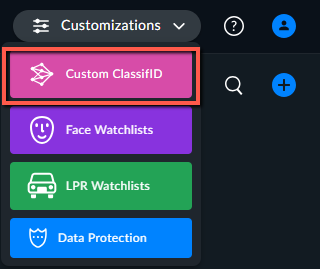
Selecteer de optie Custom ClassifID in het menu Aanpassingen.
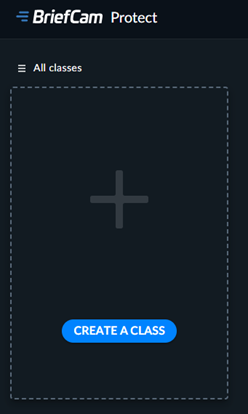
Klik op de knop KLASSE MAKEN.
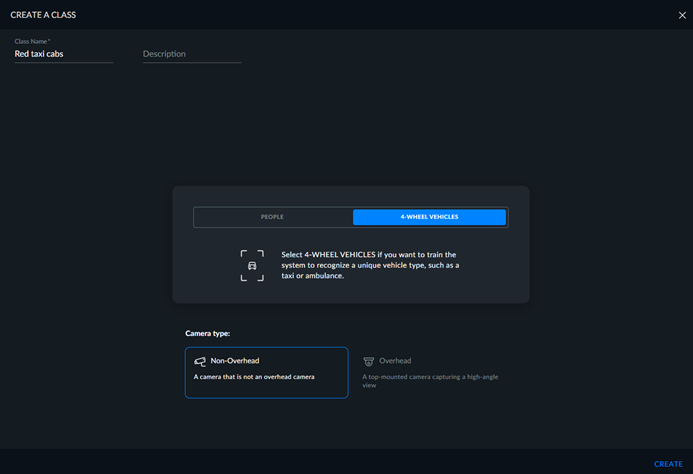
Geef de klasse een naam. De naam moet uniek zijn en mag niet gelijk zijn aan een van de ingebouwde klassen (zoals "vrouw" of "vrachtwagen"), inclusief vertaalde namen van ingebouwde klassen (zoals "man" in het Duits).
Selecteer of je een type persoon of voertuig gaat trainen.
Selecteer of de camera een niet-bovenaanzichtcamera of een bovenaanzichtcamera is.
Klik op de knop MAKEN.
Opmerking
Het is aanbevolen om het aantal aangepaste klassen te beperken tot 15.
Stappen voor het toevoegen van items
Open de REVIEW-module.
Schakel rechtsboven in het scherm de trainingsmodus in om te schakelen.

Selecteer de objecten die een goede weergave zijn van de klasse die je wilt trainen. Houd rekening met het volgende:
Bij het trainen van een op mensen gebaseerde klasse, wordt het sterk aanbevolen om te filteren op Mensen en al zijn subklassen.
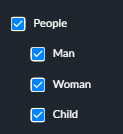
Bij het trainen van een op voertuigen gebaseerde klasse, wordt het ten zeerste aanbevolen om de volgende subklassen in Andere voertuigen te selecteren: Auto, Pick-up, Bestelwagen, Vrachtwagen, en Bus. Selecteer de andere subfilters niet.
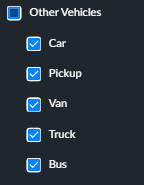
Ga door alle objecten die op de huidige pagina worden weergegeven en selecteer de objecten die je wilt toevoegen aan de specifieke aangepaste klasse die je traint, en controleer je selecties zorgvuldig.
Zorg ervoor dat je alle objecten op de pagina bekijkt, omdat alle objecten die niet zijn geselecteerd, worden toegevoegd aan een negatieve klasse. Als je bijvoorbeeld een Gele cabine-klasse hebt, worden alle items die je selecteert toegevoegd aan deze klasse en worden alle items die je niet selecteert toegevoegd aan een Gele cabine-klasse. Zoals hierboven vermeld in het gedeelte Vereiste aantal voorbeelden, wordt het aanbevolen om ten minste 100 positieve (overeenkomende) objecten te selecteren voor optimale resultaten. Het is ook belangrijk dat je ook negatieve voorbeelden hebt, die nodig zijn om de klasse goed te trainen.
Opmerking
Zorg ervoor dat je de selecties selecteert en toepast voordat je naar een andere pagina gaat.
Tip
Probeer het volgende om ervoor te zorgen dat je voldoende positieve en negatieve voorbeelden hebt, vooral wanneer je een zeer specifieke klasse maakt:
Filter de gedetecteerde objecten om positieve voorbeelden te vinden. Als u bijvoorbeeld een bus zoekt van een specifiek reisbureau, filter dan alleen op Bus.
Zoek een object dat je aan de klasse wilt toevoegen, voeg het toe aan het filter Gelijkenis uiterlijk en klik op TOEPASSEN.
Label ten minste 100 positieve voorbeelden en klik voor elke pagina op Toepassen.
Voeg alle Four Wheels-voertuigen toe aan het filter, zoals Auto, Pick-up, Bestelwagen, Vrachtwagen en Bus.
Zoek voorbeelden van positieve voorbeelden op ten minste drie pagina's en klik op TOEPASSEN op elke pagina. Dit zorgt ervoor dat je een verscheidenheid aan negatieve voorbeelden krijgt, wat nodig is om de lessen goed te BriefCam .
Als je niet zeker weet hoe je een object categoriseert (een deel van de klasse of geen deel van de klasse), speel je het objectfragment af om het object beter te bekijken en besluit je vervolgens of je het aan de klasse wilt toevoegen. Als je bepaalt dat het waarschijnlijk deel uitmaakt van de klasse, voeg het dan toe aan de klasse.
Klik op de optie Klassikale training.
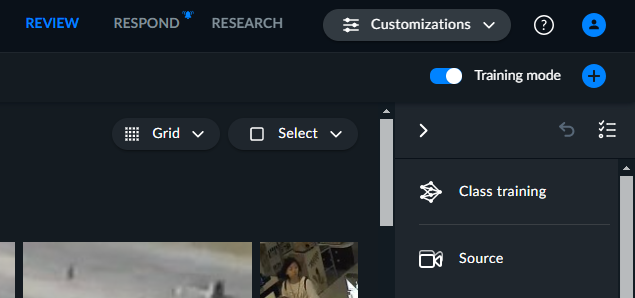
Selecteer de klasse die je wilt trainen en klik op TOEPASSEN.
Als er extra pagina's zijn, kun je doorgaan naar de volgende pagina of pagina's als je extra objecten aan de klasse wilt toevoegen. Wanneer je klaar bent met klikken op TOEPASSEN voor elke pagina.

De nieuwe klasse trainen
Opmerking
Vraag de systeembeheerder of het systeem is ingesteld voor het trainen van aangepaste klassen.
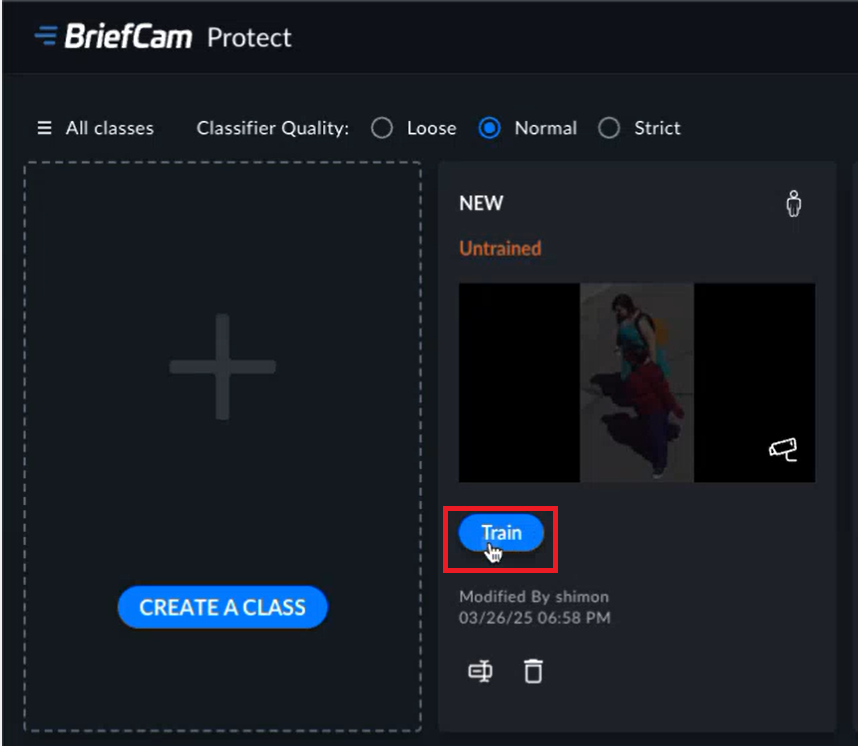
Klik op het hoofdscherm op de knop Train voor de les die je wilt trainen.
Definieer het aantal uren dat je nodig hebt om het systeem in te stellen.
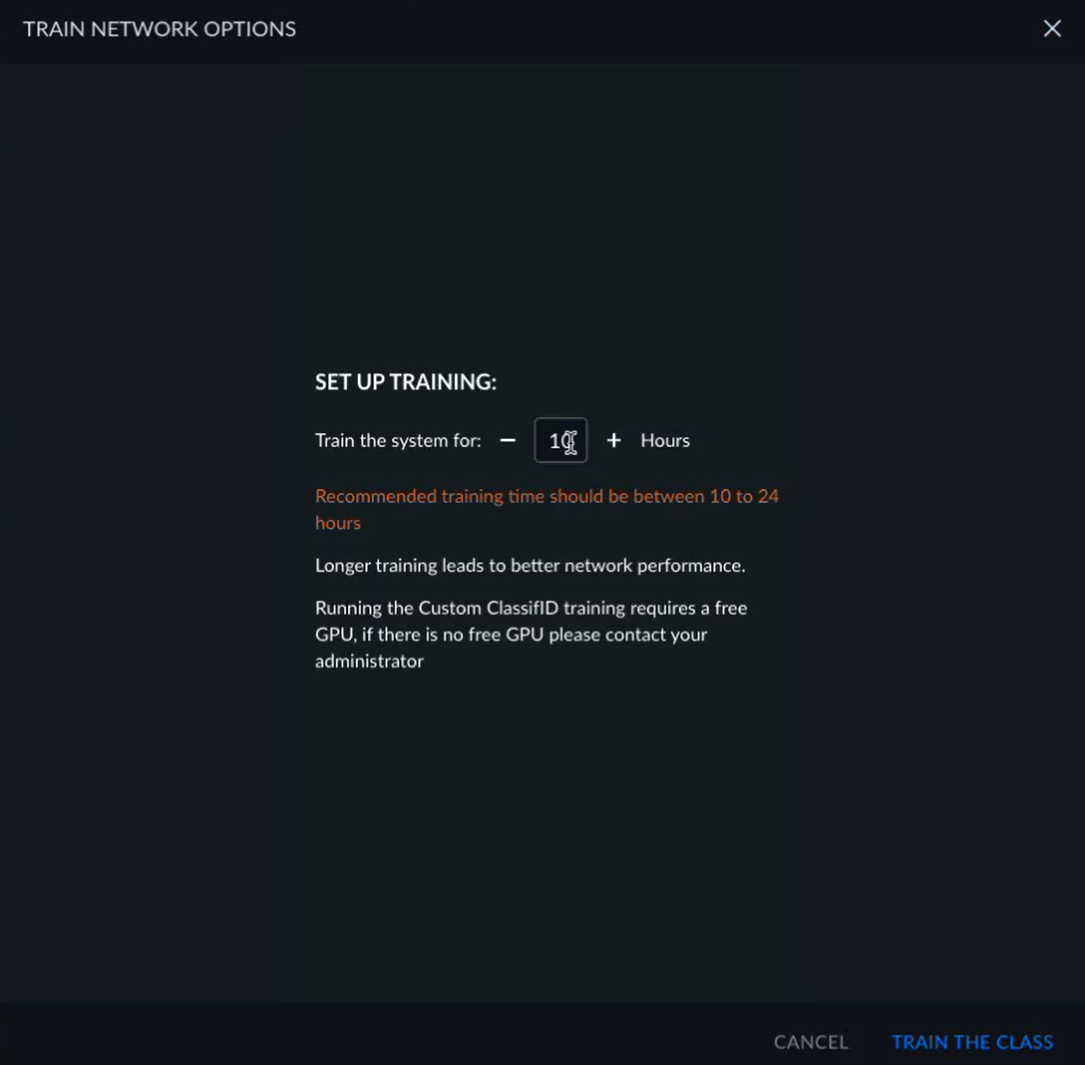
Klik op de knop TRAIN THE CLASS.
Na de training kun je het volgende doen:
Voeg extra positieve en negatieve voorbeelden toe aan de klasse om de kwaliteit te verbeteren.
Reset alle gelabelde gegevens van een klasse door op de knop RESET te klikken.
Wijzig de naam of verwijder de klasse.