장면 필터(영역, 경로, 라인 크로싱)
장면 필터를 사용하여 영역 내에 포함되거나 제외된 객체, 경로를 따라 이동하는 객체 또는 선을 넘는 객체를 식별할 수 있습니다.
장면 필터는 단일 비디오 소스에 한정되어 있지만 전역 필터는 경우에 따라 모든 비디오에 적용됩니다.
장면 필터를 사용하려면 다음을 수행합니다.
목록에서 VIDEO SYNOPSIS® 조사하고자 하는 VIDEO SYNOPSIS® 항목 위로 마우스 포인터를 올리고 장면 필터 아이콘을 클릭합니다.
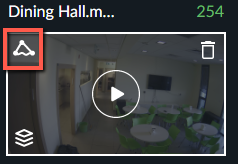
영역 필터는
 기본적으로 선택되어 있습니다. 다른 필터 중 하나를 사용하려면 VIDEO SYNOPSIS® 화면 하단에서 개별 아래에 있는 경로 또
 는 라인 크로싱
  아이콘을 VIDEO SYNOPSIS®클릭합니다.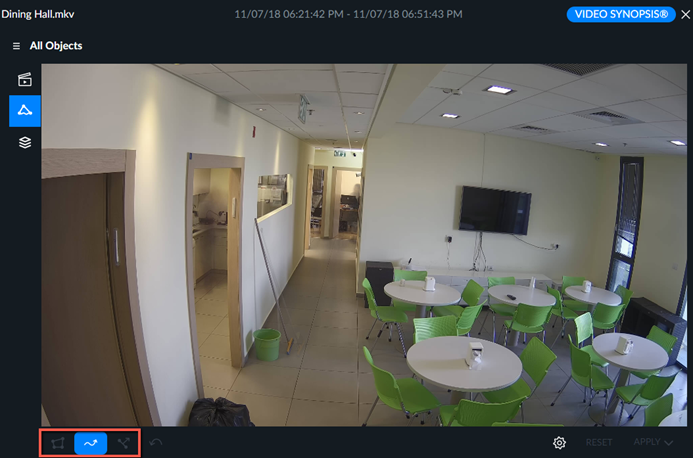
영역 필터
영역 필터는 하나 이상의 사용자 정의 3면 또는 4면 다각형 영역 내에서 감지된 객체를 포함하거나 제외하도록 적용할 수 있습니다.
관심 영역(AOI)이라고도 하는 영역 의 객체를 찾으려면 다음을 수행합니다 .
영역 필터( )를
클릭합니다.화면 왼쪽 하단에 있는 삼각형
 아이콘을 클릭하여 3면 영역을 만듭니다. 네모
  아이콘을 클릭하여 4면 영역(기본값)을 생성합니다. 여러 영역을 추가할 수 있습니다.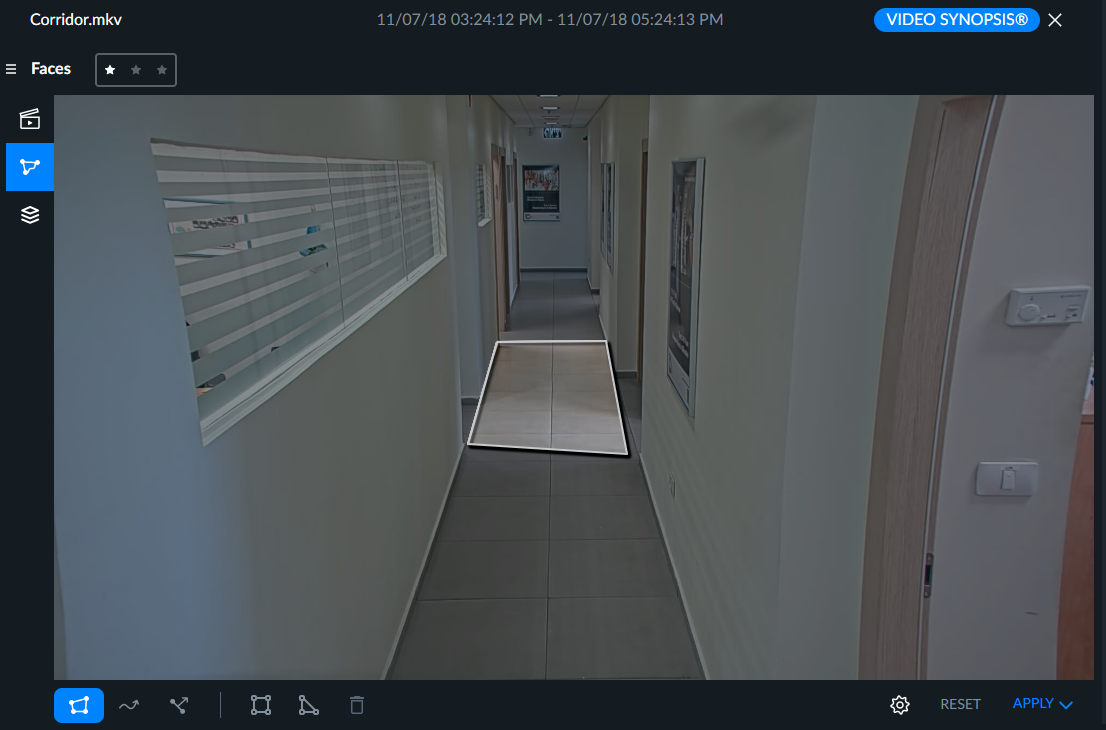
제외 영역(AOE)이라고도 하는 검색 의 영역을 제외하려면 영역을 그린 후 기어 아이콘을 클릭한 다음 선택 반전 아이콘을 클릭합니다. 제외된 영역에 나타나는 모든 객체는 표시되지 않습니다.
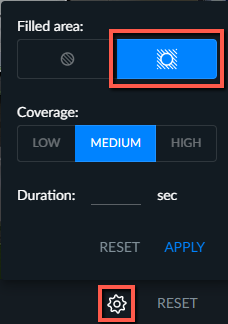
기어 아이콘을 클릭하면, 개체가 영역 내에서 소비해야 하는 최소 기간을 설정할 수 있습니다. 또한 적용 범위 허용 오차 설정(낮음, 중간, 높음)을 설정하여 관심 영역(AOI)과 제외 영역(AOE)에도 적용할 수 있습니다.
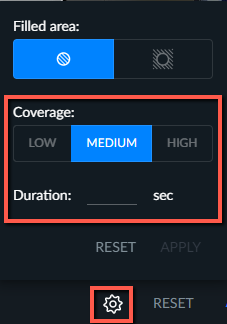
필터 설정을 마쳤으면 적용을 클릭합니다.
적용을 클릭하고 닫거나 적용과 재생을 클릭하여 설정된 필터로 VIDEO SYNOPSIS®을 재생합니다.
경로 필터
패스 필터를 사용하면 자유형 패스를 그려 하단 부분(다리, 바퀴)이 해당 패스를 따라 이동한 객체를 감지할 수 있습니다. BriefCam은 오브젝트의 중심이 아닌 패스 필터에 대한 오브젝트의 하단 부분을 고려합니다. 전체 개체 수와 시놉시스별 개체 수가 그에 따라 모두 업데이트됩니다.
경로를 그리려면 다음을 수행합니다.
경로 아이콘( )을
클릭합니다.경로를 시작하려는 화면을 클릭하고 마우스를 드래그하여 경로를 그립니다.
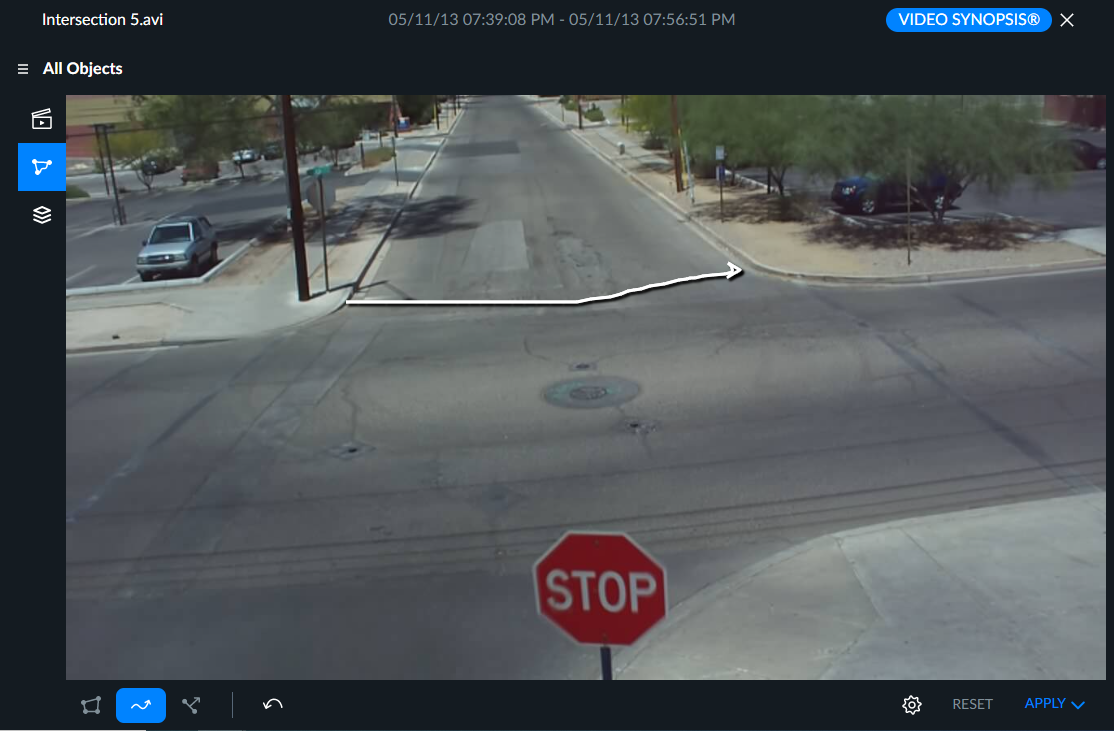
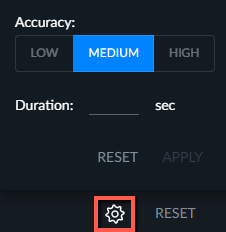
기어 아이콘을 클릭하면 그리기 패스에서 객체가 소비하는 최소 지속시간을 설정할 수 있습니다.
기본적으로 정확도(Accuracy)는 보통(Medium)으로 설정됩니다. 정확도가 높음 수준을 선택하면 그려진 경로에 밀접하게 부착된 이벤트만 필터링되는 반면, 정확도가 낮음 설정을 선택하면 정의된 경로를 느슨하게 따라가기만 하는 추가 이벤트가 포함됩니다.
실행 취소 아이콘을 클릭하여 마지막으로 그린 경로를 실행 취소할 수 있습니다.
 .
.필터 설정을 마쳤으면 적용을 클릭합니다.
적용을 클릭하고 닫거나 적용과 재생을 클릭하여 설정된 VIDEO SYNOPSIS® 필터로 재생합니다.
라인 크로싱 필터
선 교차 필터를 사용하면 경계 보호 및 방향 개체 수를 위해 특정 방향으로 표시된 선을 넘는 개체를 감지, 필터링 및 계수할 수 있습니다.
선을 그리려면 다음을 수행합니다.
라인 크로싱 아이콘(
)을 클릭하고 라인을 시작하려는 화면을 클릭합니다. 점이 그 위치에 나타납니다.두 번째 위치를 클릭하면 두 점 사이에 선이 나타납니다.
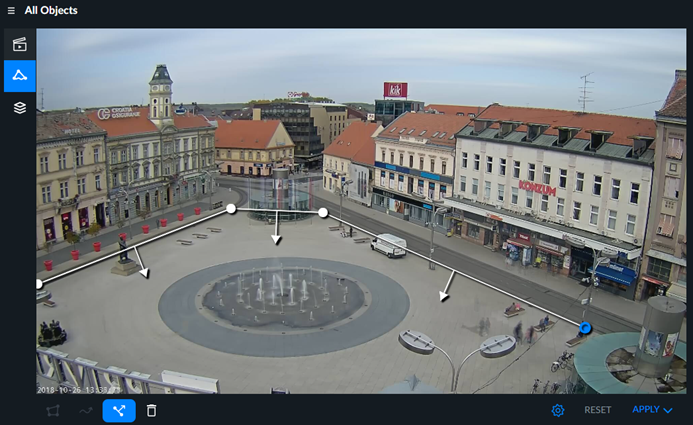
최대 9개의 점(점)을 배치할 수 있습니다. 예를 들어, 아래 이미지에서 도시 광장에 들어온 객체를 찾기 위해 선을 그렸습니다.
점을 삭제하려면 해당 점을 클릭한 다음 휴지통(
 ) 아이콘을 클릭합니다.
점을 선택하거나 이동하려면 해당 점을 클릭합니다. 점을 이동하려면 점을 새 위치로 드래그합니다.
교차하는 선의 방향은 모든 선분에서 동일하게 됩니다. 방향을 전환하려면 기어 아이콘을 클릭한 다음 파란색으로 표시되지 않은 방향을 클릭하여 모든 세그먼트의 방향을 전환합니다.
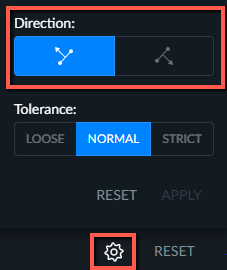
허용 오차 옵션을 사용하여 검색을 미세 조정할 수 있습니다. 허용 오차는 바운딩 상자의 어떤 점이 선과 상호 작용하는지에 영향을 줍니다.
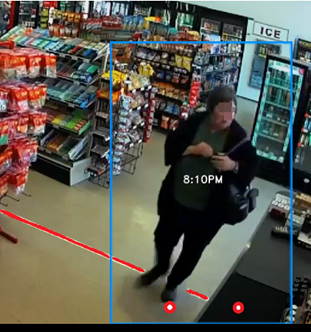
엄격 - 묶음 상자의 두 점(바닥에서 5%, 각 측면에서 안쪽으로 30%)이 선을 넘는 객체를 검색합니다.
보통 - 묶음 상자의 두 점(바닥에서 5%, 각 측면에서 안쪽으로 30%) 중 하나가 선을 넘는 객체를 검색합니다.
느슨함 - 묶음 상자의 모서리에 있는 4개의 점 중 하나가 선을 넘는 객체를 검색합니다.
예를 들어, 아래 이미지에서 두 개의 점은 바닥에서 5%, 각 측면에서 안쪽으로 30%를 나타냅니다. 이 여성은 정상 허용 오차(점 중 하나를 만지고 있기 때문)로 검색에 표시되며 엄격한 허용 오차(두 점 모두 그려진 선에 닿지 않기 때문)로 나타나지 않을 수도 있습니다.
적용을 클릭하고 닫거나 적용과 재생을 클릭하여 설정된 VIDEO SYNOPSIS® 필터로 재생합니다.
필터 설정을 마쳤으면 적용을 클릭합니다.