샘플 워크플로
대시보드 생성
에 설명된 대로 새 시트를 생성한 새 시트 생성(대시보드)후 아래에 설명된 단계를 따릅니다.
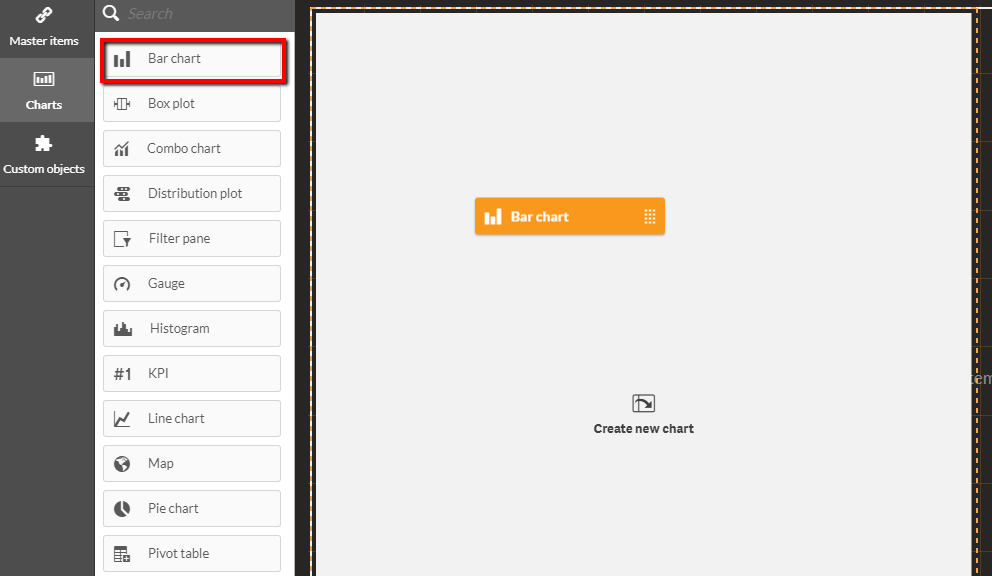
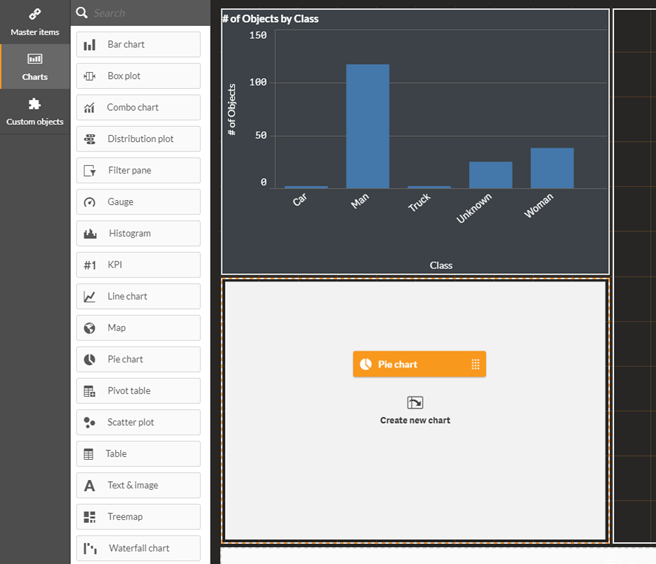
막대형 차트를 시트로 끌어옵니다.
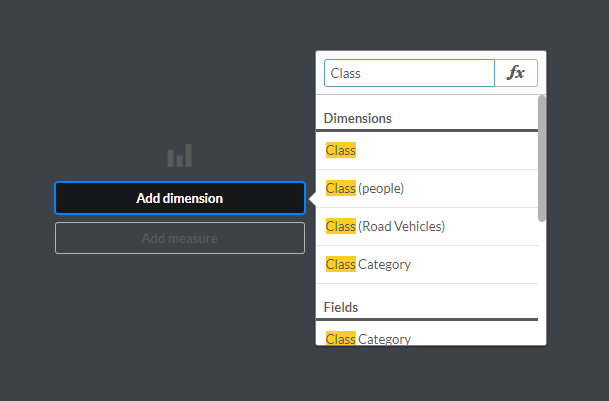
치수 추가를 클릭하고 클래스를 선택합니다.
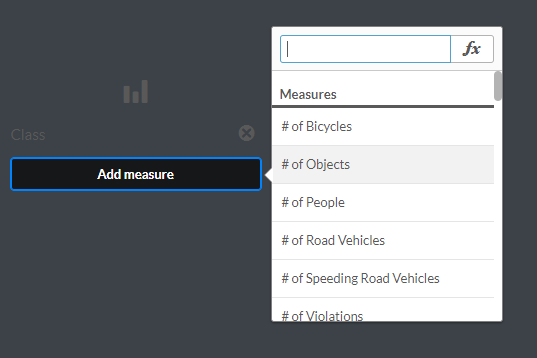
측정값 추가를 클릭하고 객체 수를 선택합니다.
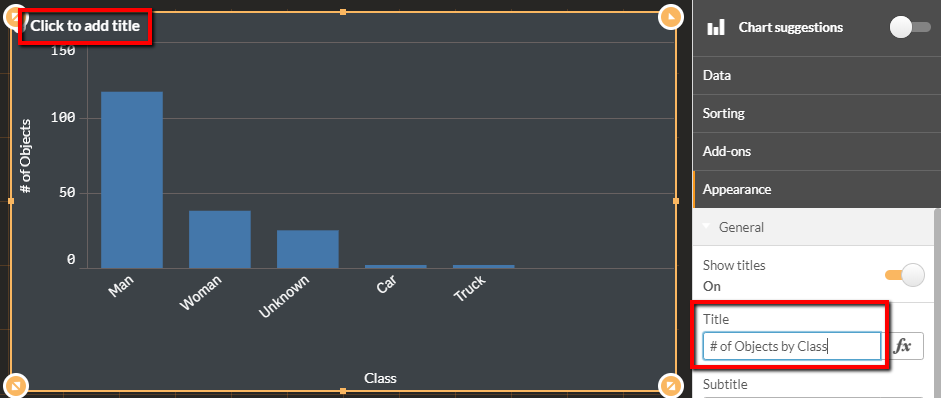
차트에 제목을 추가합니다.
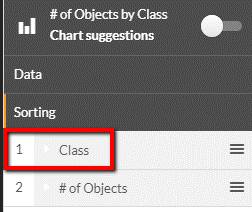
Class가 Objects# 앞에 오도록 오른쪽 메뉴에서 항목을 끌어 정렬을 변경합니다.
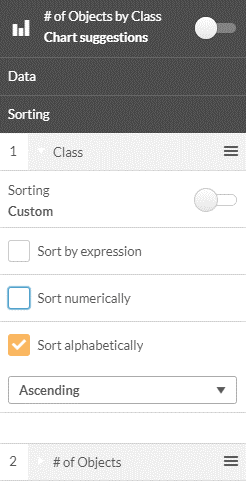
클래스를 확장하고 사용자 정의 정렬을 선택한 후 사전순으로 정렬을 선택합니다.
원형 차트를 대시보드로 끌어옵니다.
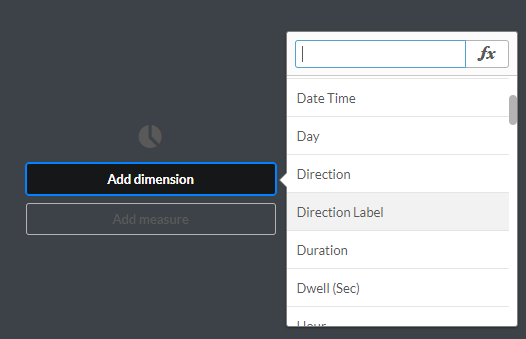
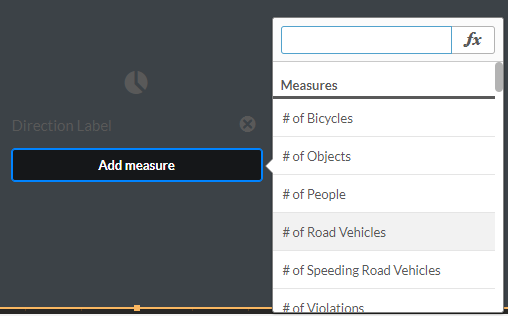
치수 추가를 클릭하고 방향 레이블을 선택합니다 .
측정 추가를 클릭하고 도로 차량 번호를 선택합니다.
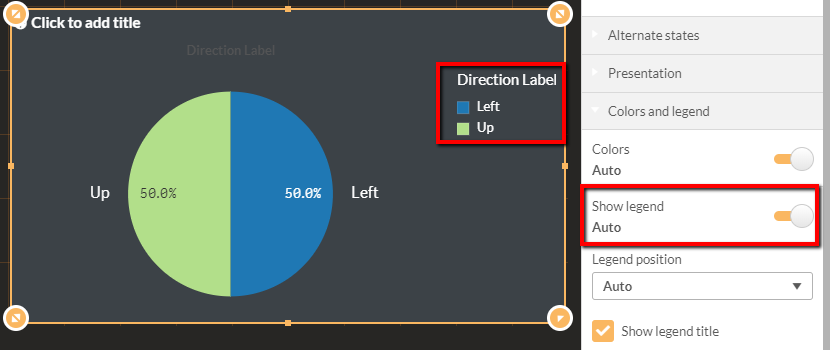
범례가 보이지 않으면 범례 표시를 활성화됨으로 변경합니다.
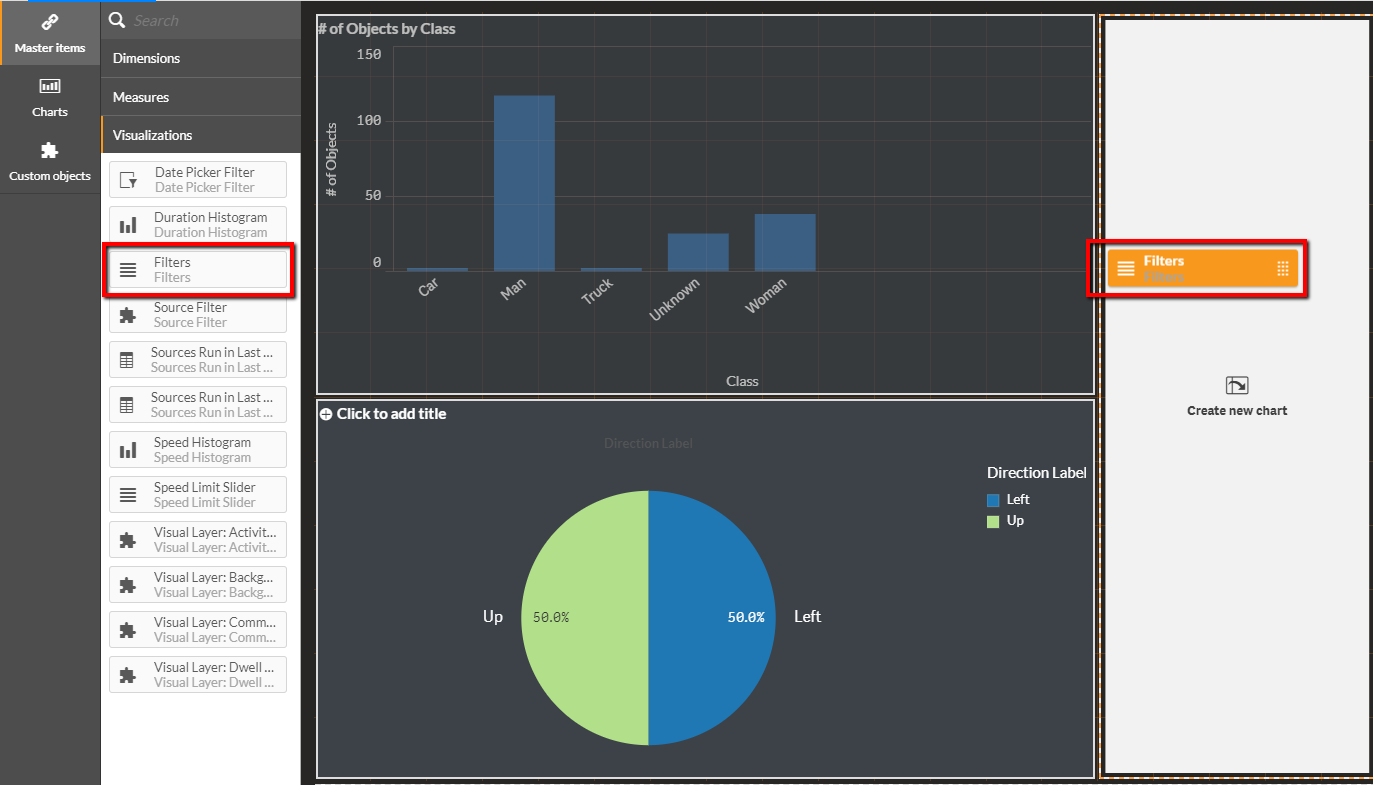
필터 시각화를 대시보드 로 끌어다 놓습니다.
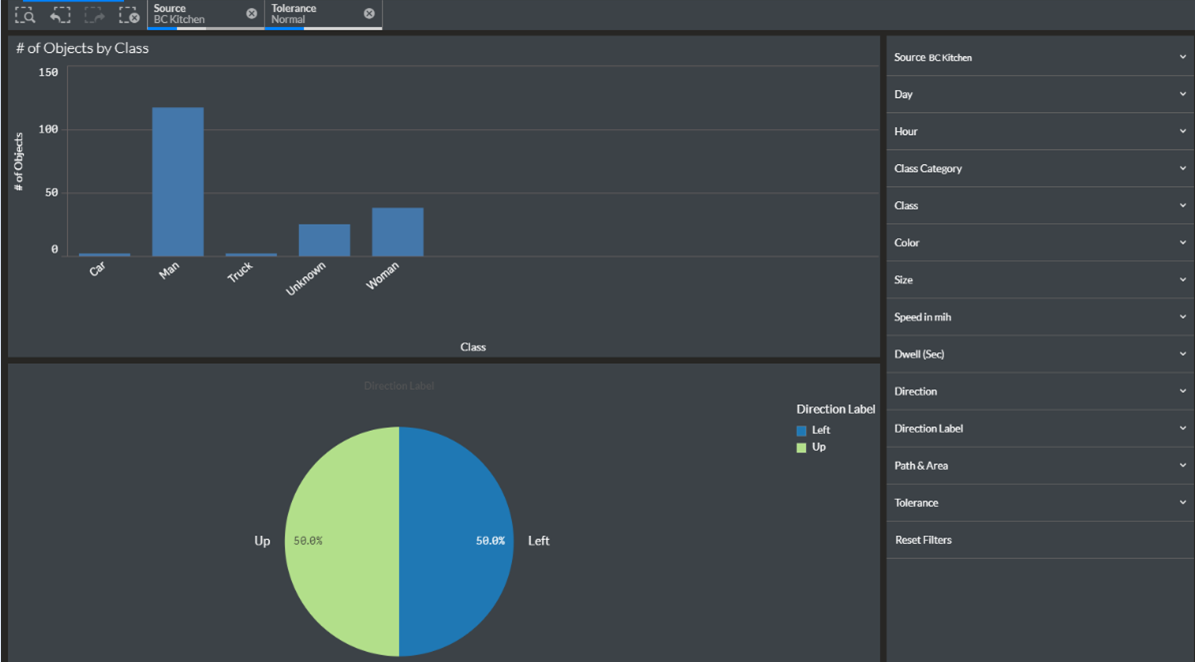
편집 완료 버튼을 클릭합니다.

축하합니다! 새 대시보드를 만들었습니다.
다중 카메라 대시보드
동일 시트에서 여러 소스의 객체 수를 표시하는 다중 카메라 대시보드를 생성하려면 아래 설명된 단계를 따릅니다.
KPI 차트를 대시보드로 끌어옵니다.
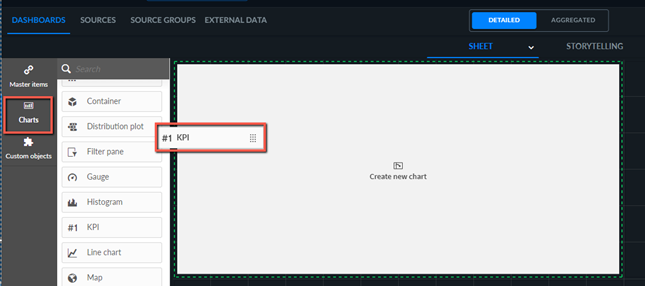
특정 소스 측정 의 객체 번호를 선택합니다.
현재 결과는 0개 개체입니다.
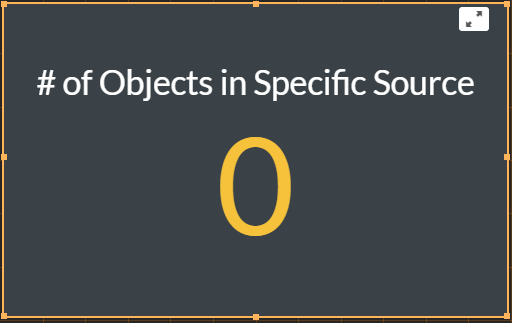
시각화 객체 내의 측정 단위 링크 해제(
 ) 아이콘을 클릭하여 해당 측정 단위를 링크 해제합니다.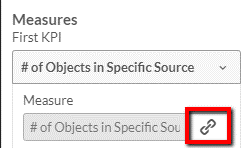
확인 을 클릭합니다.
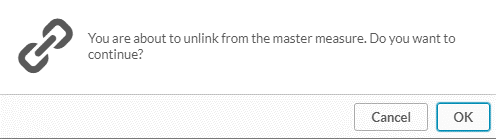
수식 필드에서 함수( ) 버튼을
 클릭합니다.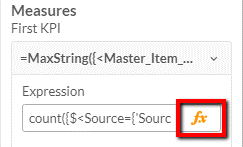
문자열을 요청된 소스 이름
SourceExample으로 변경합니다.

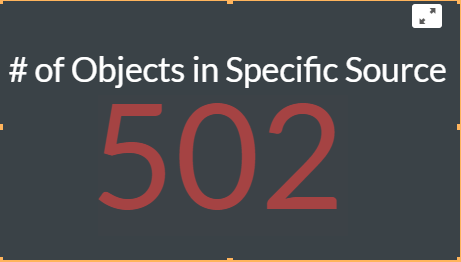
결과를 확인합니다.
다중 경로, 영역 또는 라인 크로싱 대시보드
동일 시트에서 여러 경로/영역/선 교차의 객체 수를 표시하는 다중 경로, 영역 또는 선 교차 대시보드를 생성하려면 아래 설명된 단계를 따릅니다.
대시보드로 KPI 차트를 끌어옵니다.
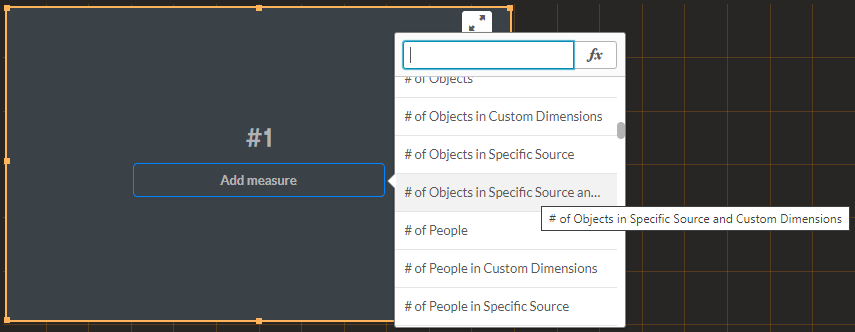
특정 소스 및 사용자 정의 차원 측정값에 있는 객체의 번호를 선택합니다.
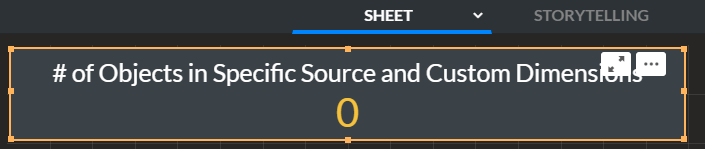
현재 결과는 0개 개체입니다.
시각화 객체 내의 측정 단위 링크 해제(
) 아이콘을 클릭하여 해당 측정 단위를 링크 해제합니다.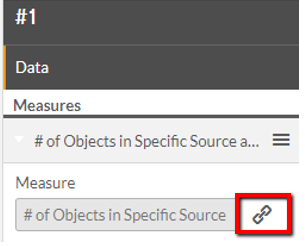
확인 을 클릭합니다.
수식 필드에서 함수( ) 버튼을
클릭합니다.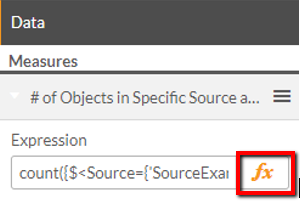
문자열
SourceExample과 요청된CustomDimensionsExample소스 및 사용자 정의 치수 이름으로 대체합니다.

결과를 확인합니다.
