Custom ClassifID
참고
Custom ClassifID 섹션은 관리자에 의해 필요한 권한이 부여된 사용자에 대해 활성화되며 Next-Gen에서만 사용할 수 있습니다.
제복을 입은 직원, 택시, 구급차와 같은 자체 클래스를 만들고, 소수의 교육 예제(데이터 세트)를 사용하여 자체 비디오 스트림을 사용하여 클래스를 훈련할 수 있습니다.
새 클래스 교육
중요 노트
교육을 받을 때는 다음 사항을 반드시 염두에 두어야 합니다.
훈련 비디오/카메라는 새로운 클래스(실내 또는 실외 모두, 동일한 조명 조건, 동일한 해상도)를 사용할 비디오/카메라와 유사한 것이어야 합니다. 카메라를 이동하거나 카메라를 추가하는 경우, 이러한 카메라에서는 클래스가 제대로 작동하지 않을 수 있습니다.
그러므로 비슷하지 않은 카메라에서 훈련하려면 두 개의 별도 클래스를 훈련하는 것이 좋습니다. 예를 들어, 실외 카메라와 실내 카메라를 함께 훈련시키지 마십시오. 두 가지 유형의 카메라가 모두 있는 경우, 별도의 클래스로 훈련시킵니다.
고유하지 않은 기능에 대해 클래스를 훈련하는 것은 제대로 작동하지 않습니다. 예를 들어, 경찰 교복은 종종 파란색인데, 이것은 민간인 의류에서도 자주 보이는 색이기 때문에, 경찰관을 위한 훈련을 하는 것은 잘 작동하지 않을 수도 있습니다.
교육은 가능한 한 구체적이어야 합니다. 예를 들어, 각 군부대가 다른 색깔의 군복을 가지고 있다면 일반 군복을 훈련하는 것은 잘 작동하지 않을 것입니다. 이 경우, 유니폼 색상에 맞춰 한 개의 클래스를 훈련해야 합니다.
일반 의류에 회사 배지/태그, 차량에 회사 로고 또는 다른 유형의 신발과 같이 구별되는 기능이 너무 작으면 교육이 제대로 작동하지 않습니다. 텍스트보다 밝은 고유의 색상이 더 잘 구별되는 기능입니다.
다음은 현재 Custom ClassifID 혁신을 사용하여 잘 훈련할 수 없는 항목의 추가 예입니다.
동물
화재와 연기
휠체어, 스쿠터, 쇼핑 카트, 유모차와 같은 물건을 타거나 밀거나 옆에 있는 사람들을 훈련시킬 수 있습니다. 그러나 사람과 인접하지 않은 경우에는 이러한 항목을 분류할 수 없습니다. 그러므로 이러한 경우에는 Person 클래스를 기준으로 클래스를 정의하고, 이 객체가 사람과 함께 나타나는 경우(사람의 클로즈업 클립을 볼 때)에만 선택합니다. 하지만 감지 대상이 객체 자체가 아니기 때문에 셔츠 색과 같이 사람의 고유한 특징을 교육받은 클래스보다 클래스의 정확도가 다소 떨어질 수 있습니다.
GPU 유형은 결과 네트워크의 종료 정확도에 영향을 주지 않습니다.
필요한 예시 수입니다
분류를 담당하는 심층 신경망을 훈련시키기 위해서는 상대적으로 적은 수의 예시가 필요하다는 점은 BriefCam'독특한 Custom ClassifID' 기능의 장점 중 하나입니다.
적절한(또는 필요한) 예시 수(양성 및 음성)는 분류기가 직면한 장면과 도전에 크게 좌우됩니다.
예를 들어, 부정적인 예가 흰 셔츠를 입은 사람이고 긍정적인 예가 빨간 셔츠를 입은 사람이라면 - 그리고 그것이 장면의 모집단이라면, 네트워크가 두 외모를 구별하기 위해 몇 가지 예가 필요합니다.
해당 분류가 사람의 외모 특징에 대한 보다 복잡한 분석을 기반으로 하는 경우 - 올바른 분류를 위해서는 더 많은 예가 필요합니다.
일반적으로 1,000개의 개체가 대규모 데이터 세트로 간주되므로 약 100개의 양성과 최소 100개의 음수 예(개체)의 데이터 세트 크기가 허용됩니다. 최소 32개의 양성 및 32개의 음성 예시가 있어야 합니다.
매우 중요한 요소는 사례의 양뿐만 아니라 품질입니다. 장면의 객체를 잘 나타내는 예제를 사용하고 사용자 정의 클래스와 나머지 상위 클래스 간의 차이를 포착해야 합니다. 예를 들어, 독특한 모자가 있는 경우 예제와 입력 비디오에서 높은 해상도로 보여야 합니다.
클래스 생성 단계
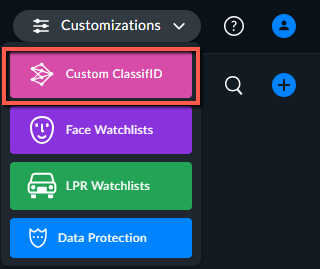
사용자 정의 메뉴에서 Custom ClassifID 옵션을 선택합니다.
클래스 생성 버튼을 클릭합니다.
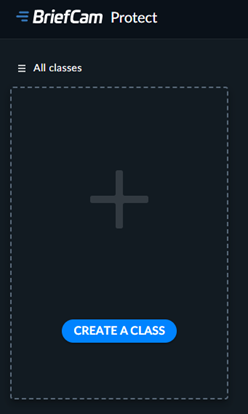
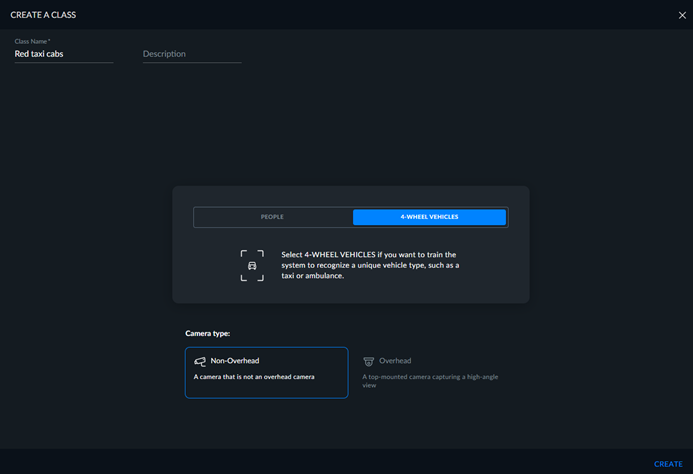
클래스 이름을 지정합니다. 이름은 고유해야 하며 내장 클래스(예: 독일어 "man")의 번역된 이름을 포함하여 내장 클래스(예: "woman" 또는 "truck")와 동일해서는 안 됩니다.
개인 또는 차량 유형을 교육할지 여부를 선택합니다.
카메라가 논오버헤드 카메라인지 오버헤드 카메라인지 선택합니다.
생성 버튼을 클릭합니다.
참고
사용자 정의 클래스 수를 15개로 제한하는 것이 좋습니다.
항목 추가 단계
REVIEW 모듈을 엽니다.
화면 오른쪽 상단에서 훈련 모드 토글을 켭니다.

훈련시키고자 하는 클래스를 잘 표현한 개체를 선택합니다. 다음 사항을 유념하십시오.
People 기반 클래스를 교육할 때는 People 및 해당 하위 클래스를 기준으로 필터링하는 것이 좋습니다.
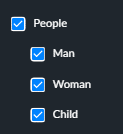
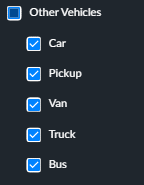
차량 기반 클래스를 교육할 때 다른 차량에서 자동차, 픽업, 밴, 트럭, 버스 등의 하위 클래스를 선택하는 것을 강력히 권장합니다. 다른 하위 필터는 선택하지 마십시오.
현재 페이지에 표시된 모든 객체를 살펴보고 교육하고 있는 특정 사용자 정의 클래스에 추가하려는 객체를 선택하여 선택 사항을 주의 깊게 검토합니다.
선택되지 않은 모든 객체는 음의 클래스에 추가되므로 페이지의 모든 객체를 검토해야 합니다. 예를 들어, Yellow Cab 클래스가 있는 경우, 선택하는 모든 항목이 이 클래스에 추가되고 선택하지 않는 모든 항목은 No Yellow Cab 클래스에 추가됩니다. 위의 필수 예제 수 섹션에서 언급한 바와 같이 최적의 결과를 얻으려면 최소 100개의 양성(일치) 객체를 선택하는 것이 좋습니다. 또한, 수업을 제대로 훈련시키는 데 필요한 부정적인 예시도 가지고 있는 것이 중요합니다.
참고
다른 페이지로 이동하기 전에 선택 사항을 선택하고 적용해야 합니다.
작은 정보
특히 매우 특정한 클래스를 만들 때 충분한 양의 예제와 음의 예제를 확보하려면 다음과 같이 시도해 보십시오.
감지된 객체를 필터링하여 긍정적인 예를 찾습니다. 예를 들어, 특정 투어 회사에서 버스를 찾는 경우 버스로만 필터링합니다.
클래스에 추가하려는 객체를 찾고 외관 유사성 필터에 추가한 다음 적용 을 클릭합니다.
각 페이지에 대해 적용을 클릭할 수 있도록 최소한 100개의 긍정적인 예제에 태그를 지정합니다.
Car, Pickup, Van, Truck, Bus 등 모든 4개의 휠 차량을 필터에 추가합니다 .
최소 3개의 페이지에서 양성 예제의 인스턴스를 찾고 각 페이지에서 적용을 클릭합니다. 이렇게 하면 수업을 제대로 훈련하는 데 필요한 다양한 부정적 사례BriefCam를 얻게 됩니다.
객체(클래스의 일부 또는 클래스의 일부)를 분류하는 방법을 잘 모르겠으면 객체 클립을 재생하여 객체를 더 잘 확인한 다음 해당 객체를 클래스에 추가할지 여부를 결정합니다. 클래스의 일부일 가능성이 높다고 판단되면 클래스에 추가합니다.
클래스 교육 옵션을 클릭합니다.
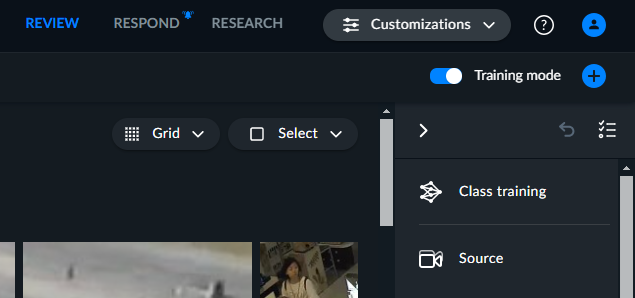
훈련시키고자 하는 클래스를 선택하고 적용을 누릅니다.
추가 페이지가 있는 경우 클래스에 객체를 추가하려면 다음 페이지로 이동하십시오. 각 페이지에 대해 작업을 마쳤으면 적용을 클릭합니다.

새 클래스를 교육합니다
참고
시스템이 교육 사용자 정의 클래스를 위해 설정되어 있는지 관리자에게 확인하십시오.
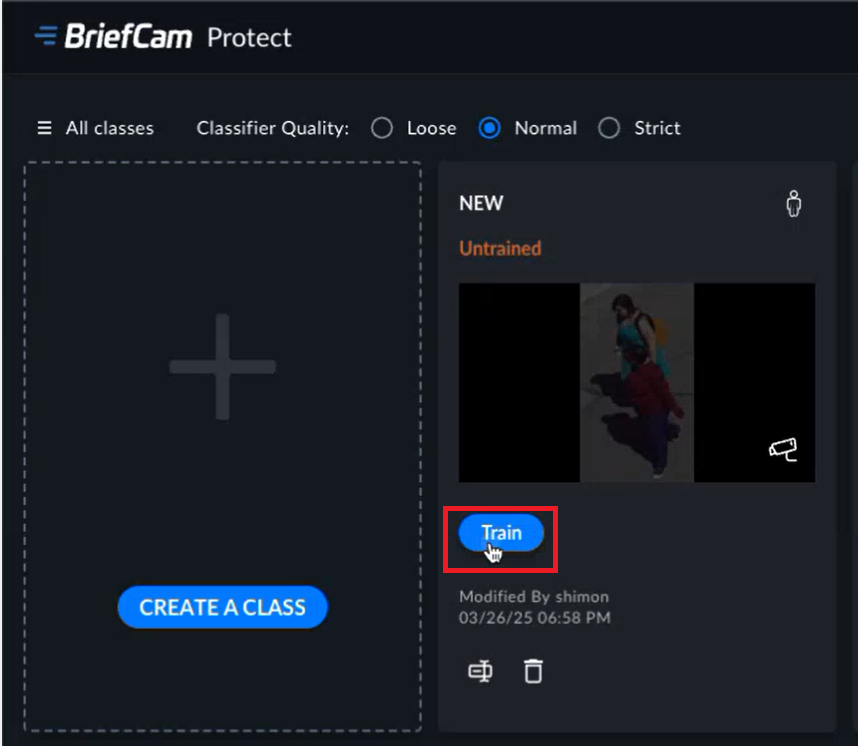
메인 화면에서 교육하고자 하는 클래스에 대한 교육 버튼을 클릭합니다.
시스템을 설정할 시간 수를 정의합니다.
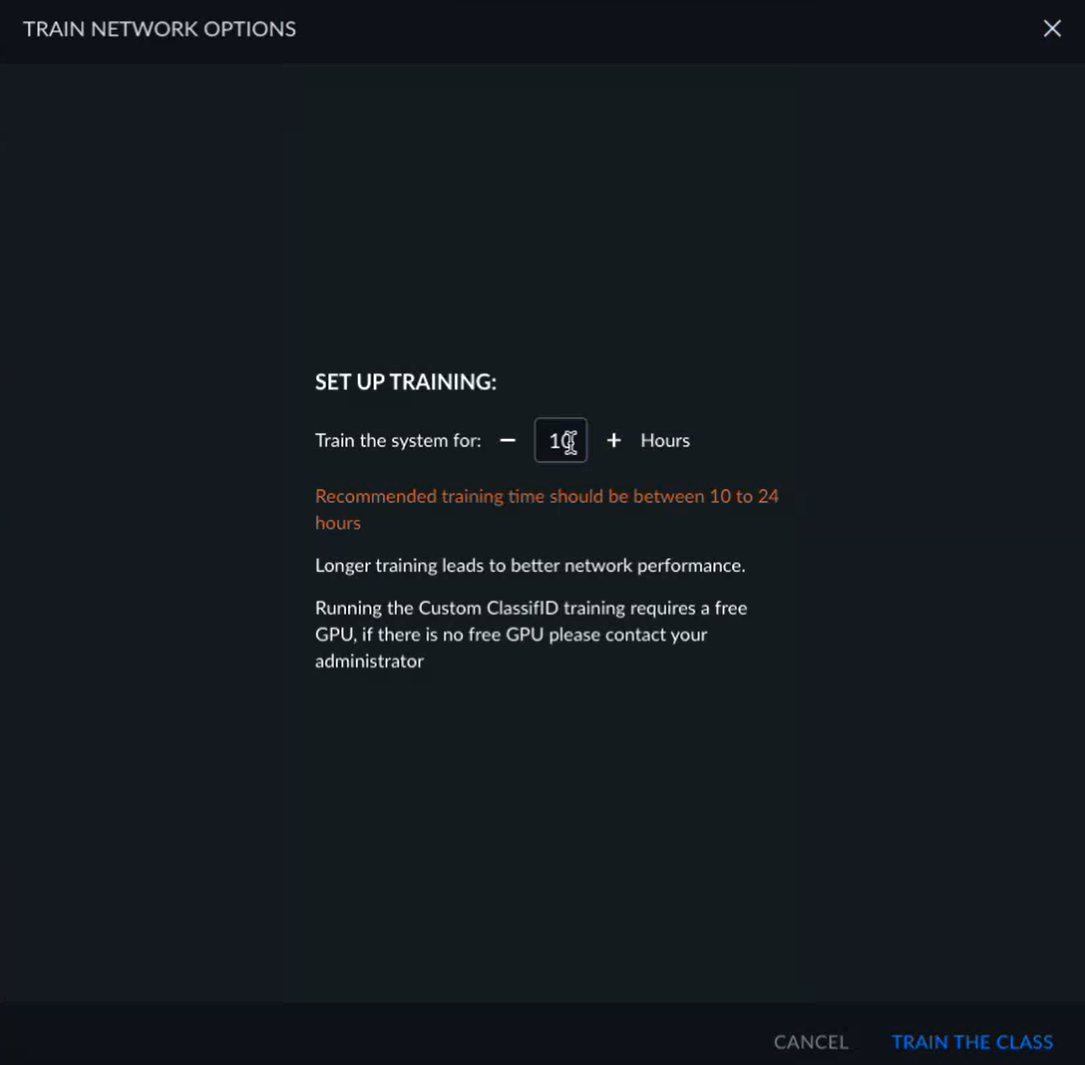
클래스 훈련 버튼을 클릭합니다.
클래스 교육 후, 다음을 수행할 수 있습니다.
품질을 향상하기 위해 클래스에 긍정적인 예제와 부정적인 예제를 추가합니다.
RESET 버튼을 클릭하여 클래스의 태그가 지정된 모든 데이터를 재설정합니다.
클래스 이름을 바꾸거나 삭제합니다.