경보 탭
개요
경보 탭에는 왼쪽에 비디오 소스 창, 중간에 썸네일, 오른쪽에 필터 등 세 개의 섹션이 있습니다.
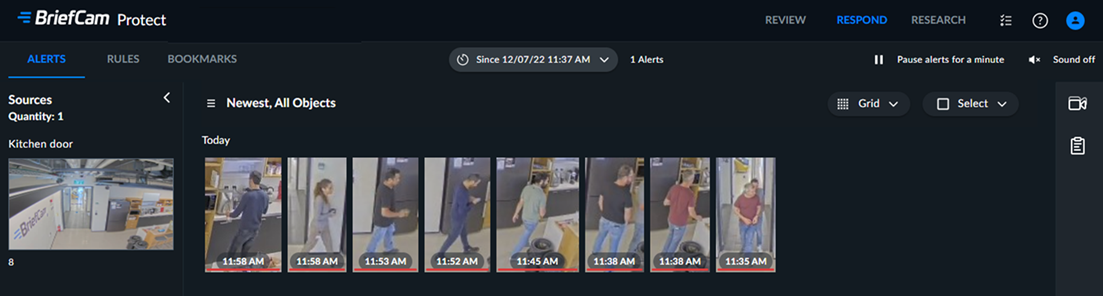
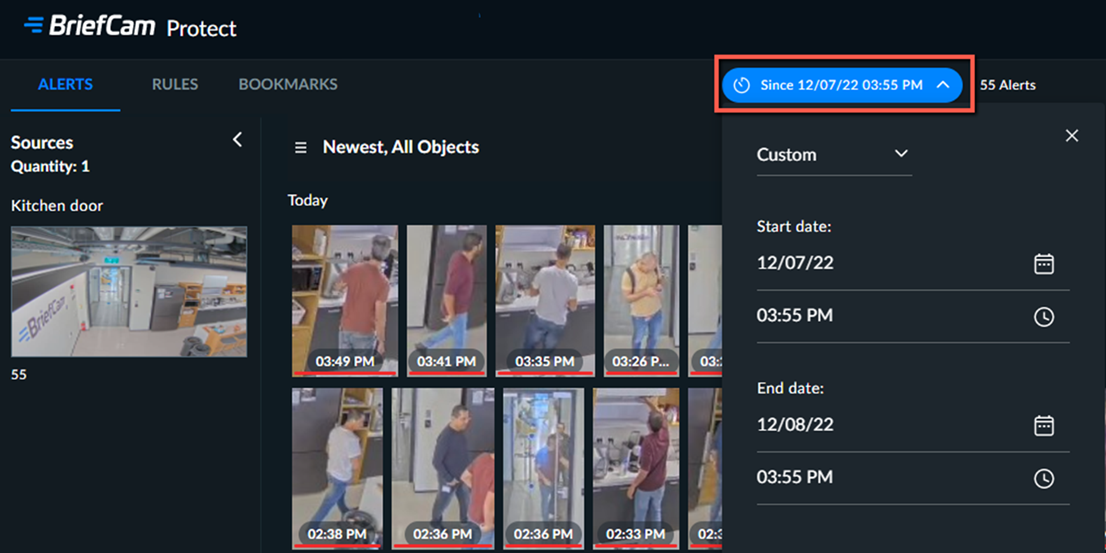
기본적으로 마지막 24시간의 경고를 표시하는 [경고] 탭이 열립니다. 시작 시간은 화면을 새로 고침할 때까지 현재 상태로 유지됩니다.
화면 상단의 드롭다운 목록을 사용하여 디스플레이를 변경할 수 있습니다.
카메라에서 새 경고가 수신되면 해당 카메라의 비디오 소스에 추가됩니다.
소스 이름을 클릭하고 복사 아이콘을 클릭하여 소스 이름을 복사할 수  있습니다.
있습니다.
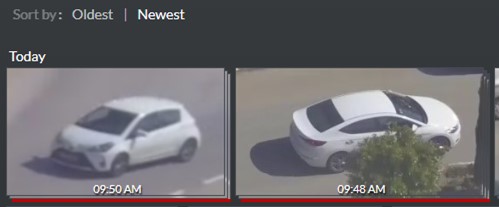
경보를 시간별로 정렬할 수 있습니다(오래된 것에서 최신 것으로 또는 그 반대).
기본적으로 비디오 소스의 순서는 [시간별 정렬]을 변경한 직후나 필터를 설정한 직후에만 변경됩니다. 새 알림이 있을 때 비디오 소스 창도 정렬하려면 관리자가 대신 이 내용을 변경할 수 있습니다.
RESPOND 경보가 수신될 때 경고음을 활성화하려면 아이콘을  클릭합니다. 사운드는 사용자가 로그인하여 사운드를 활성화한 경우에만 BriefCam 재생됩니다. 로그인할 때마다 활성화해야 합니다BriefCam. 관리자는 사운드 파일을 제거하거나 변경할 수 있습니다.
RESPOND 탭 근처에 알람 아이콘이 나타나 새 경고를 사용할 수 있음을 나타냅니다. 경보 탭으로 이동할 때 알람 아이콘이 사라집니다.

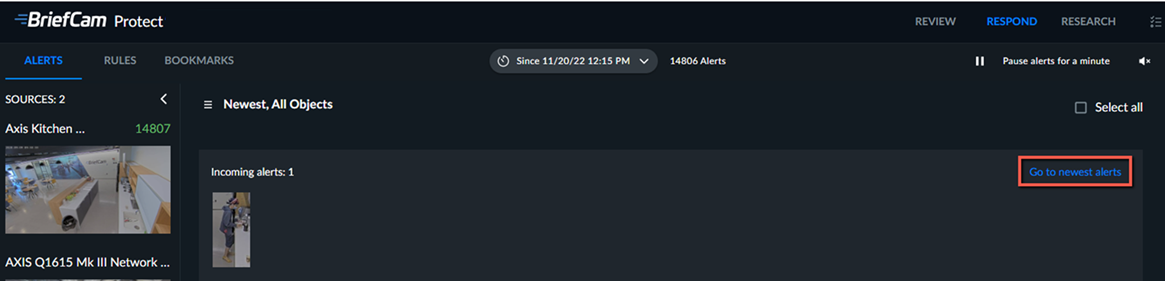
첫 페이지가 아닌 페이지에 있고 새 경고가 들어오는 경우, 첫 행에 해당 내용이 표시됩니다. 그런 다음 최신 경고로 이동 링크를 클릭하여 최신 경고를 표시할 수 있습니다.
맵 뷰
관리자가 이를 허용하도록 시스템을 설정한 경우, RESPOND 모듈에서 맵에서 경고를 볼 수 있습니다. 맵 뷰에서는 카메라 위치에 따라 맵에서 경고를 볼 수 있습니다.
기본 뷰가 그리드 뷰인 반면 맵 뷰를 기본 뷰로 설정하려면 관리자에게 BriefCam 요청하여 해당 뷰를 설정하도록 하십시오.
맵에는 다양한 아이콘이 표시되며 아래 표에 설명되어 있습니다.
 | 활성화된 규칙에 추가되고 좌표가 로 설정된 BriefCam카메라입니다. 이 수는 카메라에 대해 감지된 경보 수를 나타냅니다. 좌표가 없는 소스는 맵에 표시되지 않습니다. |
 | 빨간색 점은 이 카메라에서 볼 수 없는 경고를 나타냅니다. |
 | 규칙이 활성화되었지만 현재 감지된 경보가 없는 카메라입니다. 파란색은 사용자가 경고를 포함하거나 포함하지 않은 카메라를 쉽게 식별할 수 있도록 어둡게 표시됩니다. |
 | 규칙이 비활성화된 카메라이지만 필터링된 기간 동안 이전 경고가 발생했습니다. |
 | 에 카메라가 BriefCam 구성되었으나 현재 활성화된 규칙에 의해 사용 중이 아닙니다. |
맵의 줌 아이콘을 사용하거나 마우스로 맵을 드래그하여 맵을 확대하거나 축소할 수 있습니다.
검색 아이콘을 사용하여 주소를 검색할 수  있습니다.
있습니다.
소스에는 다양한 아이콘이 표시되며 아래 표에 설명되어 있습니다. 일부 아이콘은 소스 위로 마우스 포인터를 가져갈 때 사용할 수 있습니다.
 | 카메라에 좌표가 없습니다. |
 | 좌표를 추가하려면 클릭합니다. |
 | 맵에 카메라를 표시하려면 클릭합니다. |
소스(카메라 또는 파일)에 좌표를 추가하려면 다음과 같이 합니다.
비디오 소스 오른쪽 위에 있는 좌표 추가
아이콘을 클릭합니다.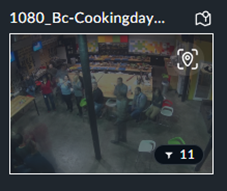
이 소스에 위도 및 경도를 입력하거나 맵에서 소스를 끌어다 놓은 다음 적용을 클릭합니다.
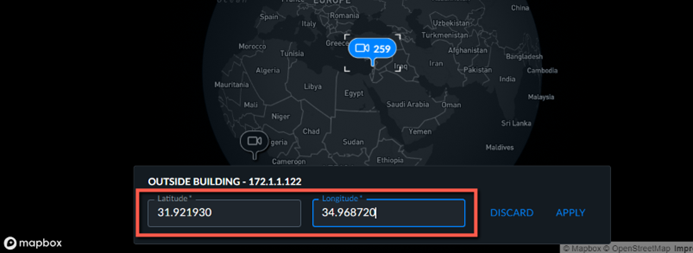
위도와 경도를 모르는 경우 조직의 관리자에게 BriefCam 문의하십시오.
맵에서 직접 카메라에 규칙을 추가하려면 다음과 같이 합니다.
규칙을 추가하려는 카메라의 카메라
아이콘을 클릭합니다.새 규칙 생성 버튼을 클릭합니다.
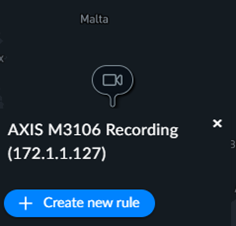
카메라가 자동으로 선택됩니다. 다음을 클릭합니다.
필요한 경우 일정을 설정하고 프로세스(PROCESS)를 클릭합니다.
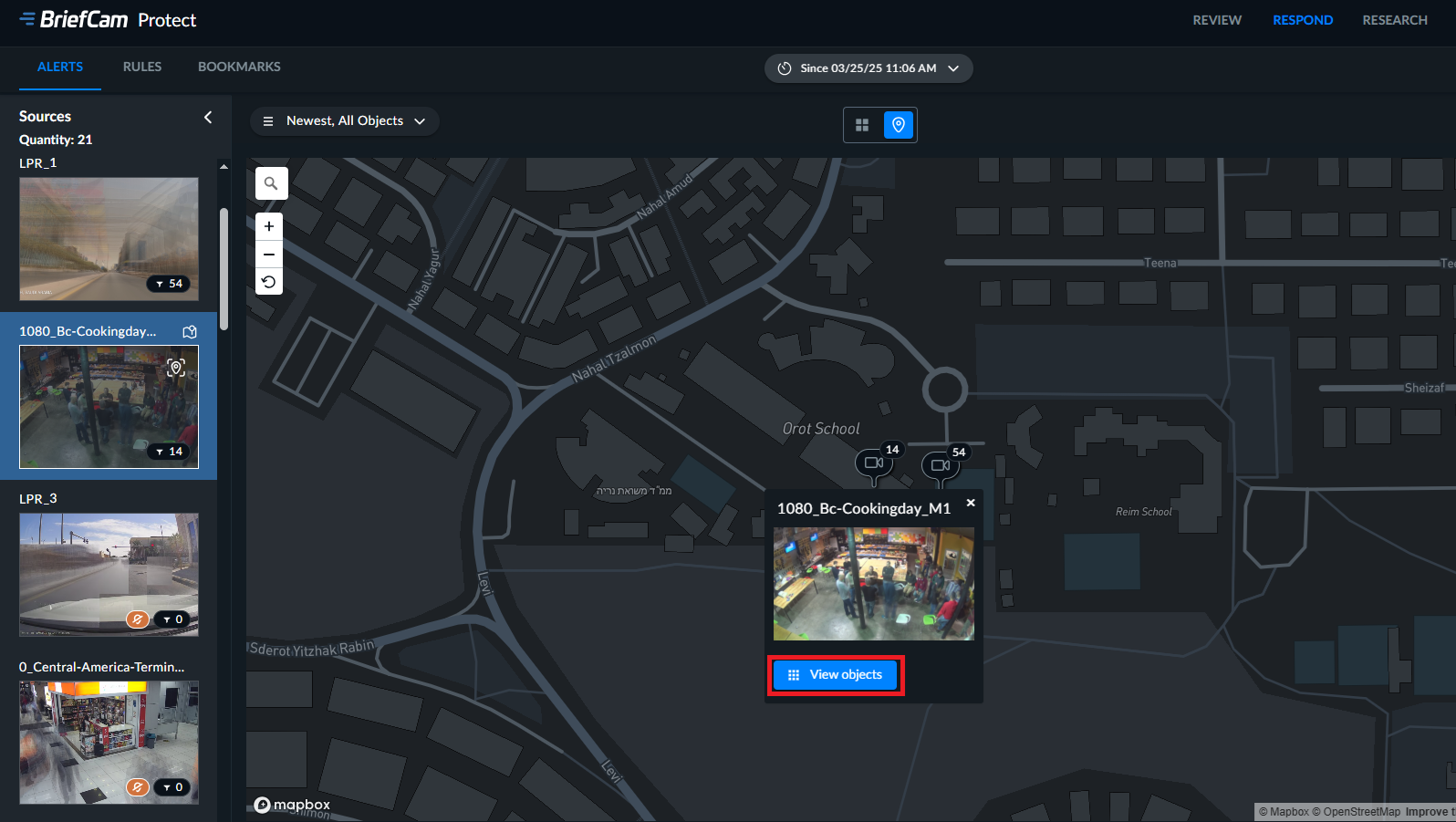
카메라에서 직접 경보를 보려면 다음을 수행합니다.
카메라를 클릭합니다.
뷰 객체 버튼을 클릭하여 그리드 뷰를 엽니다.
경보가 수신되면 오른쪽 상단의 수신 경보 섹션에서 확인할 수 있습니다.
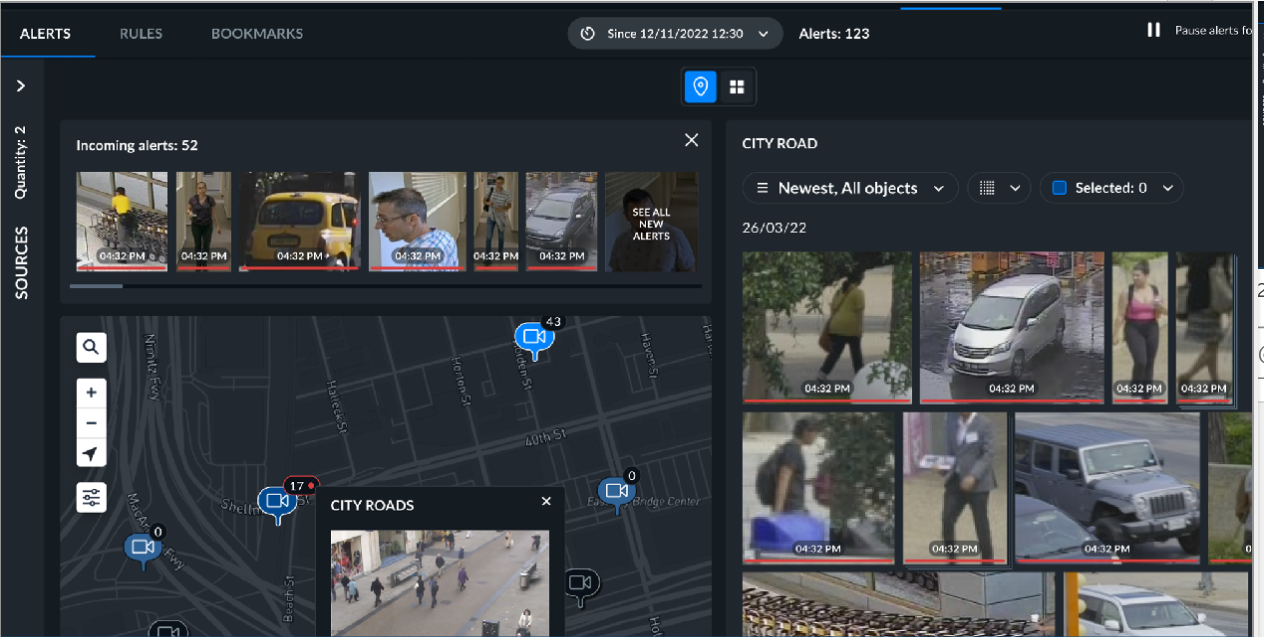
비디오 소스
각 비디오 소스는 선택한 시간 범위에서 경고를 가진 카메라를 나타냅니다.
둘 이상의 규칙이 있는 카메라는 단일 비디오 소스로 표시됩니다.
참고
RESPOND 솔루션에서는 비디오 소스가 생성된 후 재생되려면 5분이 걸립니다.
재생 버튼을 클릭하여 비디오 소스를 재생합니다. 비디오 재생에는 현재 선택된 필터와 일치하는 객체만 표시됩니다.
비디오 플레이어에 관한 정보는 다음을 참조하십시오비디오 플레이어.
경보 썸네일
경보 탭에는 RESPOND 솔루션의 규칙 탭에서 생성된 모든 경보의 섬네일이 포함됩니다. 경보가 생성된 시간이 섬네일에 표시됩니다.
새 경보가 첫 행에 표시됩니다. 행이 채워지면 경보는 다음 행으로 내려갑니다.
첫 번째 페이지 외에 아무 페이지에나 있고 새 경고가 들어오는 경우 수신 경고 행이 표시됩니다. 행 위에서 최신 경고로 이동 버튼을 클릭하면 첫 페이지가 열립니다.
섬네일 아래에 빨간색 선이 있으면 해당 섬네일이 아직 표시되지 않았음을 나타냅니다.
카운트 기반 경보는 경보에 카운트 된 모든 객체의 썸네일(하나 위에 다른 썸네일)을 표시합니다.
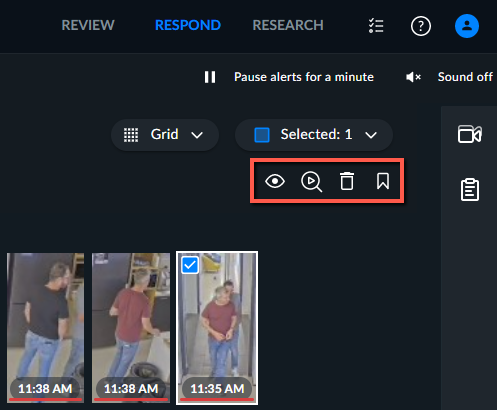
경보 또는 여러 경보를 선택하면 화면 우측 상단에 4개의 아이콘이 나타납니다.
아이콘 | 설명 |
 | 봤음/안 봤음으로 표시합니다. |
 | Review Case 시작 |
 | 삭제 |
 | 북마크를 생성합니다. 북마크 생성에 관한 추가 정보는 섹션에서 확인할 수 북마크 탭 있습니다. |
필터
화면 오른쪽에서 소스 이름 또는 규칙 이름을 기준으로 필터링할 수 있습니다.
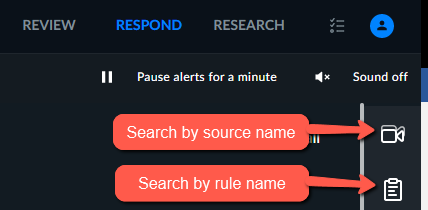
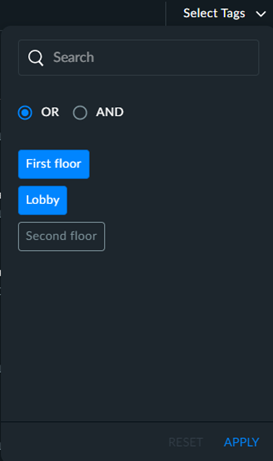
소스 이름으로 검색할 때 카메라 검색을 향상시키기 위해 검색하려는 태그를 선택할 수 있습니다. 예를 들어, 관리자가 1층의 모든 카메라를 "First floor"라는 태그로 표시했을 수 있습니다. 오른쪽 상단 모서리에 있는 태그 선택 드롭다운 목록을 열고 원하는 태그를 선택하여 이러한 카메라를 쉽게 검색할 수 있습니다. 또한 OR 및 AND 옵션 을 사용하여 검색 기능을 향상시킬 수 있습니다.
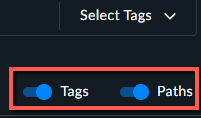
태그 및 경로 토글 옵션을 사용하여 태그 및 경로가 포함되거나 포함되지 않은 카메라 목록(디렉토리 내의 카메라 계층 표시)을 표시할 수 있습니다.
 |
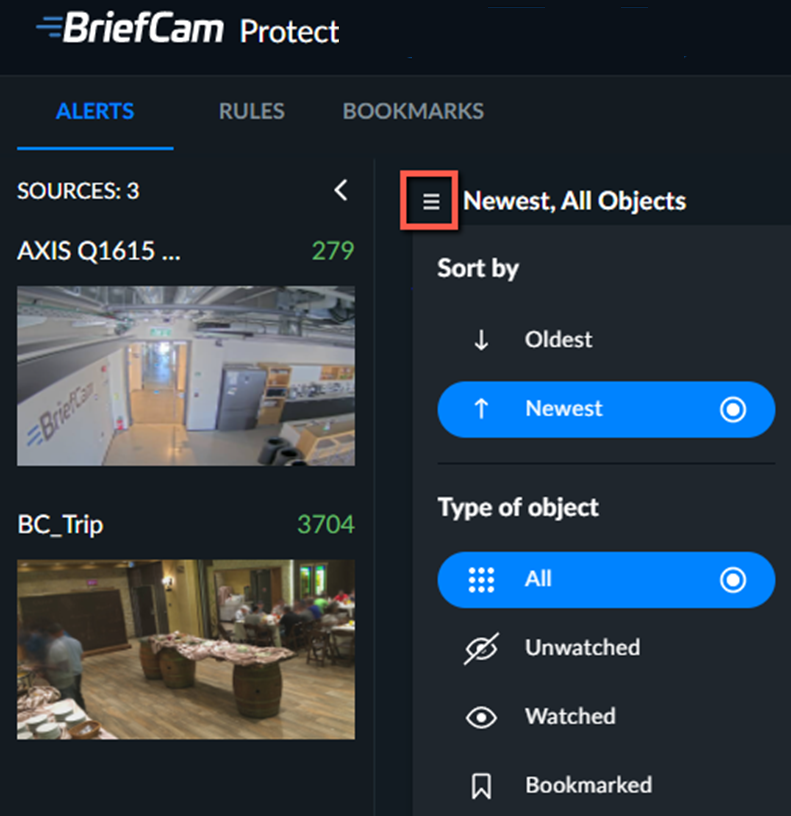
오래된 경고나 최신 경고로 정렬할 수 있는 3줄 메뉴를 클릭하고 모든 경고를 표시하거나 북마크된 경고, 본 경고 또는 관찰되지 않은 경고만 표시하도록  선택합니다.
 |
참고
북마크된 필터를 사용하는 경우, 유지 관리 중에 삭제되지 않은 북마크만 표시됩니다. 그러면 북마크는 북마크 탭에만 표시됩니다.
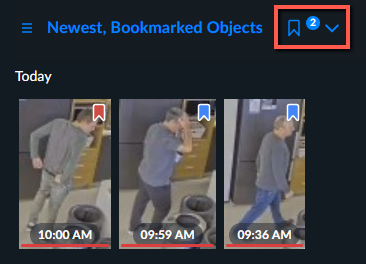
북마크된 필터를 선택하면 화살표 아이콘을 클릭하고 색상을 기준으로 추가 필터를 적용할 수 있습니다.
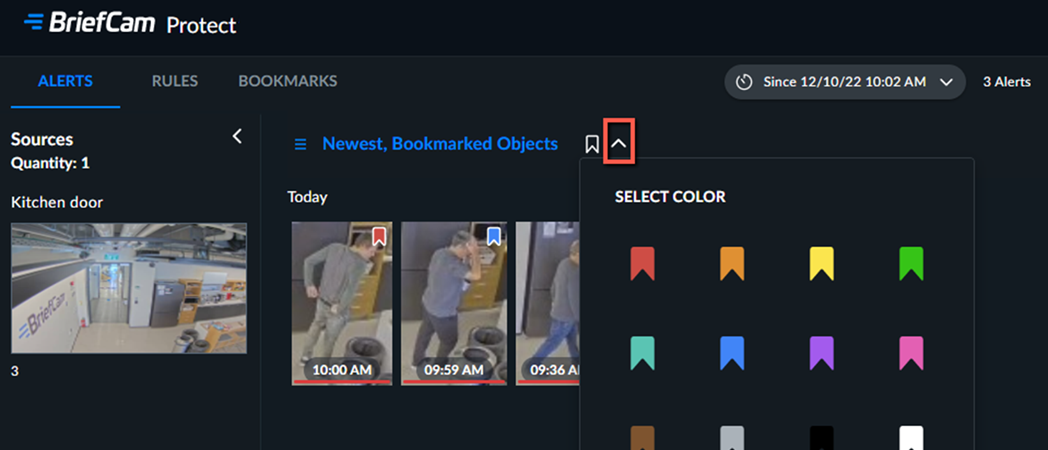
여러 색상을 선택하면 선택한 색상 수가 북마크 아이콘 오른쪽에 표시됩니다.