アラートの表示
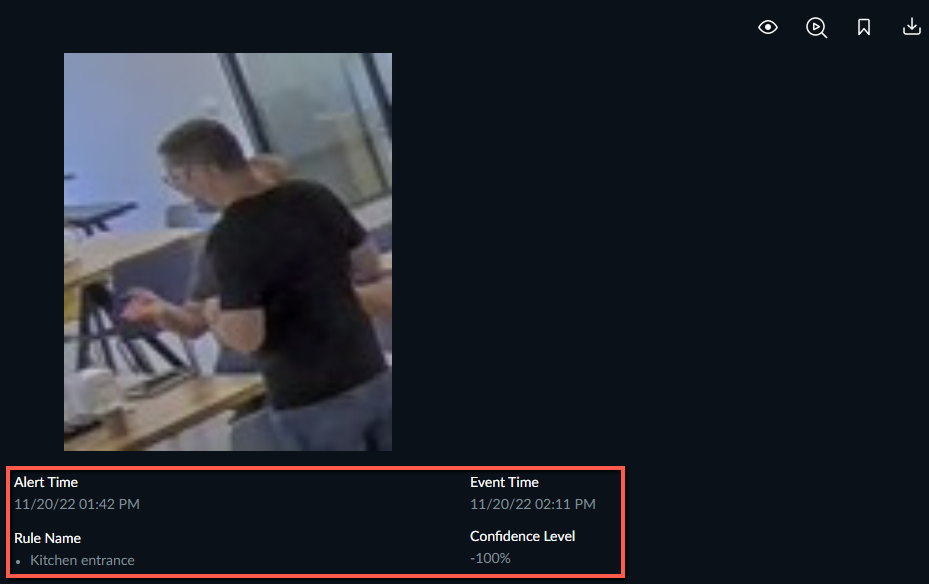
アラートのサムネイルをクリックすると、画像の右上に大きな画像が表示され、次の4つのアイコンが表示されます。
アイコン | 機能 | 説明 |
|---|---|---|
 | 視聴済み/未視聴 | ビデオアラートが未視聴の場合、サムネイルの下に赤い線が表示されます。 |
 | REVIEWケースの開始 | 1つまたは複数のアラートのビデオから、新規または既存のREVIEWケースに映像を追加します。以下も参照: REVIEWケースの開始。 |
 | ブックマークの作成 | 後で確認するために、アラートにフラグを付けます。ブックマークを表示するには、ブックマークタブを開きます。以下も参照: ブックマークタブ。 |
 | 画像をダウンロード | サムネイル画像をダウンロードします。 |
また、元の映像タブをクリックして、イベントがキャプチャされた元の映像の完全なコンテキスト(トリミングされていない1:1のズーム)を表示することもできます。
注意
バウンディングボックスは、OX6リアルタイムアラートおよびOX5アラートではサポートされていません。
画像の下には、アラート時間(視聴者の現地時間)、イベント時間(イベントの現地時間)、ルール名など、アラートに関する情報が表示されます。関連する場合は、ウォッチリスト名や、顔が一致した場合は0~100%の一致スコアなどの追加情報も表示され、2つの顔の類似性を示します。一致スコアは、アラートの信頼レベルで表示されます。信頼性レベルが低い一致は、誤った一致である可能性が高いため、注意して検討する必要があります(おそらく他の比較インスタンスを検討する必要があります)。
スマートアラート
このセクションは、管理者がすべてのビジュアルアセットを処理するように環境を設定した場合にのみ関連します。
スマートアラートの場合、個々のアラートのサムネイル上にカーソルを合わせると、再生ボタン( )が表示されます。クリックすると、アラートを生成するイベントをクローズアップ再生できます。
接写クリップの.mp4ファイルをダウンロードするには、ダウンロード( )アイコンをクリックします。
また、アラート時間(視聴者の現地時間)、イベント時間(イベントの現地時間)、ルール名など、アラートに関する情報も表示されます。必要に応じて、ウォッチリスト名、ナンバープレートの番号、ナンバープレート認識ウォッチリストからのコメントなどの追加情報も表示されます。
アラートの一時停止
アラートタブの右上に、アラートを一時停止するためのアイコンがあります。
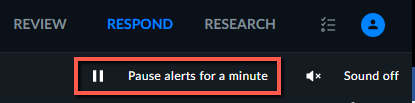
このオプションは、アラートがサムネイル領域に挿入されるのを停止します。このオプションはユーザーごとに異なります。
一時停止モードは、管理者が一定(ユーザーが再開するまで)に設定するか、事前に定義された時間枠(デフォルトでは60秒)後に自動的に解除するように設定できます。
アラートが一時停止されると、受信したアラートはアラートペインに表示されませんが、待機中のアラート数はアラートの一時停止アイコンの右側に表示されます。