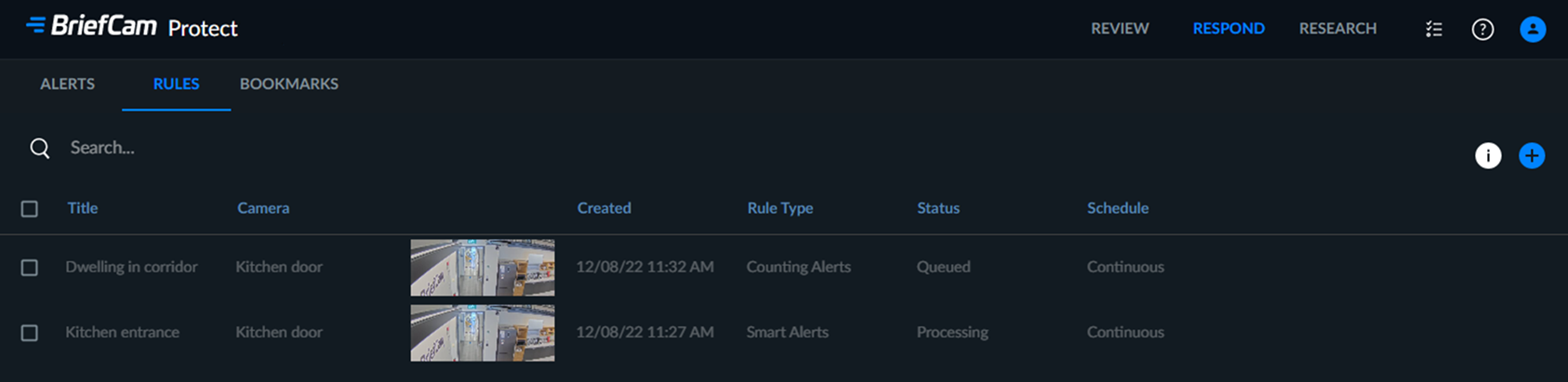
ルールタブ
RESPONDソリューションのルールタブには、特定のカメラでキャプチャされたイベントが事前に定義されたフィルター条件と一致したときにアラートをトリガーする定義済みルールのリストが検索できます。ルールが追加されていない場合、このリストは空になります。
注記
RESPONDルールは、利用可能なRESPONDライセンスがある場合にのみ設定できます(これは、リアルタイムGPUワーカーの利用可能な数も示します)。スケジュールされたRESPONDルールの場合、異なるルールとカメラは、時間が重複しない限り、同じライセンスを使用できます。例えば、希望のスケジュールで利用可能なライセンスがある場合は、新しいルールを設定できます。
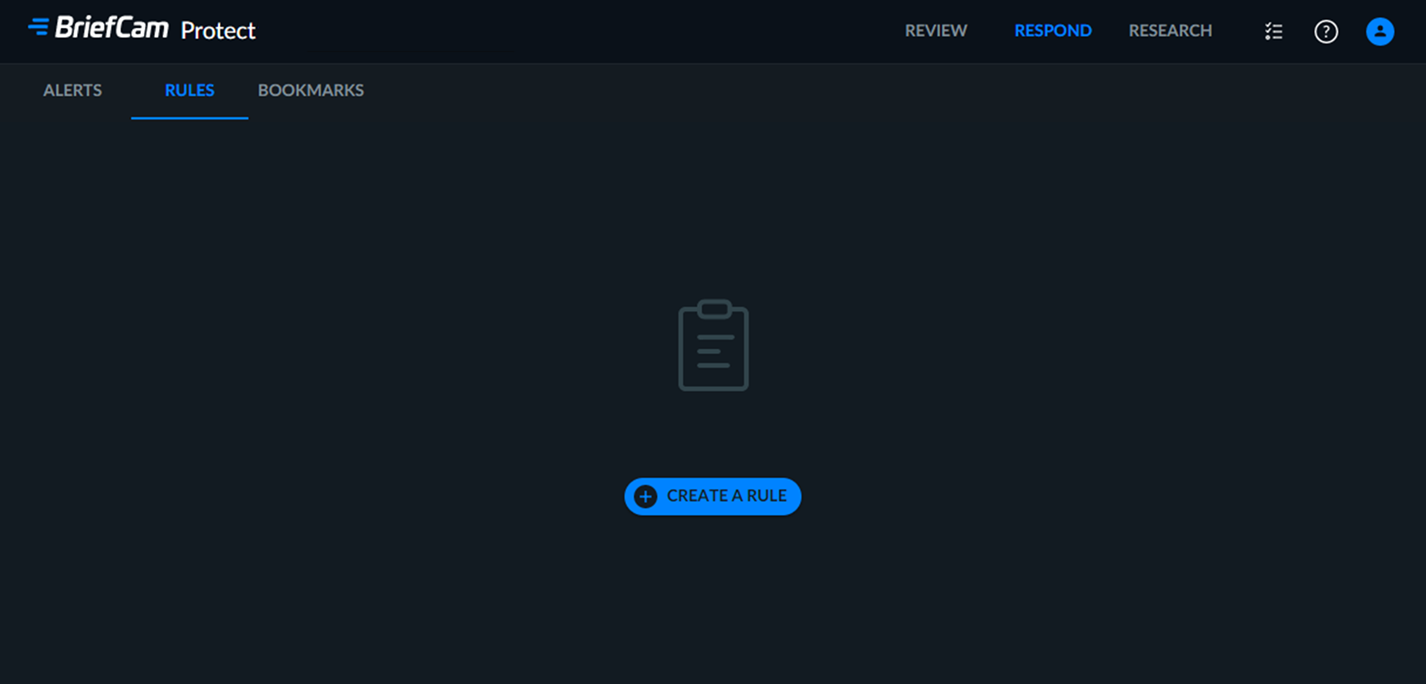
ルールの作成
アラートをトリガーするルールを作成するには:
ルールタブで、ルールの作成ボタンをクリックします。
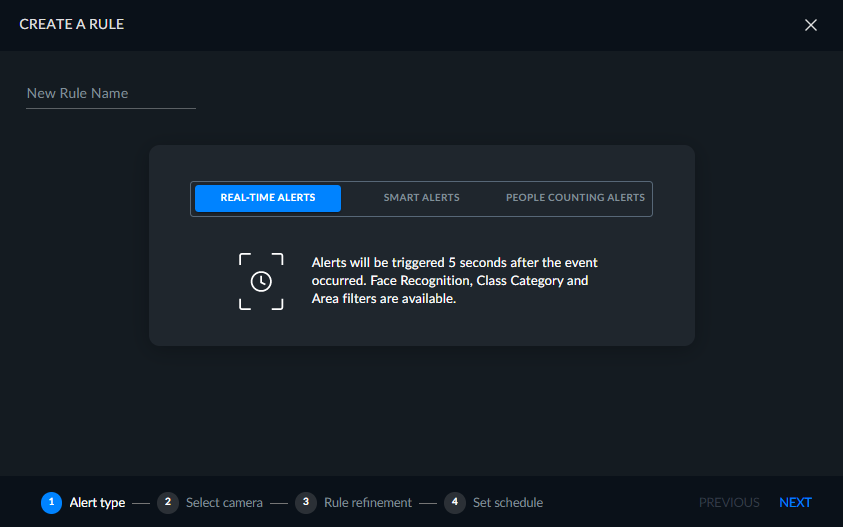
スマートアラート、リアルタイムアラート、またはピープルカウントアラートを選択します。次世代エンジンを使用している場合は、この画面は表示されませんのでご注意ください。詳しくは、BriefCam次世代エンジンガイドをご参照ください。
をクリックします。
画面が開いたら、ルールの名前を指定します。
リストから希望のソースカメラを選択し、次へをクリックします。
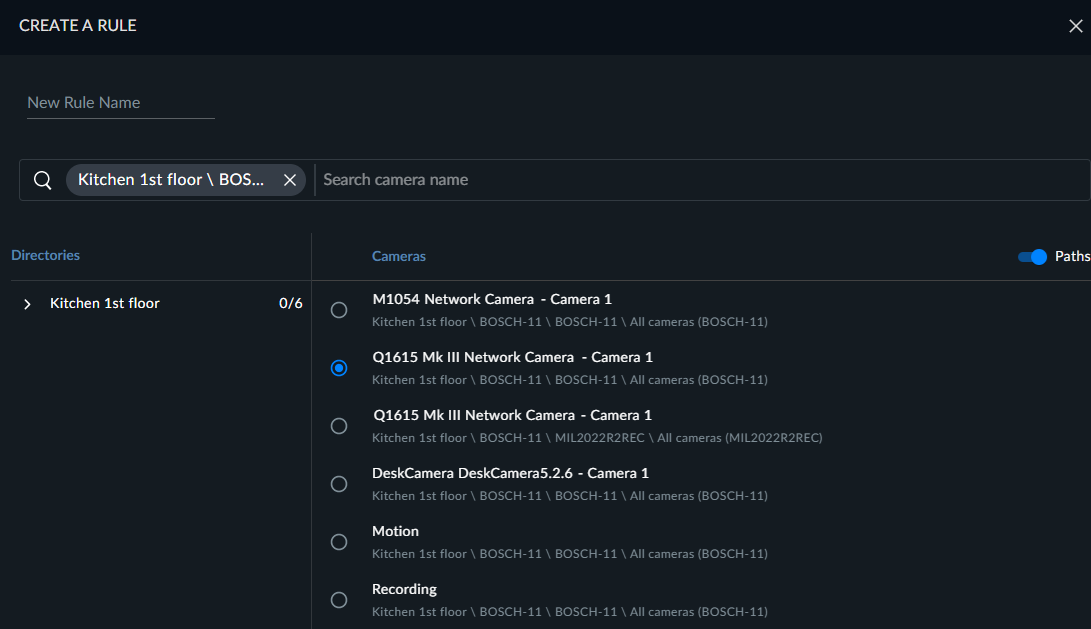
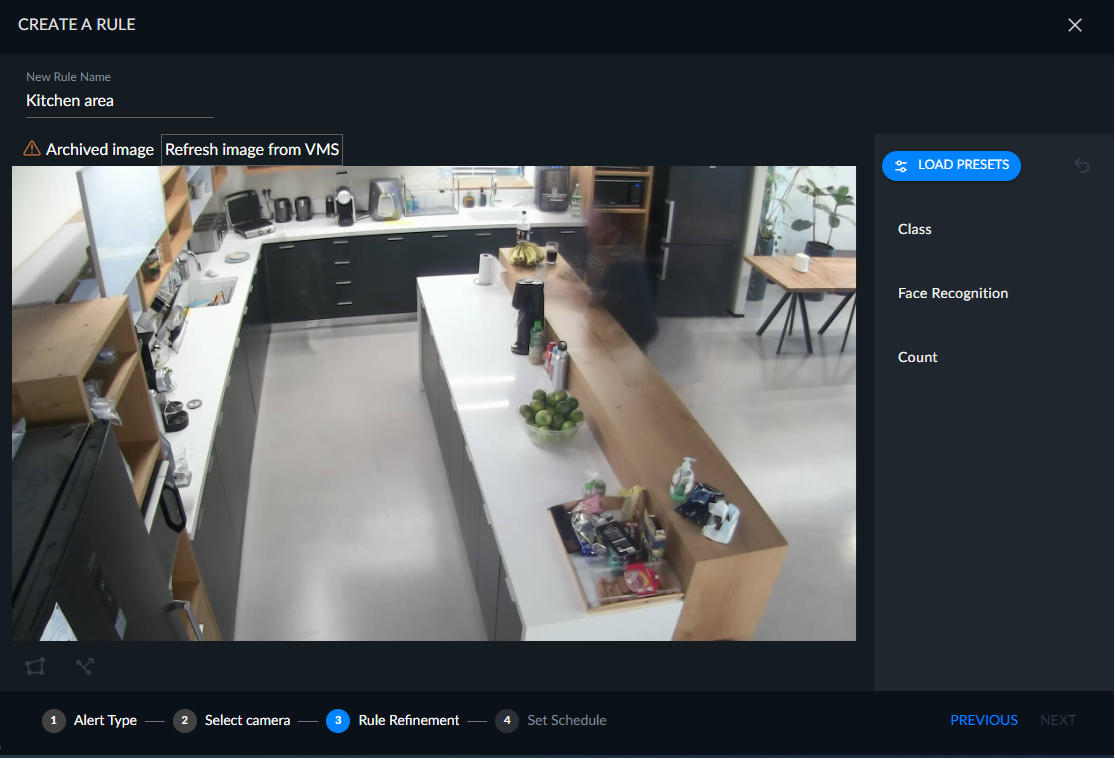
ルールに名前をつけて、任意のフィルターを適用します。
また、プリセットを読み込むボタンをクリックし、REVIEWモジュールで定義されたプリセットを使用することもできます。
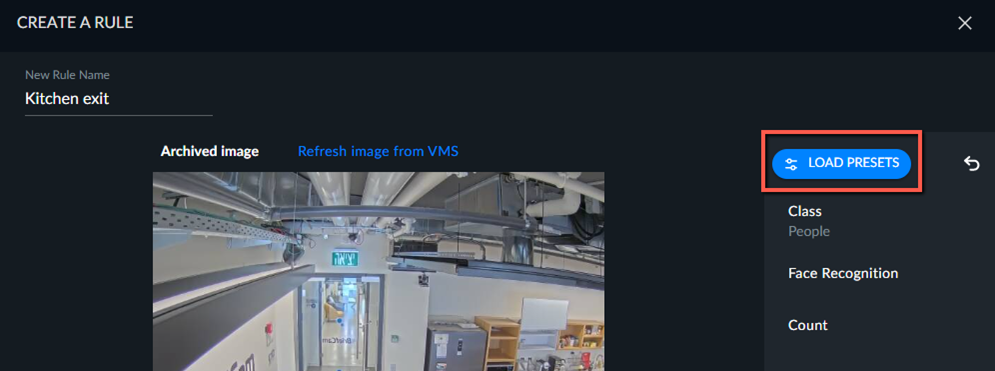
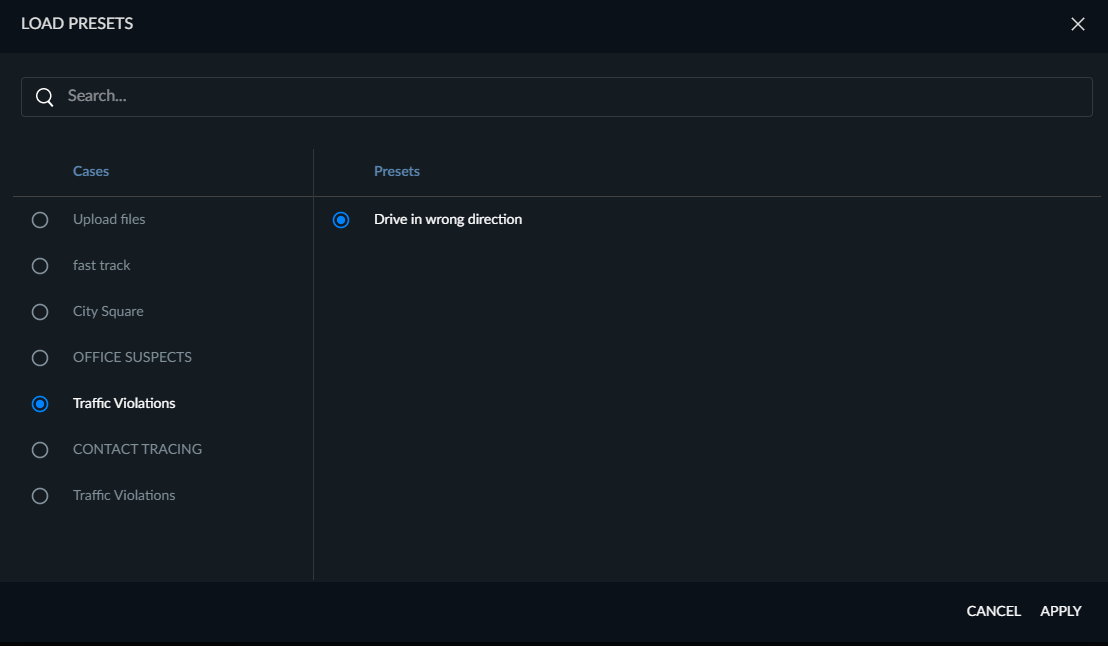
プリセットの読み込み画面から、プリセットが定義されたケースを選択します。
使用したいプリセットを選択します。参照元、時間範囲、外観の類似性フィルターがプリセットに保存されている場合、それらのフィルターはRESPONDモジュールでは使用できないため、無視されることに注意してください。
適用ボタンをクリックします。
次へをクリックします。
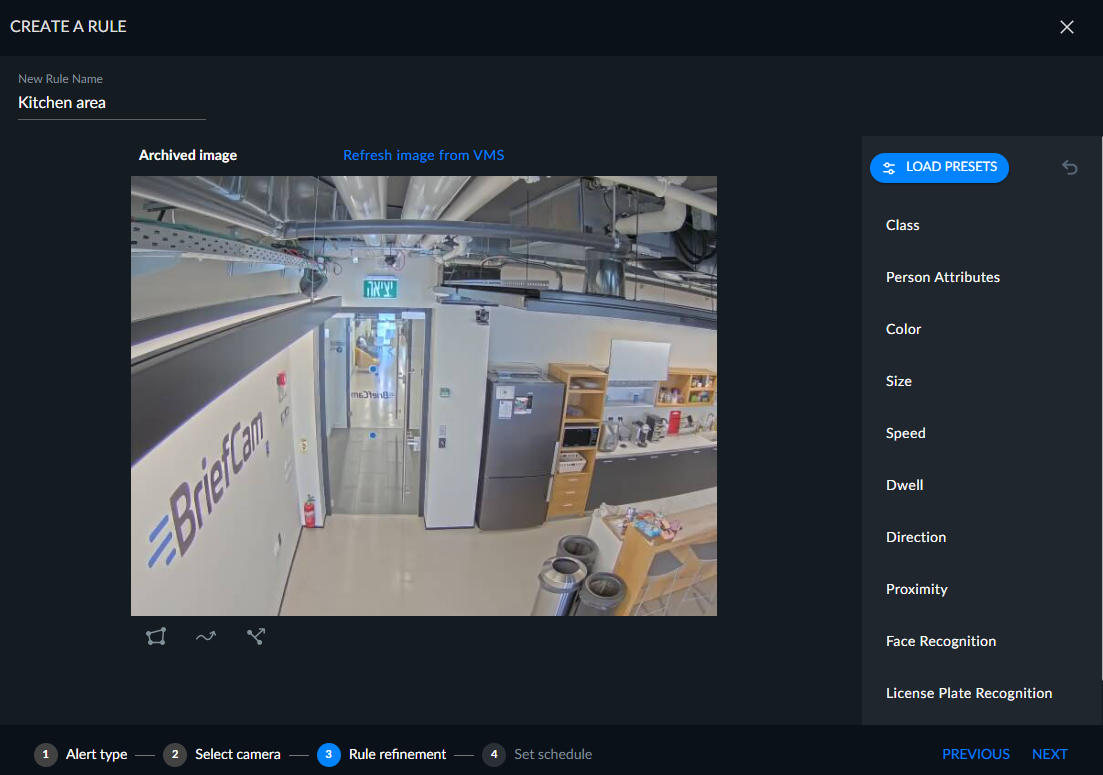
表示される画像はアーカイブされた画像であることに注意してください(画像の左上隅に表示されます)。VMSのため、カメラから新しい画像を取得するのに時間がかかる可能性があるため、アーカイブ画像が表示されます。背景画像は、ストリームの処理中にデフォルトで5分ごとに保存されます。ルール/ディメンションを設定するときは、最新の背景画像が一時的に使用されます。デフォルトの5分は、
OX.iniファイルのBGImageGenerationIntervalMinutesパラメータで変更できます。新しい画像が利用可能な場合は、左上隅にあるVMSから画像を更新ボタンをクリックします。
ライブ画像が利用できない場合は、ルールを作成できません。この場合、次へのボタンは無効になります。

リアルタイムアラートの場合は、次の点に注意してください。
すべてのフィルターがリアルタイムアラートに使用できるわけではありません。
同じルールで分類と顔認識フィルターの両方を選択することはできません。
カウントフィルターは、分類フィルターまたは顔認識フィルターに加えて選択できます。
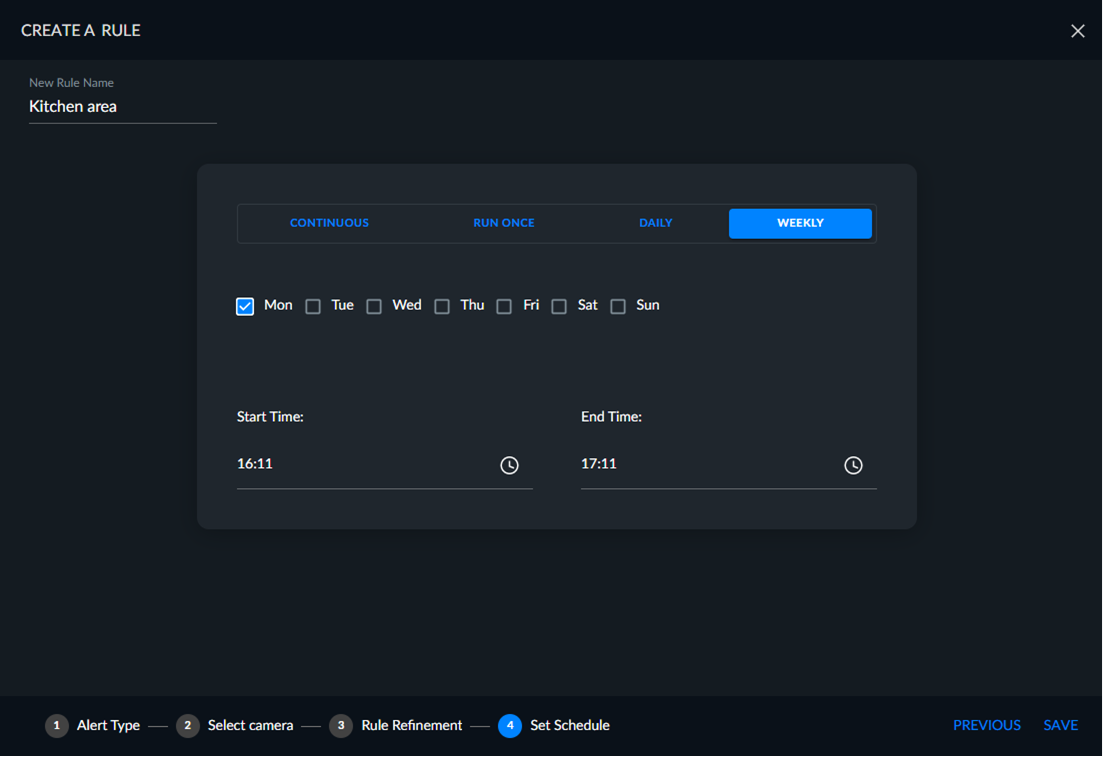
ルールのスケジュールを設定する:連続、1回実行、毎日または毎週をクリックします。