参照元グループ
参照元グループタブでは、顔照合や、1階のすべてのカメラやすべてのATMカメラをグループ化するなど、ダッシュボード内での他のグループ化のニーズに使用する参照元のグループを作成できます。
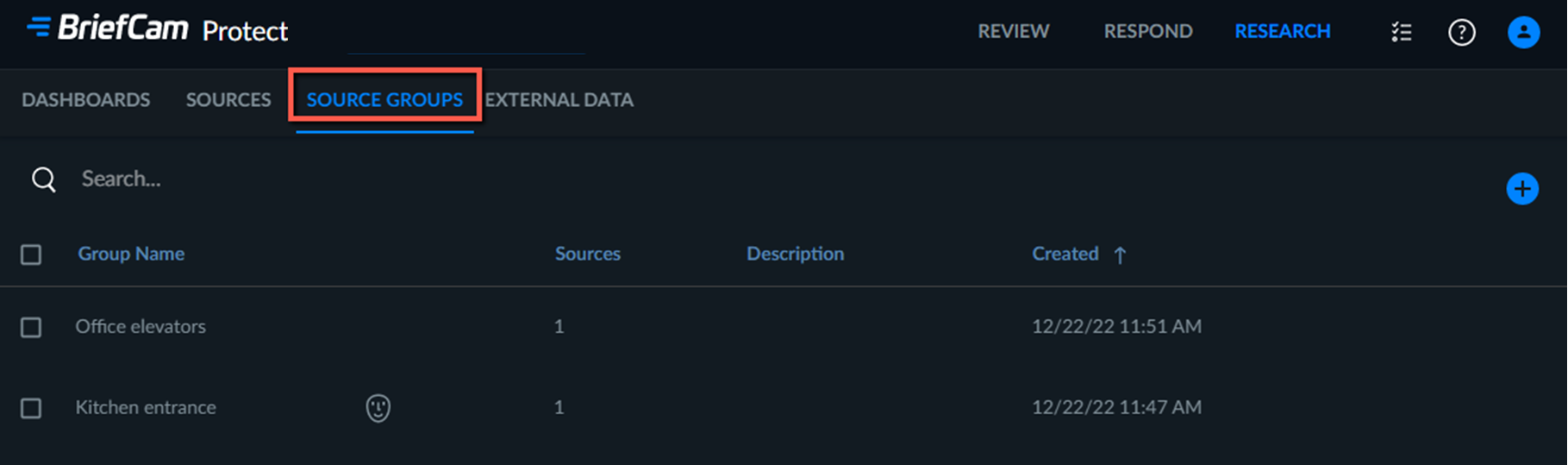
参照元グループの作成/編集
参照元グループを作成または編集するには、以下を実行します。
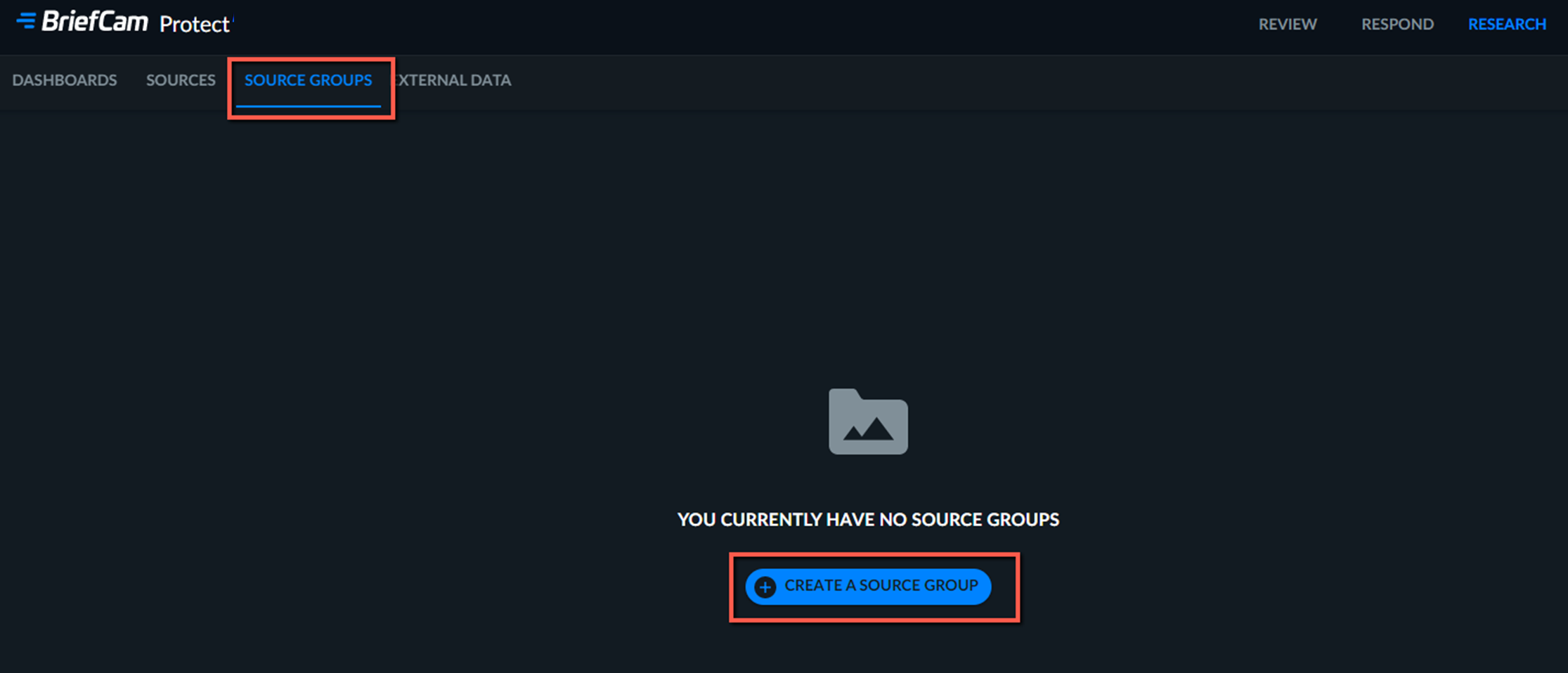
参照元グループタブから、参照元グループの作成ボタンをクリックします。
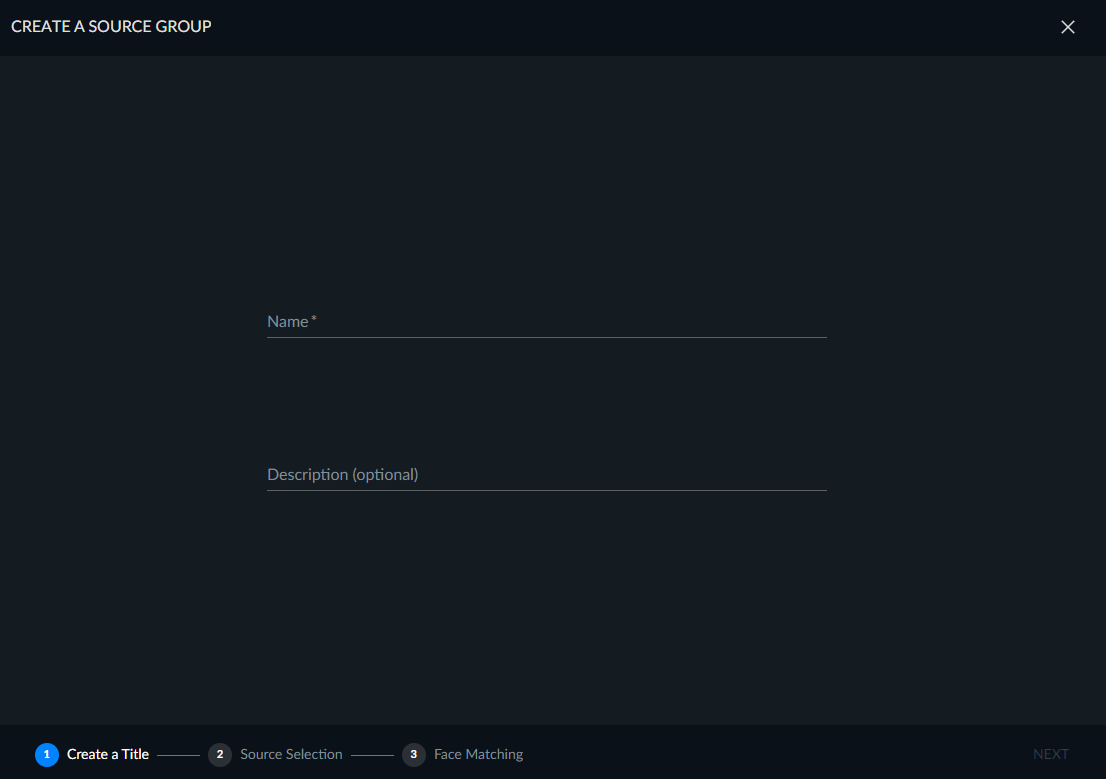
参照元に名前を付けて、次へをクリックします。参照元名は一意である必要があります。
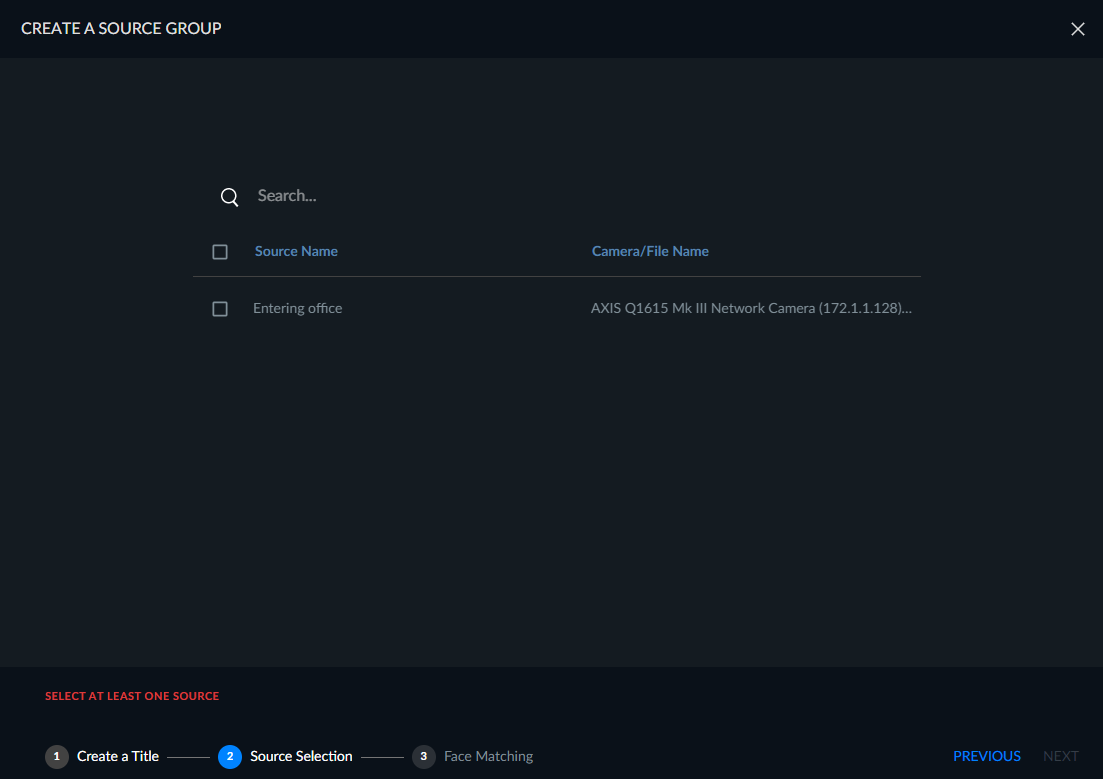
グループに追加する参照元(カメラまたはファイル)を選択し、次へをクリックします。同じカメラを複数のグループにリンクできることに注意してください。
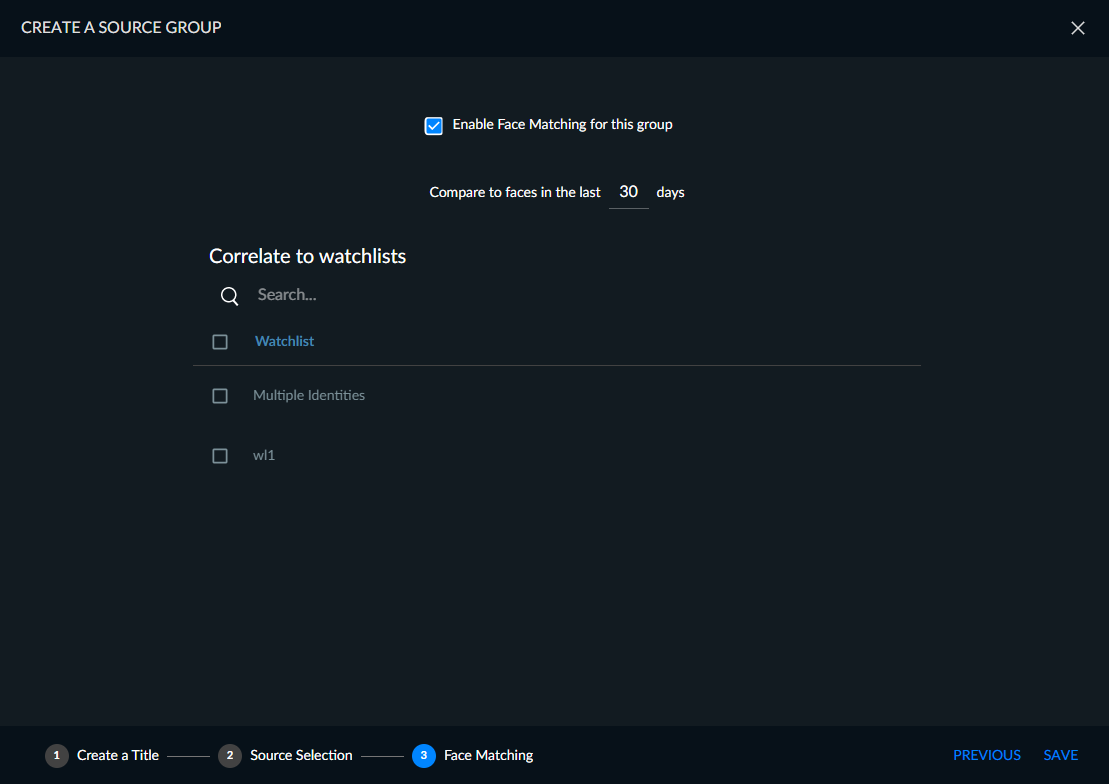
グループの顔照合を有効にするかどうかを選択します。顔照合は、参照元が50以下のグループで有効にすることができます。
注記
顔認識機能は管理者が無効にすることができます。
このグループで顔照合を有効にするチェックボックスにチェックを入れる場合は、顔を比較する日数を設定します。グループごとにこの値を3日以下に設定することをお勧めします。日数を増やすと、必要なリソースの量が増え、精度が低下します。許可される数は、システム管理者が設定したRESEARCHのメンテナンス設定と同じかそれ以下でなければなりません。
注記
The Enable Face Matching works for sources that are cameras (not files), when the scheduling of the cameras is Continuous, Daily, or Weekly (not One Time).
この画面では、関連するウォッチリストを選択して、顔を(必要な場合)従業員などに関連付けます。ウォッチリストに含まれている人物または含まれていない人物を検索するかどうかの設定はダッシュボードで行います。この画面には、使用する権限のあるウォッチリストが表示されます。
保存をクリックします。
注記
参照元グループにRESEARCHの参照元(カメラから)を追加した場合、顔照合は参照元がグループに追加された時点から開始されます。
ケースから参照元グループにRESEARCH参照元を追加すると、顔照合は参照元がREVIEWモジュールに追加された時点から開始します。
右クリックすると、テーブル内のテキストのコピーなどのアクションアイコンにアクセスできます。
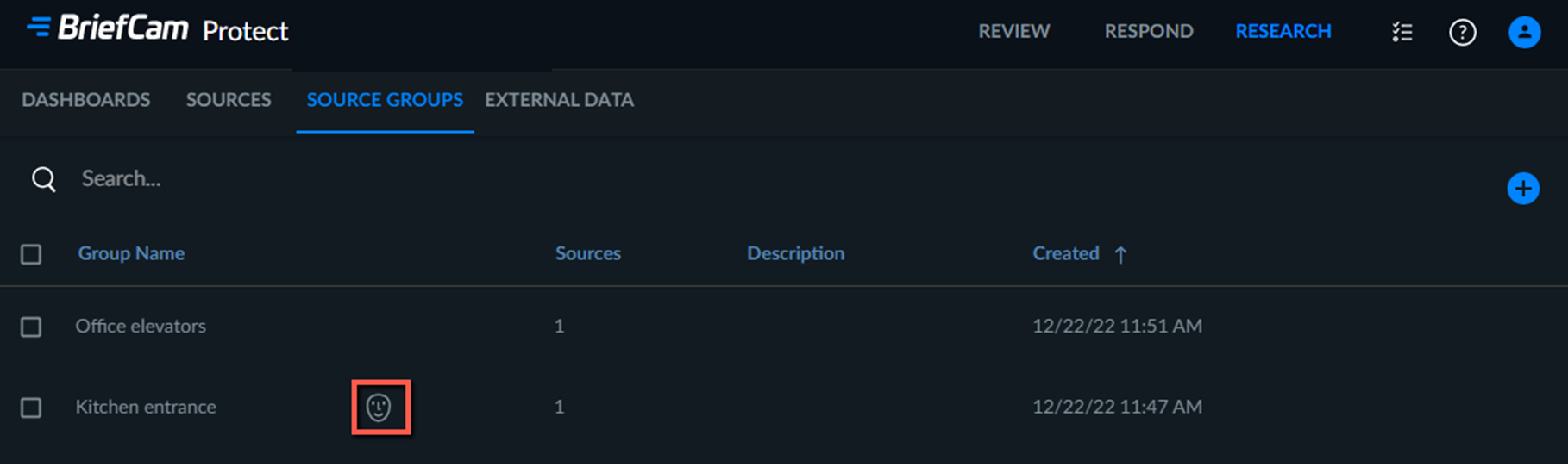
顔照合を有効にすることを選択した場合、参照元グループタブでは、顔アイコン( )がグループ名の横に表示されます。
参照元グループの権限
Research-Editorsグループに属するユーザーは、参照元グループ(他のユーザーおよび自分で作成した参照元グループ)を表示および編集できます。
Research Viewersグループに属するユーザーは、自分が作成したグループの参照元グループを編集したり、他のユーザーが作成したグループの参照元グループを表示したりできます。
システム管理者は、ユーザーをグループに追加できます。