ソース
参照元タブで、ダッシュボードで使用するすべてのビデオとデータソースを定義します。
任意のVMSビデオソースに対して、毎日、1回限り、または継続的にダッシュボードを生成するようにスケジュールを設定したり、KPIの高度で詳細な分析を可能にするカスタムディメンションを定義したりできます。カスタムディメンションを利用するには、ビデオの処理を開始する前にディメンションを設定する必要があります。
注記
RESEARCH参照元のデータは、参照元の作成時に収集され始めます。以前に同じカメラを使用してREVIEWモジュールでケースを作成した場合、RESEARCHソースの作成前にケースから収集されたデータはRESEARCHモジュールでは使用できません。
参照元の作成/編集
参照元を作成または編集するには、以下を実行します。
参照元の作成ボタンをクリックします。
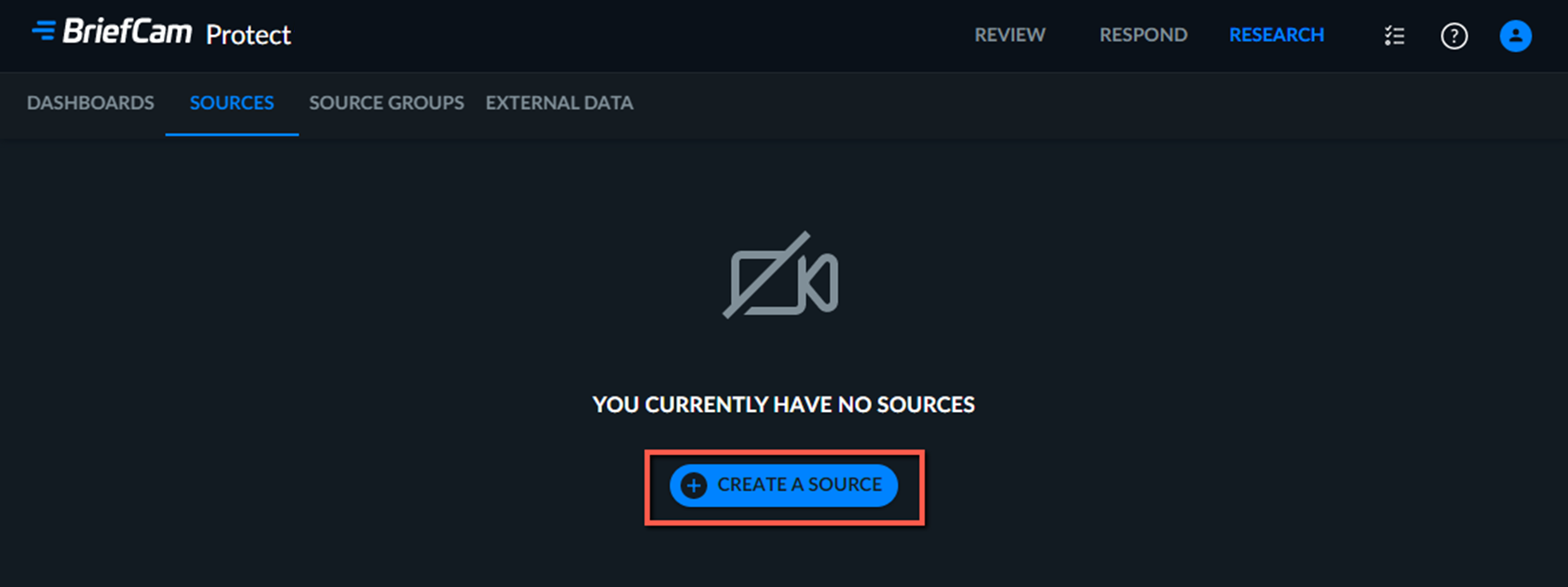
参照元に名前を付けます。参照元名は一意である必要があります。
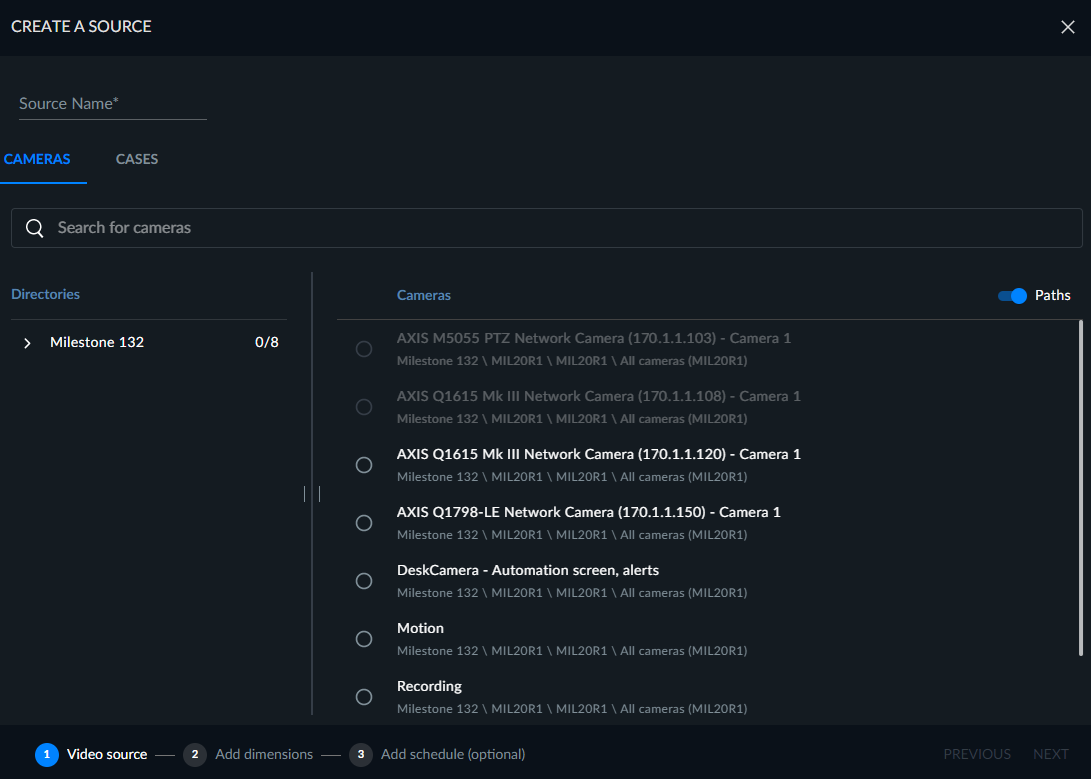
映像参照元を選択します(カメラまたはケースのいずれか)。
カメラを選択すると、単一のカメラの参照元を設定できます(別の参照元にまだ関連付けられていません)。カメラがすでに別の参照元に追加されている場合は、グレー表示されます。
ケースを選択すると、REVIEWのケースのビデオファイル(共有されているケースも含む)を使用して参照元を設定できます。この機能はカメラソースでは使用できませんのでご注意ください。そのため、ケースを選択できない場合は、ケースに関連付けられたファイルがアップロードされていないか、アップロードされたファイルが正常に処理されていないことが原因です。
REVIEWケースから作成された参照元の場合:
このファイルはRESEARCHソースとして設定できるのは一度だけです。
データはすでにREVIEWソリューションで処理されているため、このタイプの参照元に対してスケジュールは有効になっていません。
オブジェクトが10万個以下のビデオに対応しています。オブジェクトが10万個以上のビデオもサポートされています。ただし、大量のハードウェアリソースを消費し、ダッシュボードにオブジェクトを追加するのに追加の時間がかかる場合があります。10万個以上のオブジェクトをアップロードする場合は、まず管理者に相談して、必要なハードウェアリソースが利用可能であることを確認することをお勧めします。
ビデオがケースから削除された場合でも、データを含むこの参照元はRESEARCHソリューションに表示されます。
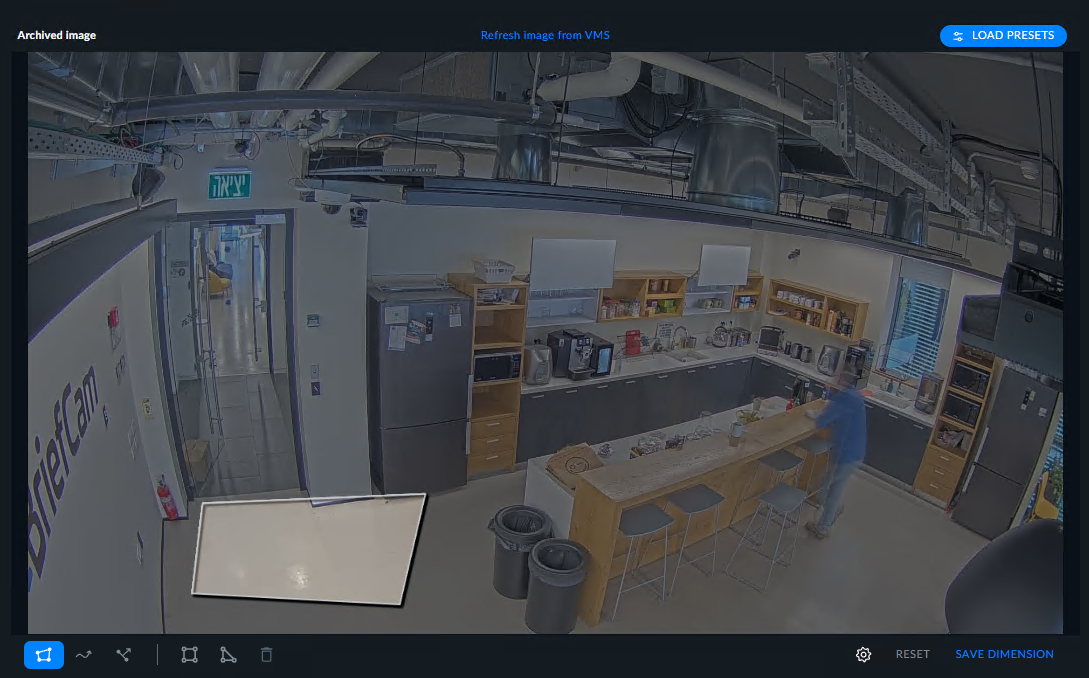
次の画面で、次へをクリックするか、最初にカスタムディメンションを設定することができます。REVIEWモジュールで定義されたプリセットを使用するか(詳細については、「REVIEWプリセットの使用」セクションを参照)、以下のディメンションの種類から選択できます。
エリア - 1つ以上のユーザー定義エリアに入るオブジェクトの数を数えます。エリアは、3辺(三角形)または4辺(四角形)の多角形領域として設定できます。包含/除外ボタンをクリックして、そのエリアに含まれるオブジェクトを数えるか、そのエリアから除外するかを選択します。
パス - 1つまたは複数のユーザー定義パスに沿って移動するオブジェクトの数を数えます。
ライン交差 – 事前に定義された方向にラインを交差するオブジェクトの数を数えます。
You can set the Duration in Path or Duration in Area by clicking the gear
 icon and setting the minimum duration time.例えば、Duration(継続時間)を10秒に設定すると、パス内に10秒以上滞在したオブジェクトの数を数えることができます。
範囲許容差の設定(低、中、高)は、エリア、パス、ライン交差の設定にも適用できます(デフォルトは中)。高いカバレッジ許容差レベルを設定すると、描かれたパス、エリア、ライン交差に忠実なオブジェクトのみが含まれますが、カバレッジ許容差を低く設定すると、定義されたパス、エリア、ライン交差に緩やかに従うオブジェクトが追加されます。
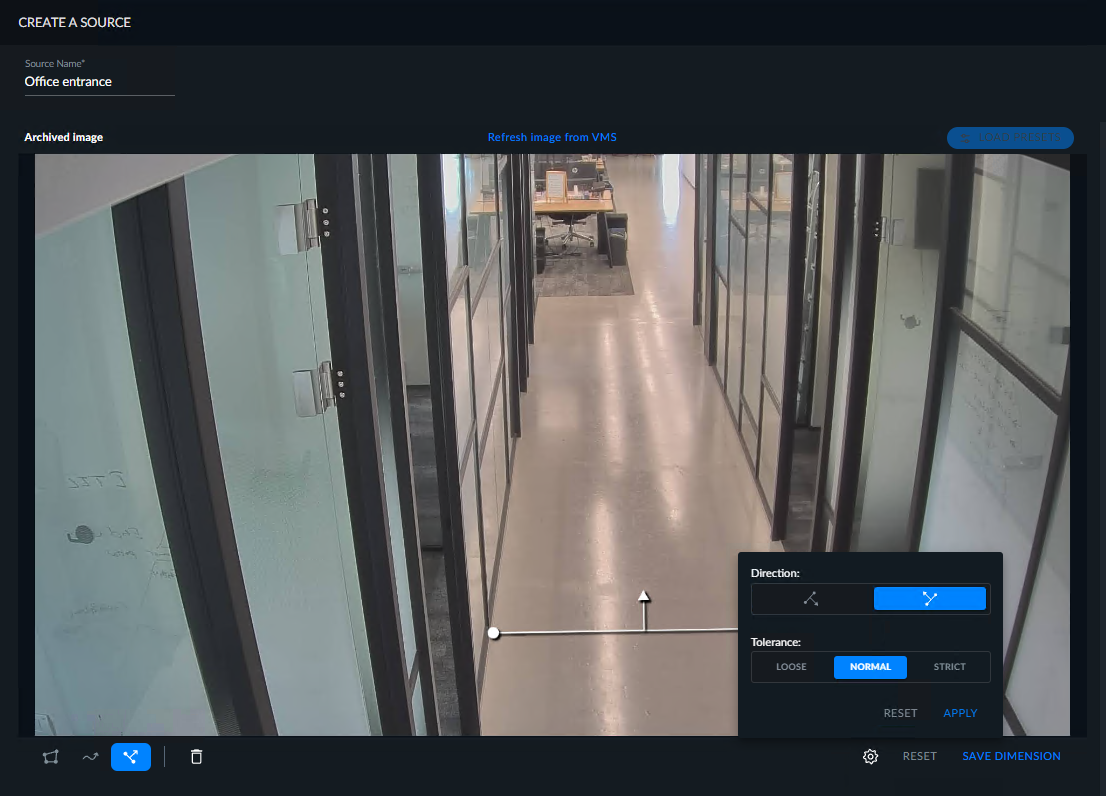
表示される画像はアーカイブされた画像であることに注意してください(画像の左上隅に表示されます)。VMSのため、カメラから新しい画像を取得するのに時間がかかる可能性があるため、アーカイブ画像が表示されます。背景画像は、ストリームの処理中にデフォルトで5分ごとに保存されます。ルール/ディメンションを設定するときは、最新の背景画像が一時的に使用されます。デフォルトの5分は、
OX.iniファイルのBGImageGenerationIntervalMinutesパラメータで変更できます。新しい画像が利用可能な場合は、左上隅にあるVMSから画像を更新ボタンをクリックします。
適用をクリックします。
SAVE DIMENSION(ディメンションを保存)をクリックし、カスタムディメンションに名前を付けます(名前はソースに対して一意である必要があります)。
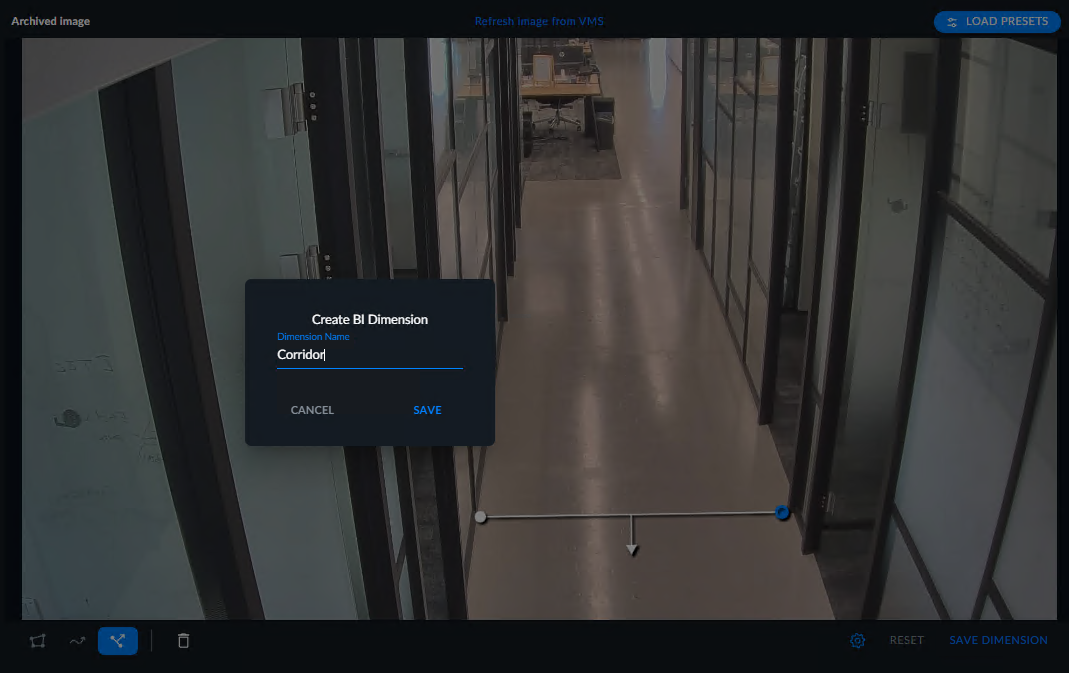
保存をクリックします。
名前を付けると、カスタムディメンションが左側の角に表示されます。
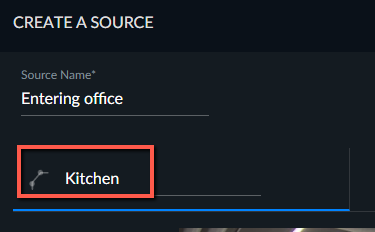
スケジュールを追加するには、スケジュールの追加ボタンをクリックします。また、作成ボタンをクリックすると、この手順をスキップできます。
スケジュールを追加する場合は、スケジュールのタイプ(継続、1回実行、毎日または毎週)を選択して、をクリックします。
継続的なスケジュールは、RESEARCHソースをリアルタイムモードで実行するようにスケジュールするために使用されます。これは、最新のダッシュボードに役立ちます。
継続モードを使用するには、RESPONDソリューション(専用GPUを含む)が必要です。
注記
継続的にスケジュールされた参照元に障害が発生した場合、6分後に復旧が試行され、障害が発生するまでの時間が60分まで、その後は60分毎に飛躍的に延長されます。デフォルトは、MaxRetryDelaytimeMinutes環境設定で変更できます。
参照元の再試行を停止するには、スケジュールされた参照元を無効にします。
継続スケジュールがライセンスチェックによって作成できない場合(ステータスが「無効」)、スケジュールを有効にするには、継続スケジュールを削除して再度作成する必要があります。
1回実行と毎日スケジュールの場合、スケジュールされたタスクをいつ実行するかをRun on(実行時)フィールドに日時を入力して設定することも可能です。
作成ボタンをクリックします。
同じ参照元に対して複数のディメンションを作成できます。
REVIEWケースから作成された参照元について、カスタムディメンションを追加、編集、または削除したい場合は、REVIEWソリューション内からビデオを再読み込みする必要があります。
カスタムディメンションを削除すると、そのカスタムディメンションに関して収集されたデータはデータベースに保存されますが、ダッシュボードには表示されなくなります。
注記
Researchエディターは、他のユーザーや自分で作成した参照元を表示および編集できます。ダッシュボードの作成、編集、公開も可能です。
リサーチビューワーは、自分で作成した参照元を編集したり、他のユーザーが作成した参照元(作成したエリアやパスなど)を表示したりできます。公開されたダッシュボードを表示およびフィルターし、ストーリーを作成できます。
Research ViewersとResearch Editorsの両方が管理者によって定義されます。
右クリックすると、テーブル内のテキストのコピーなどのアクションアイコンにアクセスできます。
REVIEWプリセットの使用
シーンフィルター(エリア、パス、ライン交差)を含むプリセットをREVIEWモジュールで作成した場合、RESEARCHカスタムディメンションを作成するときに使用できます。
参照元を作成し、REVIEWモジュールで使用したものと同じカメラを選択します。
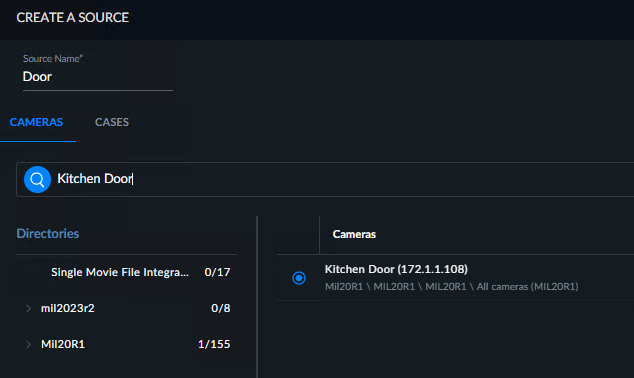
プリセットを読み込むボタンをクリックします。

プリセットを含むケースを選択し、プリセットを選択します。
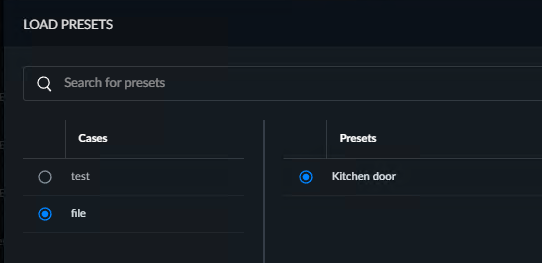
適用をクリックし、確認をクリックします。
画面が表示され、REVIEWモジュールで作成したシーンフィルターが表示されます。ディメンションの保存をクリックします。
ディメンションに名前を付けて、SAVE(保存)(保存)をクリックします。
次へをクリックし、上記のセクションの説明に従ってスケジュールを追加します。
ステータス
参照元タブでは、各参照元のスケジューリングのステータスが次のいずれかとして表示されます。
アクティブ - ユーザー(またはスケジューラ)によってアクティベートされ、エラーなしで実行されます。有効な継続スケジュールの場合、カッコ内に処理中、キュー済み、修復中の追加情報が表示されます。
無効- ユーザーまたはスケジューラによって無効にされます。
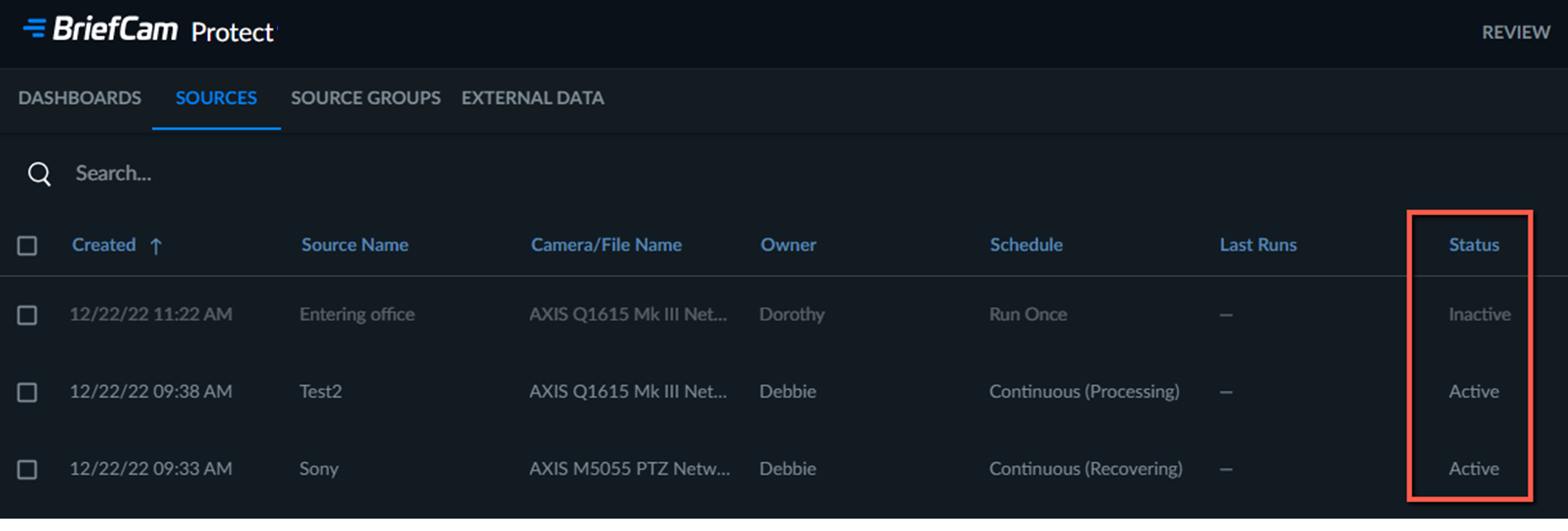
参照元のステータスを変更するには、参照元にカーソルを合わせて、無効ボタンまたは有効ボタンをクリックし ま
ま す。
す。
RESEARCH参照元が無効になっている場合は、スケジュール済みのタスクエリアもすべて無効になります。
参照元の最後の実行
参照元がいつRESEARCHのプラットフォームで実行されたかについての情報を得るには、2つの場所があります。
参照元タブの最後の実行列で、参照元データが最後に処理された時間を確認できます。

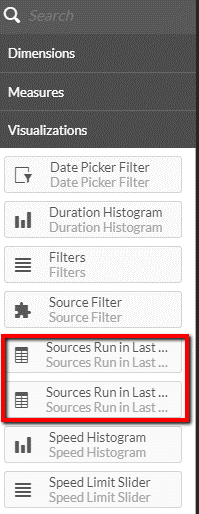
ダッシュボード内では、マスターアイテムの図表セクションから過去30日間に実行された参照元または過去30日間に実行された参照元(時間単位)のテーブルを追加して、参照元と日付ごとにBIプラットフォームに読み込まれたオブジェクトの数を監視できます。
ソース情報
インフォメーションアイコンをクリックすると、RESEARCHプラットフォームに読み込んだデータに関する情報を取得できます。

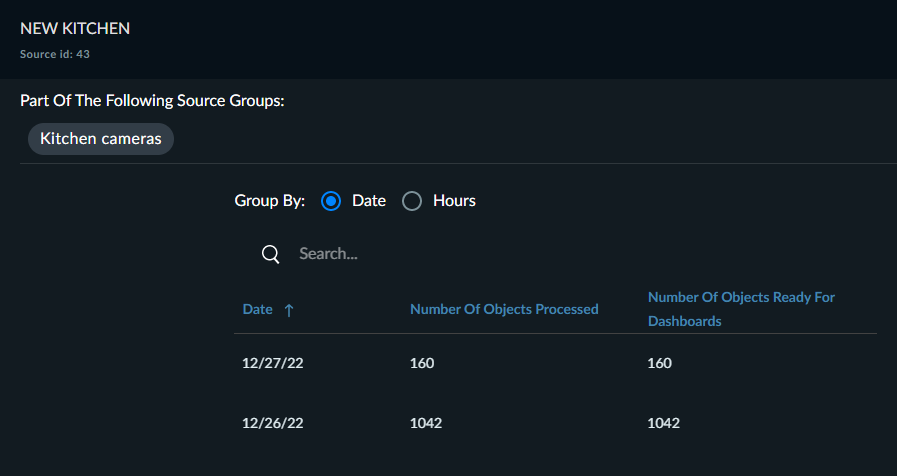
表示されるテーブルには、参照元に関連するすべてのグループと、過去30日間に参照元で処理されたオブジェクトの数と、RESEARCHモジュールのダッシュボードにアップロードする準備ができているオブジェクトの数が含まれています。テーブルは日付または時間でグループ化でき、各列を並べ替えることができます。検索機能も利用できます。