ルール画面
各ルールは、名前、ルールで選択されたソースカメラの名前、作成日、ルールタイプ、ステータス(無効または有効)とともに一覧表示されます。
ステータスは15秒ごとに更新されます。
有効なスケジュールの場合、カッコ内に処理中、待機、修復中の追加情報が表示されます。
情報( )アイコンをクリックすると、ルールの数とステータスの概要を確認できます。
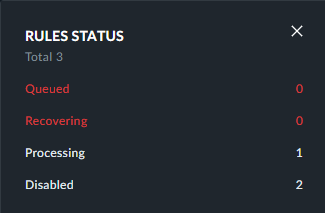
待機ステータスのままになっているルールがある場合は、ローカルBriefCam管理者に連絡してください。
待機ステータスのままになっているルールがある場合は、GPUがリアルタイムに設定されていることを確認してください。
アクション
ルール上に右クリックまたはカーソルを合わせると、さまざまなアイコンが表示されます。

アクション | 説明 | |
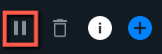
  | ルールを有効または無効にします。 | |
 | ルールを複製しますBriefCam。選択したカメラごとに選択したルールを作成し、ルールに同じグローバルフィルターを適用します(シーンフィルターは適用しません)。新しく作成されたルールは、ルールを複製したユーザーが所有しています。 | |
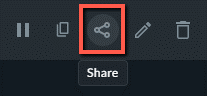
 | ルールを共有します。ルールの共有もご参照ください。 | |
 | ルールを編集します。 | |
 | ルールを削除します。ルールが削除されると、そのルールで作成されたアラートも削除されます。ただし、アラートのブックマークは削除されません。 | |
| 右クリックしたテキストをコピーします。 |

複数のルールを選択すると、画面の上部に追加のオプションが表示され、複数のルールを同時に有効または無効にすることができます。

選択されたソースカメラによってキャプチャされ、実行中のルールに適用されたフィルターに一致するイベントは、RESPONDソリューションのアラート画面でアラートをトリガーし、オペレータはインシデントが発生したときに迅速に対応できます。
注記
RESPONDルールがストリームの損失やその他の問題で失敗した場合、デフォルトで60分ごとに復旧しようとします。時間は、MaxRetryDelaytimeMinutes環境設定で変更できます。再試行を停止するには、ルールを無効にします。
ルールの共有
ルールを共有するには、共有アイコンをクリックします。共有アイコンは、ユーザーが所有するルールに対してのみ使用できます。
ルールを共有したいユーザーやグループを選択します。
デフォルトでは、ルールは「読み取り専用」として共有されます。ただし、ユーザーに読み取りと書き込みのアクセスを許可したい場合は、Allow users to modify resource content(ユーザーにリソースコンテンツの変更を許可する) チェックボックスを選択します。
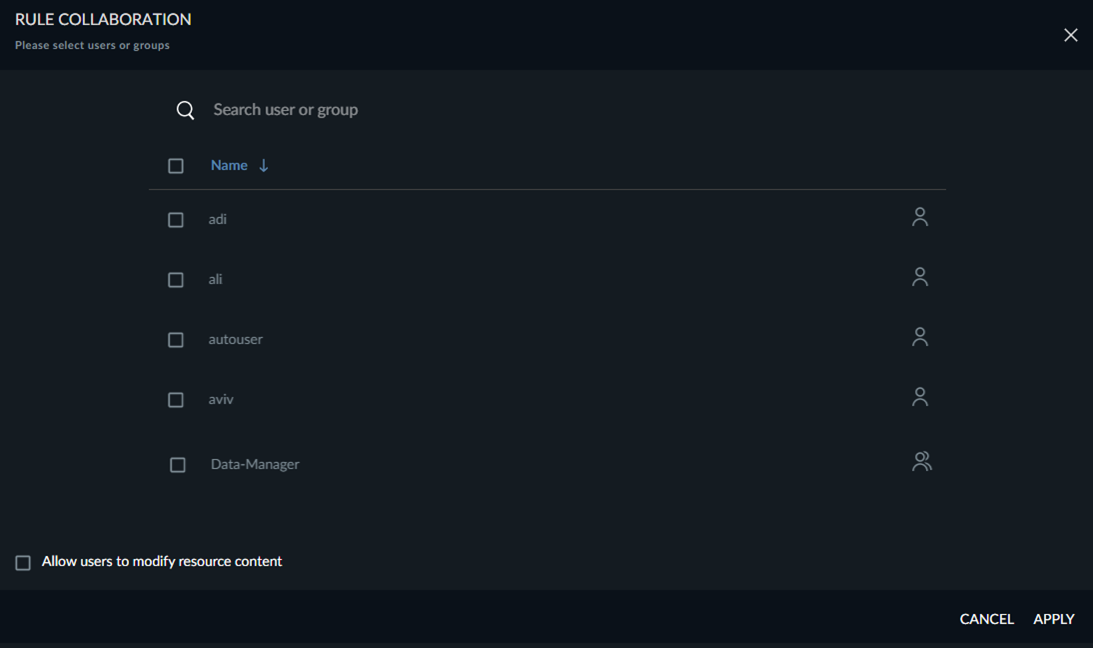
BriefCam 選択したすべてのユーザーとグループをチェックします:
ルールカメラを表示する権限がある。
共有するユーザーが保持していないウォッチリスト(外部および共有ウォッチリスト)に対する権限をすでに持っている。
ルールがウォッチリストを使用するように設定されている場合、それらのウォッチリストも共有する必要があります。
共有プロセスでは、ユーザーが保持していないウォッチリスト(共有および外部ウォッチリスト)は共有されません。画面右側には、ユーザーが保持しているウォッチリストのリストと、保持していないために共有できないウォッチリストのリストが表示されます。
ウォッチリストは読み取り専用モードでユーザー/グループと共有されますが、1つの例外があります。ウォッチリストがすでにユーザーまたはグループの1人と完全コントロールモードで事前に共有されていた場合、この共有モードは変更されません。
ルールの共有を解除すると、共有されていたユーザーはこのルールからのアラートを受け取らなくなり、このルールから受け取った全てのアラートはユーザーのRESPONDビューから消えます。