すぐ使える図表機能
左側のマスターアイテム > ビジュアライゼーション メニューからオブジェクトをシートにドラッグすると、よく使われるビジュアライゼーションを再利用できます。
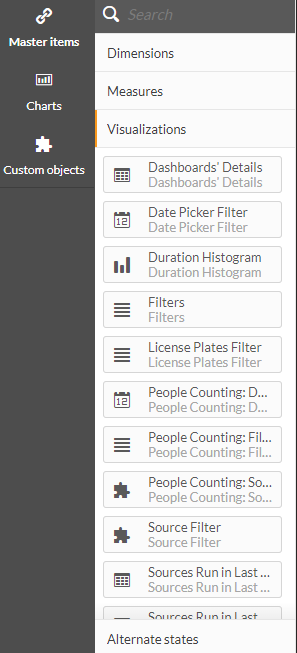
現在利用可能なアウトオブボックスの図表機能は以下の通りです。
図表の名前 | 説明 |
ダッシュボードの詳細 | ダッシュボードのすべての名前とIDを表示するテーブル。これは、RESEARCHモジュールを開いたときに開くデフォルトのダッシュボードを変更するのに役立ちます。デフォルトを変更するには、管理者に連絡してください。 |
日付選択フィルター | このフィルターは、シート内の特定の時間範囲を選択するために追加します。 人数カウントでは、この機能の独自の図表があります。 |
継続時間ヒストグラム | 異なるオブジェクトの継続時間のヒストグラム(スプレッド)チャート。 |
フィルター | シート内のさまざまな属性を絞り込むために、以下のフィルターを追加できます:参照元グループ、参照元、日、時間、分類カテゴリー、分類、色、サイズ、速度、停留(秒)、方向、方向ラベル、カスタムディメンション、顔マスク、許容範囲、フィルター条件のリセット。 人数カウントでは、この機能の独自の図表があります。 |
ナンバープレートフィルター | このフィルターは、リスト(または検索)からナンバープレートを選択するために追加します。 |
People Counting: Date Picker Filter (人数カウント:日付選択フィルター) | このフィルターは、シート内で人数をカウントする特定の時間範囲を選択するために追加します。 |
People Counting: Filters (人数カウント:フィルター) | これらのフィルターを追加して、ダッシュボード内のPeople Counting: Hour (Num)などのさまざまな人数カウント属性を選択します。 |
People Counting: Source Filter (人数カウント:参照元フィルター) | この機能では、ダッシュボードの人数カウントのフィルターを事前に設定することができます。詳細については、以下の参照元フィルターの項目を参照してください。 |
ソースフィルター | これにより、ダッシュボードフィルターのプリセットを(ユーザー全体で)設定できます。 これと同じ動作は、アクションセクションのプロパティで参照元を選択することで実現できることに注意してください。 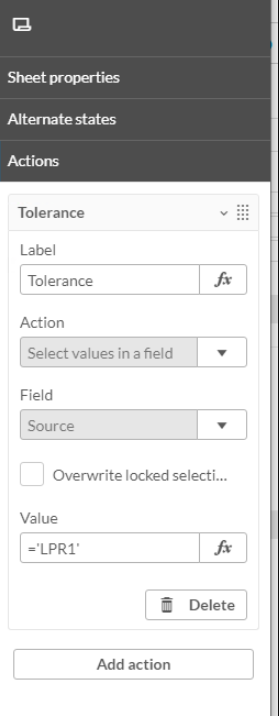 この図表は、下位互換性のために製品に残ります。 人数カウントでは、この機能の独自の図表があります。 |
過去30日間に実行された参照元 | 参照元と日付ごとに読み込まれたオブジェクトの数を監視するために、この表を追加します。テーブルは最終更新日で並べ替えられ、過去30日間にデータが読み込まれた参照元のみが含まれます。 |
Source Run in Last 30 Days (by hour) (過去30日間に実行された参照元(時間別)) | この表は、参照元、日付、時間ごとに読み込まれたオブジェクトの数を監視するために追加します。テーブルは最終更新日で並べ替えられ、過去30日間にデータが読み込まれた参照元のみが含まれます。 |
速度ヒストグラム | 異なるオブジェクトの速度ヒストグラム(スプレッドチャート)。 |
速度制限スライダー | 制限速度スライダーを速度違反の自動車台数のメジャーと共に使用して、スライダーで指定された制限速度を超える自動車を数えます。 |
時間範囲フィルター | ダッシュボードは、この図表を使用して設定した時間範囲に従って、フィルター処理されて自動的に開きます。このフィルターは、ダッシュボードを開くたびにタイマー範囲を手動で設定することなく、ダッシュボードに今日の特定の時間範囲を常に表示したい場合に便利です。 時間範囲フィルターはダッシュボードの左上に表示されます。 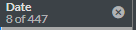 デフォルトのフィルターは過去30日間です。 デフォルトを変更するには:
|
ビジュアルレイヤー:アクティビティヒートマップ | RESEARCH参照元のアクティビティヒートマップを追加します。参照元が選択されていない場合、BriefCamは最新の画像をアルファベット順に表示します。異なる参照元のヒートマップを表示するには、フィルタービジュアライゼーションを追加し、必要な参照元を選択します。特定のビジュアルレイヤーの表示もご参照ください。 ビジュアルレイヤーの図表は、参照元と日付フィルターの影響のみを受けます。 |
ビジュアルレイヤー:背景の変化 | RESEARCH参照元の背景の変化に関するヒートマップを追加します。参照元が選択されていない場合、BriefCamは最新の画像をアルファベット順に表示します。異なる参照元に関する背景の変更を表示するには、フィルタービジュアライゼーションを追加し、必要な参照元を選択します。特定のビジュアルレイヤーの表示もご参照ください。 ビジュアルレイヤーの図表は、参照元と日付フィルターの影響のみを受けます。 |
ビジュアルレイヤー:よく使われるパス | RESEARCH参照元のよく使われるパスのヒートマップを追加します。参照元が選択されていない場合、BriefCamは最新の画像をアルファベット順に表示します。異なる参照元に関するよく使われるパスを表示するには、フィルタービジュアライゼーションを追加し、必要な参照元を選択します。特定のビジュアルレイヤーの表示もご参照ください。 ビジュアルレイヤーの図表は、参照元と日付フィルターの影響のみを受けます。 |
ビジュアルレイヤー:停滞ヒートマップ | RESEARCH参照元の停滞ヒートマップを追加します。参照元が選択されていない場合、BriefCamは最新の画像をアルファベット順に表示します。異なる参照元に関する停滞ヒートマップを表示するには、フィルタービジュアライゼーションを追加し、必要な参照元を選択します。特定のビジュアルレイヤーの表示もご参照ください。 ビジュアルレイヤーの図表は、参照元と日付フィルターの影響のみを受けます。 |
