外部データ
外部データとは、プラットフォームの外部で生成された非映像ソースからのデータからなるデータファイルBriefCamです。
このデータは、同じダッシュボードウィジェットとグラフに、詳細なダッシュボードと集計ダッシュボードの両方でビデオから抽出されたデータとして表示できます。これにより、外部データと歩行者、車両交通、期間、パス、エリア、またはビデオメタデータの抽出に基づいてのみ実行できるその他の分析との間の相関関係を後で分析するのに役立ちBriefCamます。
外部データのビデオデータ間の関連付けは、以下に説明する5つのデータ統合テンプレートの1つを使用して行われます。
注記
外部ソースは、独自の方法でファイルに基づいて取り込むか、ODBC、オラクル、MySQL、その他のデータベースを通じて継続的なデータソースに統合することができます。外部ソースは、BriefCamODBC、Oracle、MySQL、またはその他のデータベースを介してファイルに取り込むことができます。後者は、プロのサービスを通じてBriefCamの支援で行うことができます。
外部データのアップロード
外部の.csvファイルを追加するには:
外部データタブをクリックします。
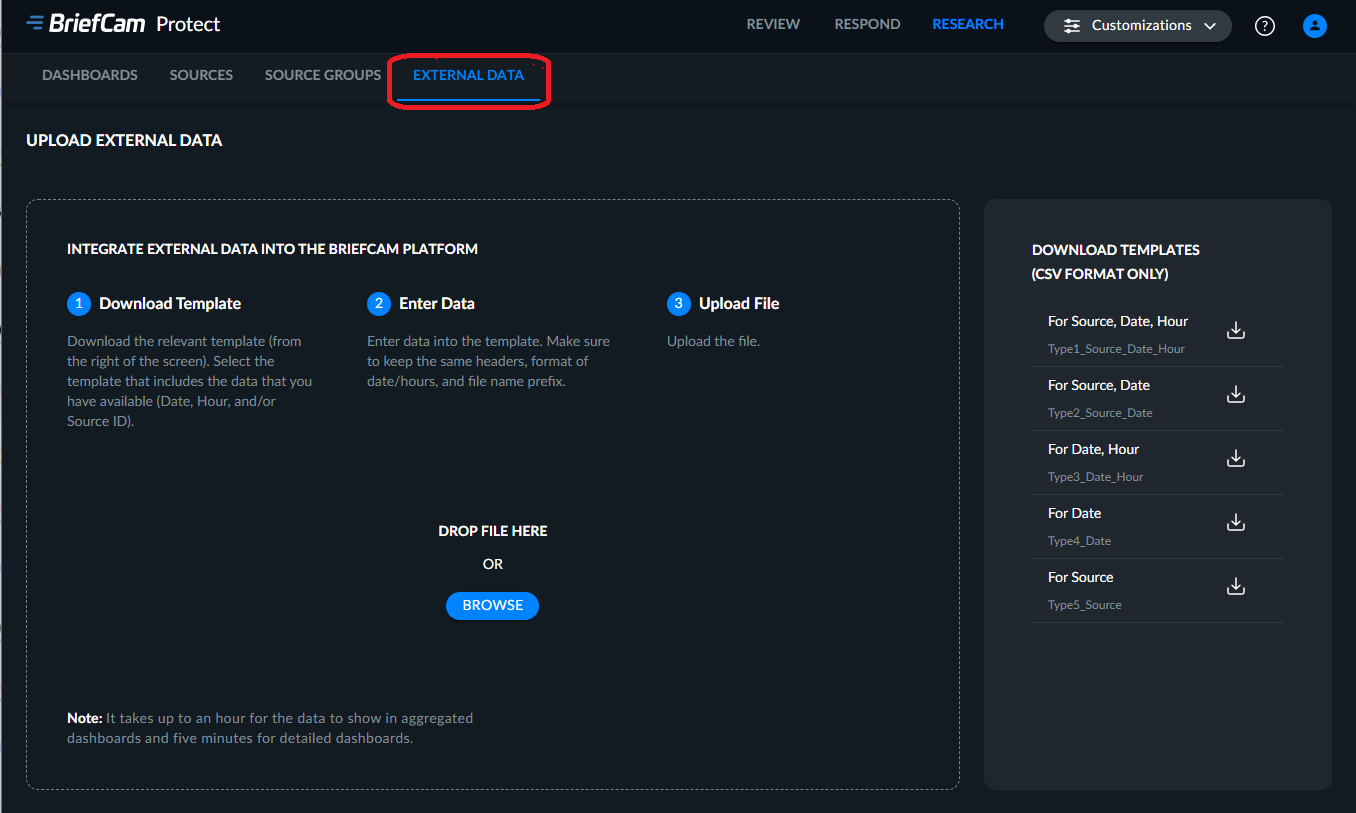
どの要素(参照元、日付、および/または時間)を外部ソースからBriefCamのデータへのリンクにするかを決定します。それらの要素を説明に含むテンプレートをダウンロードします。
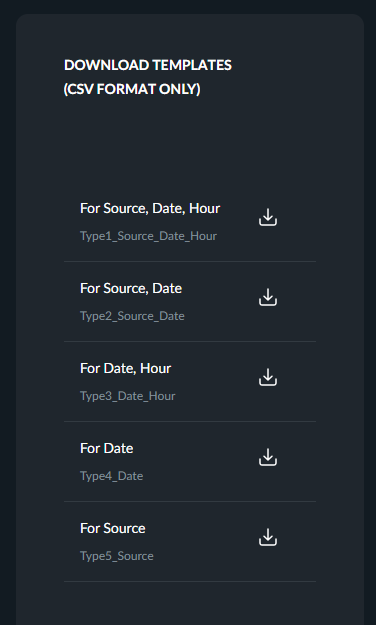
以下の「外部ファイル形式の手順」セクションの手順に従って、テンプレートファイルにデータを入力します。
映像参照元ファイルをダイアログにドラッグアンドドロップするか、参照をクリックして標準のファイル選択ダイアログを表示します。
アップロードをクリックします。
注記
集計ダッシュボードにデータが表示されるまで最大1時間、詳細ダッシュボードの場合は5分かかります。
外部ソースファイル形式の手順
注記
CSVファイルは、Excelではなくテキストエディタで編集する必要があります(特に日付や時刻など、フィールドの形式が崩れる可能性があるため)。
データをインポートする方法を理解できるよう、テンプレートの構造とヘッダーの名前はBriefCam変更しないようにします。各ファイルタイプには、データが一致するキー列と、顧客の外部データを含むオプションの追加列があります。
マッチングキー | 外部データ | ||||
タイプ | ソース | 日付 | 時間 | Dimension_1..10 | Measure_1..10 |
Type1 (タイプ1) | v | v | v | オプション | オプション |
Type2(タイプ2) | v | v | オプション | オプション | |
Type3(タイプ3) | v | v | オプション | オプション | |
Type4(タイプ4) | v | オプション | オプション | ||
Type5(タイプ5) | v | オプション | オプション |
上の表でチェックボックスが付いているセルは、で参照元からの値を入力する必要がありBriefCamます。
列の形式は次のとおりです。
Source - Source列にはSource IDを含める必要があります。例: 22以下の例を参照して、参照元IDを見つける方法を確認してください。
新しいシートを作成し、表チャートをシートにドラッグして、ディメンションの追加をクリックします。
フィールド
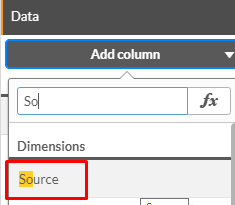
sourceを入力し、フィールドリストからSourceIDを選択します。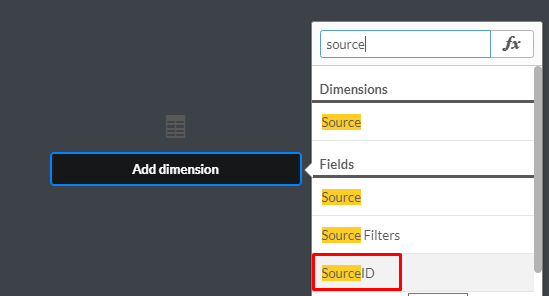
参照元ディメンションをテーブルに追加します。
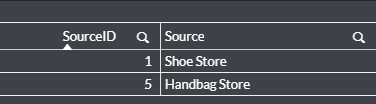
これで、参照元IDと名前が記されたテーブルができました。
日付 – 別の列を日付ディメンションに追加します。日付形式は、DD/MM/YYYYです。例:24/09/2018(月または日が最初に表示されるかどうかわからない場合は、別のディメンションである月をテーブルに追加します)。
時間 – 別の列を時間ディメンションに追加します。
時間(hh)は24時間フォーマットで表示されます。例:13:00, 09:00(前のゼロを追加する必要があります)
# of People – 別の列を追加して、# of People メジャーを追加します。
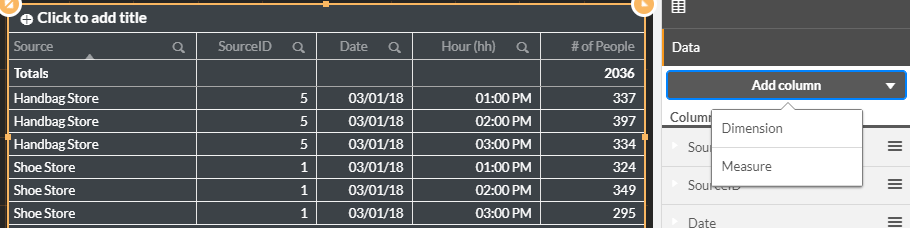
これで、参照元、参照元ID、日付、時間、人数の表ができました。
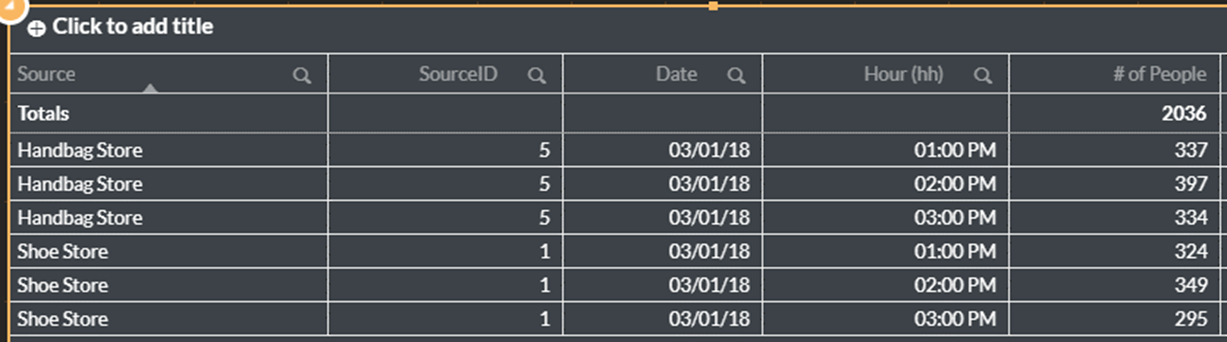 |
表の列は、下図に示すように列と一致している必要があります。
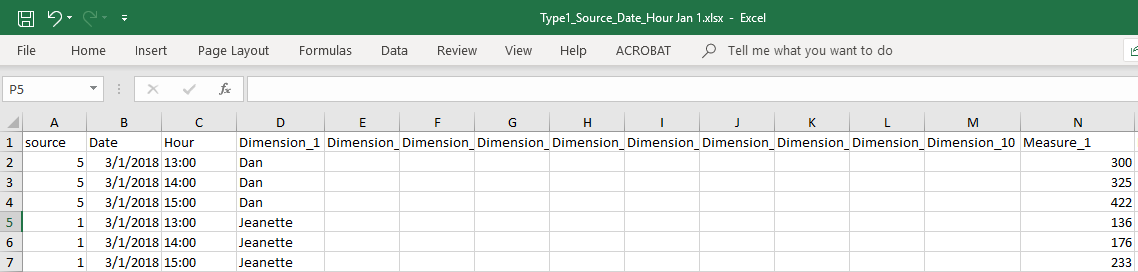
少なくとも1つのディメンションまたはメジャーにデータを追加します。これらの列には任意の値を入力できますが、1行目のテキストの名前を変更しないことが重要です。また、それぞれのディメンションとメジャーが何を表すかを別のドキュメントにリストすることをお勧めします。たとえば、Dimension 1 =従業員名です。
ディメンション1..10
これらはオプションの列で、ダッシュボードにテキスト形式のデータをインポートし、部門名や管理者名など、データをそれに応じてグループ化することができます。
メジャー1..10
これらはオプションの列で、ダッシュボードに数値データをインポートし、売上合計や従業員数など、データをそれに応じて集計できるようにします。
ファイル名には、次の接頭辞の中から正しい接頭辞を含める必要があります。
参照元、日付、時間の列を含むファイル Type1_Source_Date_Hour
参照元と日付を含むファイル Type2_Source_Date
参照元と時間を含むファイル Type3_Date_Hour
日付を含むファイル Type4_Date
参照元を含むファイル Type5_Source
外部データソースをダッシュボードに追加する
以下は、外部データソースをダッシュボードに追加する方法の例です。
外部データタブをクリックします。
ファイルをアップロードします。データは、RESEARCHプラットフォームの更新時に利用可能になります(集計ダッシュボードの場合は約1時間ごと、詳細ダッシュボードの場合は5分ごとに)。
先ほど作成したテーブルをクリックします。
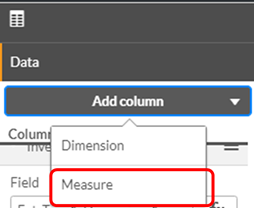
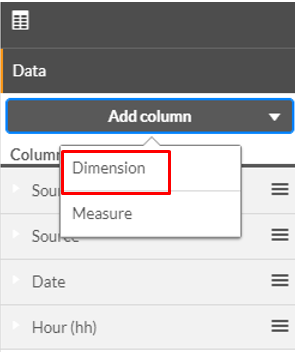
[列の追加]をクリックし、[ディメンション]をクリックします。
Ext_Type1_Dimension_1
extと入力して選択します。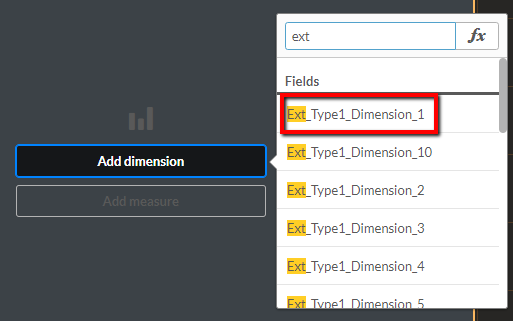
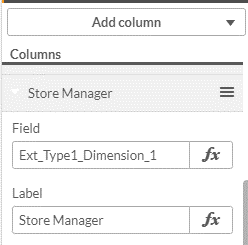
拡張機能に意味のある名前を付けます。
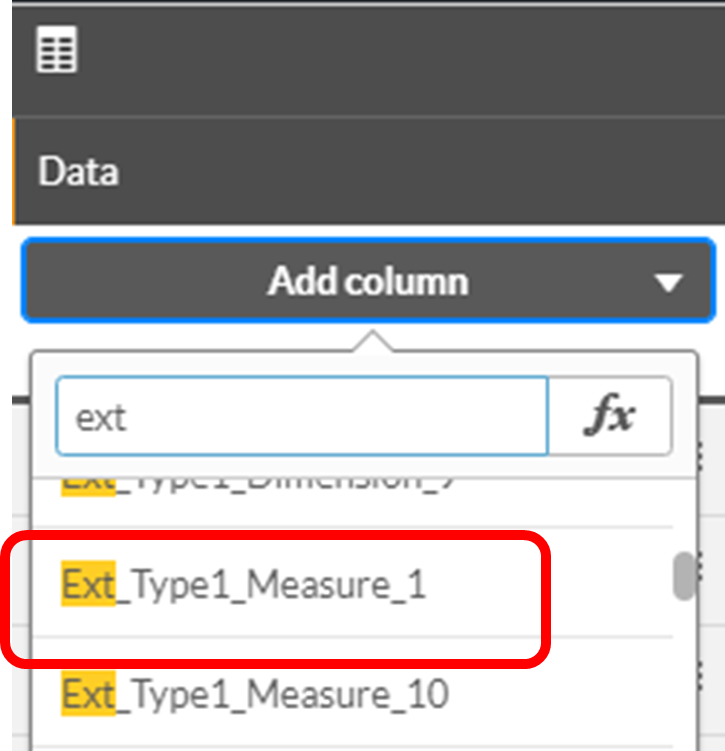
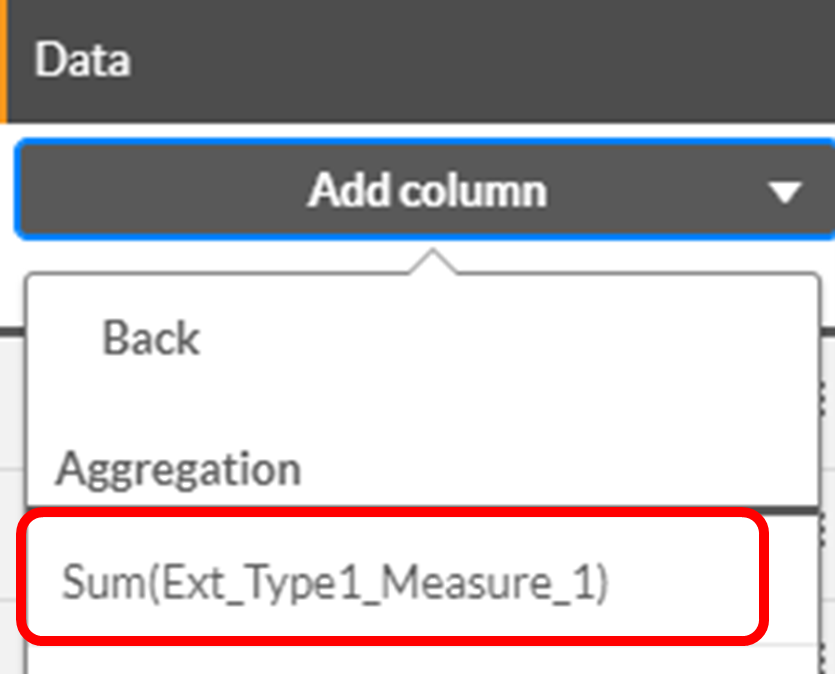
[列の追加]をクリックし、[メジャー]をクリックして[Ext_Type1_Measure_1]を選択する。
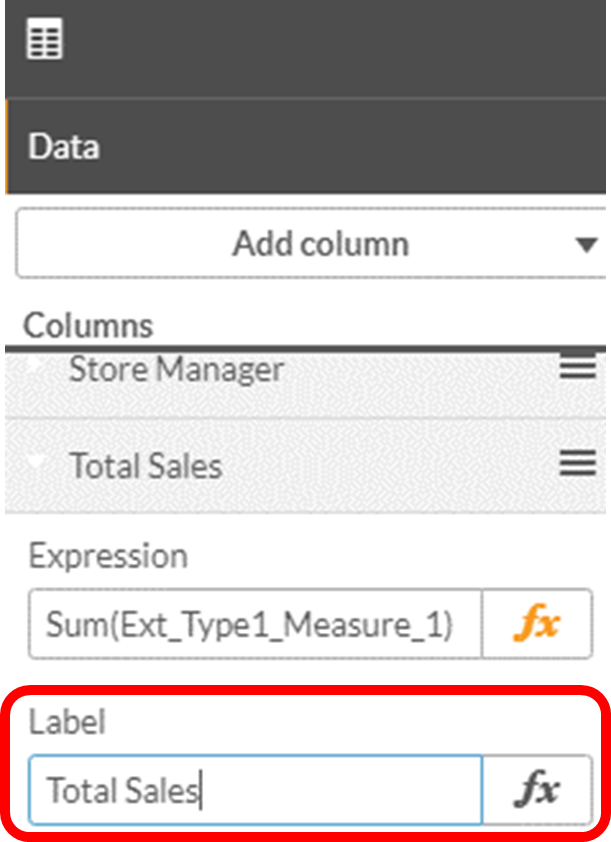
合計などの集計を設定し、メジャーに意味のある名前を付けます。
次に、ツリーマップ チャートを追加します。
ツリーマップをダッシュボードにドラッグします。
外部データ参照元のディメンションをチャートに追加します。
列の追加をクリックし、ディメンションを選択します。
Ext_Type1_Dimension_1
extと入力して選択します。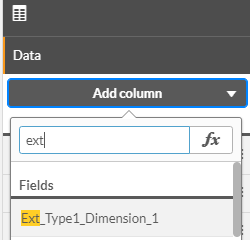
メジャー# of Peopleを追加します。
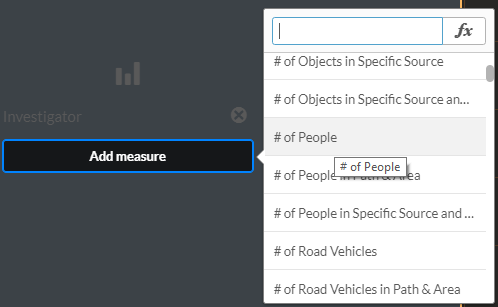
次にプレゼンテーションを設定します。
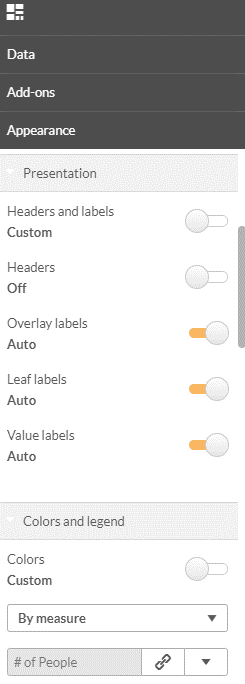
ヘッダーとラベルをカスタムに設定します。
ヘッダーをオフに設定します。
値のラベルを自動に設定します。
色をカスタムに設定します。
メジャー別を選択します。
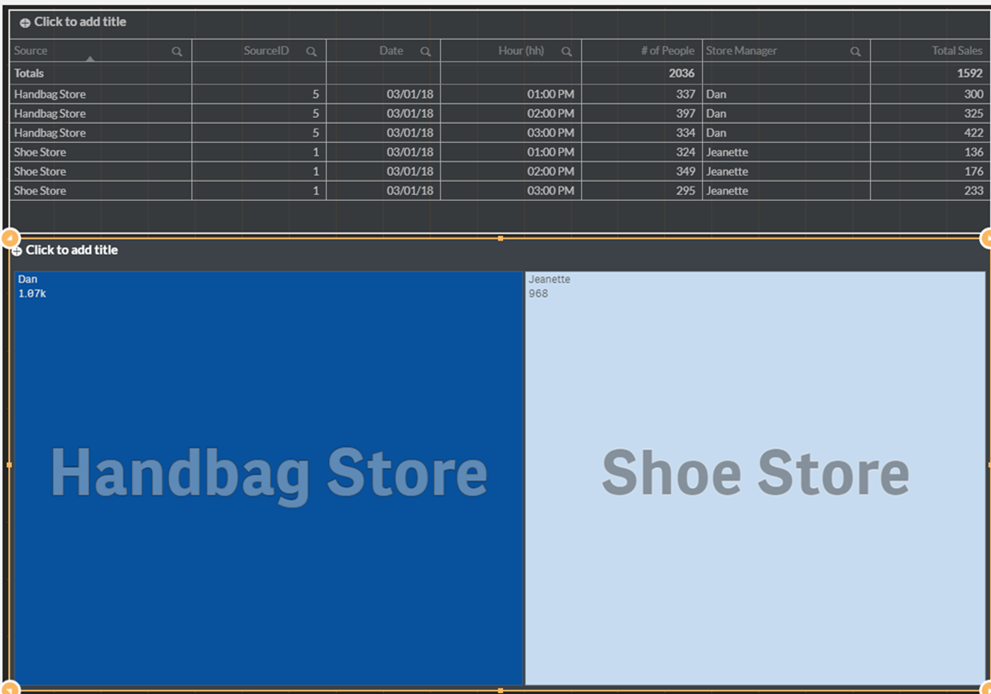
これで、2つの参照元(ハンドバッグ店と靴屋)に関する外部データ(ストアマネージャー)とBriefCam人数(人数)のデータを含むツリーチャートができました。
重要な注意点
外部データソースデータは、BIプラットフォームが実行されるたびに(通常5分ごと)ダッシュボード内に読み込まれます。データは実行されるたびに完全に挿入されるため、増分ではなくフル負荷になります。
すべての外部データファイルは、RESEARCHサーバーの次の共有フォルダーに読み込まれます:
qlikshare\ExternalData。外部データファイル内に同じ記録が2回以上存在する場合、BIプラットフォーム内では1つの記録として挿入されます。
外部データファイル内に、同じキーで異なるメジャーを持つ2つの異なる記録がある場合、2つの記録がBIプラットフォームに挿入され、それらのメジャーをダッシュボード内で集約できます。
例えば、以下の外部データファイルを読み込む場合:

データは、ダッシュボードに2つの記録として表示されます。

また、1つの記録に集約することもできます。

外部データファイル内に、同じキーと異なるディメンションを持つ2つの異なる記録がある場合、2つの記録は2つの異なるディメンションに基づいてBIプラットフォームに挿入されます。
例えば、以下の外部データファイルを読み込む場合:

データは、ダッシュボードに2つの記録として表示されます。
