[アラート] タブ
概要
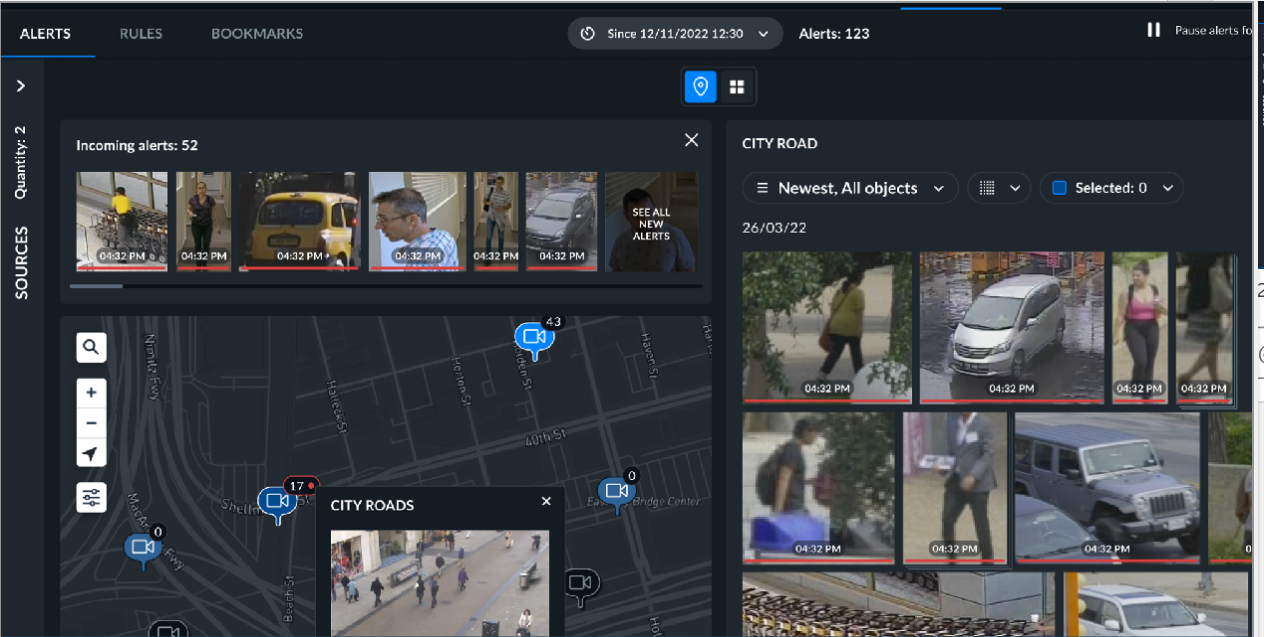
アラートタブには、左側の映像参照元ペイン、中央のサムネイル、右側のフィルターの3つのセクションがあります。
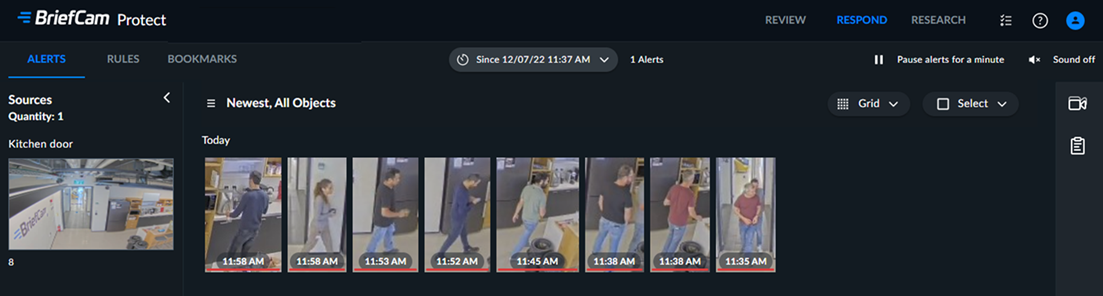
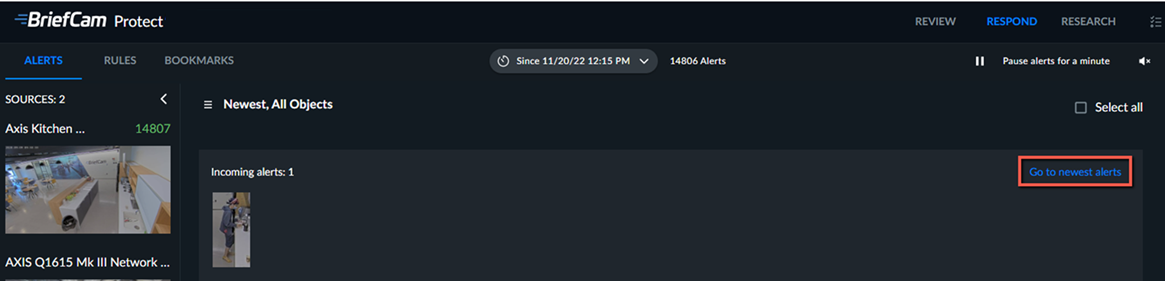
デフォルトでは、ALERTS(アラート)タブが開き、過去24時間のアラートが表示されます。開始時間は、画面を更新するまでそのままの状態で表示されます。
画面上部のドロップダウンリストを使用して、表示を変更できます。
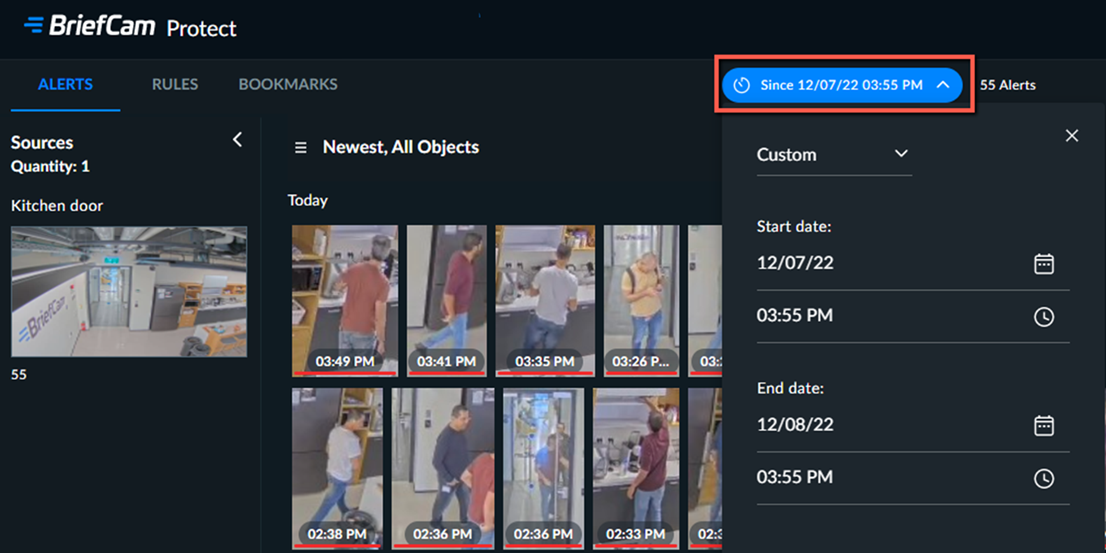
カメラから新しいアラートが届くと、そのアラートはそのカメラの映像参照元に追加されます。
参照元名をクリックしてコピーアイコンをクリックすると、参照元名を コピーできます。
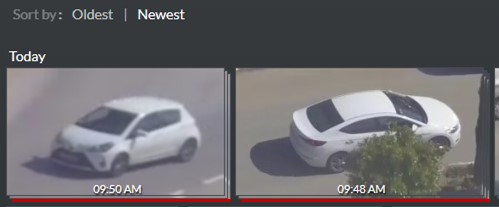
アラートは時間別に並べ替えることができます(古いものから新しいものへ、またはその逆)。
デフォルトでは、映像参照元の順序は、並べ替え時間を変更した直後、またはフィルターを設定した直後にのみ変更されます。新しいアラートが発生したときに映像参照元ペインも並べ替えたい場合は、管理者が変更することができます。
RESPONDアラートを受信したときに音声通知を有効にするには、 アイコンをクリックします。音声は、ログインして音声を有効にした場合にのみBriefCam再生されます。ログインするたびに有効にする必要がありBriefCamます。管理者はサウンドファイルを削除または変更できます。
アラームアイコンがRESPONDタブの近くに表示され、新しいアラートが利用できることを示します。ALERTS(アラート)タブに移動すると、アラームアイコンは表示されなくなります。

最初のページではないページにいて新しいアラートが入った場合、最初の行に表示されます。その後、最新のアラートに移動リンクをクリックすると、最新のアラートを表示できます。
マップビュー
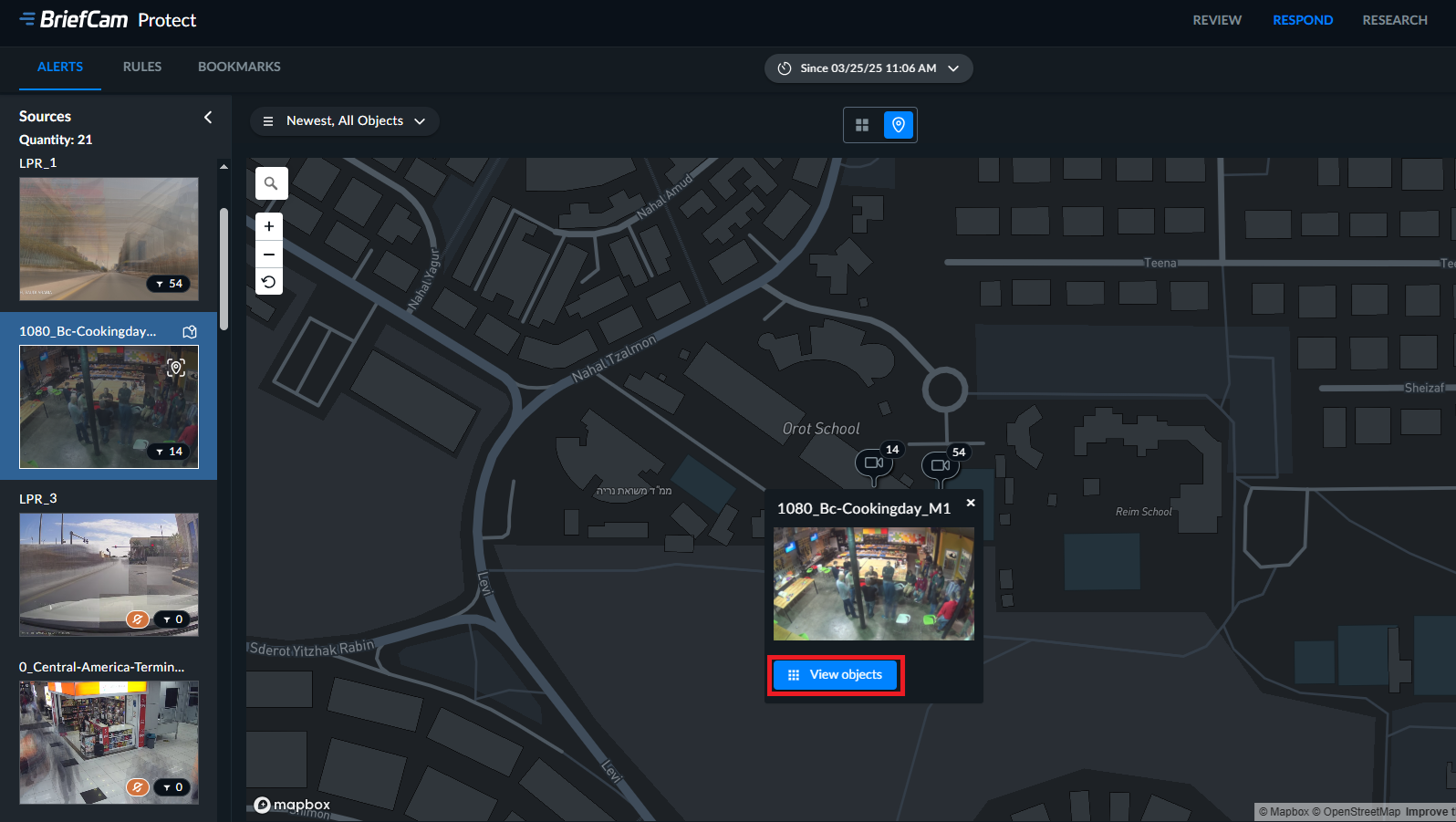
RESPONDモジュールでは、システム管理者がこれを許可するように設定している場合、マップ上でアラートを表示できます。マップビューでは、カメラの位置に応じてマップ上にアラートを表示できます。
デフォルトのビューはグリッドビューですが、マップビューをデフォルトにしたい場合は、システム管理者に設定を依頼しBriefCamてください。
マップ上にはさまざまなアイコンが表示されます。これらは下の表で説明されています。
 | 有効なルールに追加され、で座標が設定されているカメラ BriefCam。この数は、カメラで検出されたアラートの数を表しています。座標を持たない参照元はマップに表示されないことに注意してください。 |
 | 赤い点は、このカメラからの未確認のアラートを示します。 |
 | ルールが有効になっているが、現在アラートが検出されていないカメラ。青色は濃く、ユーザーがアラートの有無にかかわらずカメラをすばやく特定しやすくしています。 |
 | ルールが無効になっているが、フィルターされた期間中に過去にアラートがあったカメラ。 |
 | で設定されたカメラBriefCamですが、現在有効なルールで使用されていません。 |
マップ上のズームアイコンを使用するか、マウスでマップをドラッグすることで、マップをズームインおよびズームアウトできます。
検索アイコンを使用してアドレスを検索で きます。
きます。
ソースには、さまざまなアイコンが表示されます。これらは下の表で説明されています。一部のアイコンは、参照元にカーソルを合わせたときに使用できます。
 | カメラに座標がありません。 |
 | クリックして座標を追加します。 |
 | クリックしてマップ上にカメラを表示します。 |
参照元(カメラまたはファイル)に座標を追加するには、以下を実行します。
映像参照元の右上にある座標の追加
アイコンをクリックします。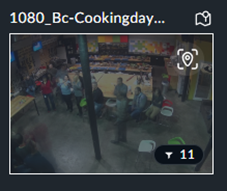
この参照元の緯度と経度を入力するか、マップ上で参照元をドラッグアンドドロップして適用をクリックします。
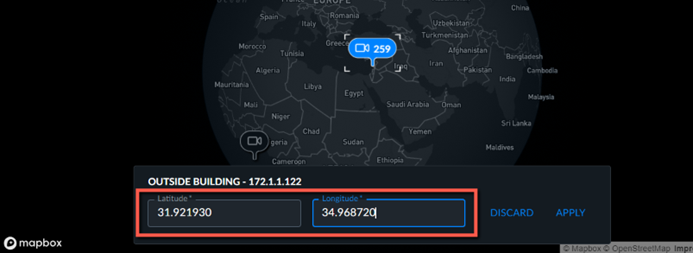
緯度と経度がわからない場合は、組織の管理者に連絡してくださいBriefCam。
マップから直接カメラにルールを追加するには:
ルールを追加したいカメラのカメラアイ
コンをクリックします。Create new rule(新しいルールを作成する)ボタンをクリックします。
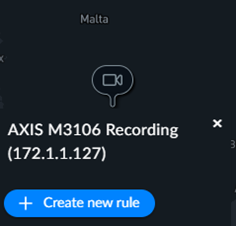
カメラが自動的に選択されます。次へをクリックします。
必要に応じて、スケジュールを設定し、[PROCESS]をクリックします。
カメラから直接アラートを表示するには:
カメラをクリックします。
オブジェクトの表示ボタンをクリックして、グリッドビューを開きます。
アラートが届くと、右上の受信アラートセクションに表示されます。
映像参照元
各映像参照元は、選択した時間範囲にアラートがあるカメラを表しています。
複数のルールがあるカメラは、単一の映像参照元として表示されます。
注記
RESPONDソリューションでは、映像参照元が作成されてから再生できるようになるまで5分かかります。
映像参照元を再生するには、再生ボタンをクリックします。ビデオ再生には、現在選択されているフィルターに一致するオブジェクトのみが含まれます。
ビデオプレーヤーの詳細については、を参照してくだビデオプレーヤーさい。
アラートサムネイル
[アラート]タブには、RESPONDソリューションの[ルール]タブで生成されたすべてのアラートのサムネイルが表示されます。アラートが作成された時間がサムネイルに表示されます。
新しいアラートは1行目に表示されます。行が埋まると、アラートは次の行に移動します。
最初のページ以外で新しいアラートが届いた場合は、受信アラート行が表示されます。その行の上にある最新のアラートへ移動ボタンをクリックすると、最初のページが開きます。
サムネイルの下の赤い線は、サムネイルがまだ視聴されていないことを示します。
カウントベースのアラートは、アラートでカウントされたすべてのオブジェクトのサムネイルを一枚ずつ上に重ねて表示します。
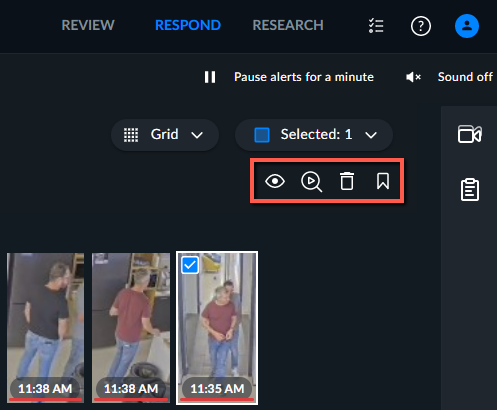
1つまたは複数のアラートを選択すると、画面の右上に4つのアイコンが表示されます。
アイコン | 説明 |
 | 視聴済み/未視聴 |
 | REVIEWケースの開始 |
 | 削除 |
 | ブックマークを作成します。ブックマークの作成に関する詳細は、のセクシブックマークタブョンを参照してください。 |
フィルター
画面の右側で、参照元名またはルール名でフィルタリングできます。
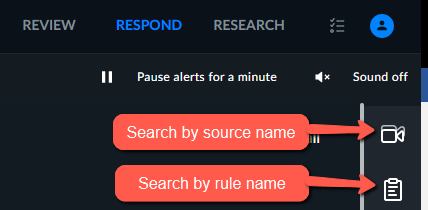
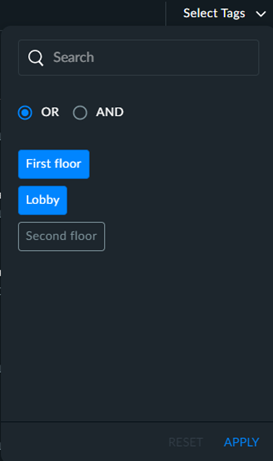
参照元名で検索する場合は、カメラの検索機能を強化するために、検索したいタグを選択することができます。例えば、管理者が1階のすべてのカメラに「1階」という名前のタグを付けたとします。右上隅にあるタグの選択ドロップダウンリストを開き、必要なタグを選択することで、これらのカメラを簡単に検索できます。また、ORとANDのオプションを使用して、検索機能をさらに強化することもできます。
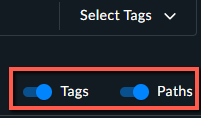
タグとパスのトグルオプションを使用すると、タグとパス(ディレクトリ内のカメラの階層を示す)の有無にかかわらずカメラのリストを表示することができます。
 |
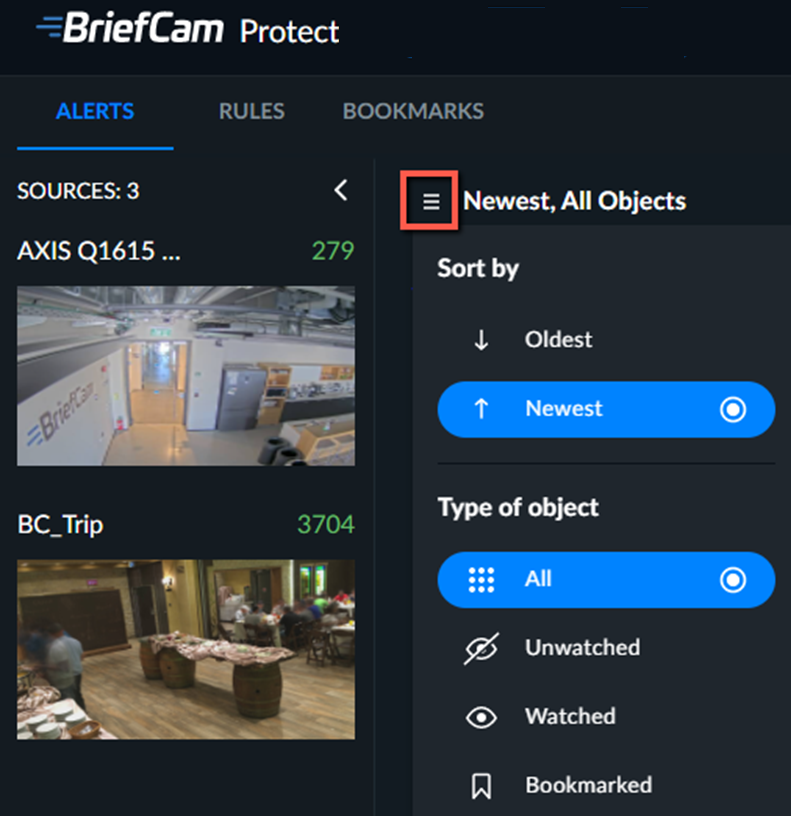
3本線のメニューをクリックすると 、古い順または新しい順に並べ替え、すべてのアラートを表示するか、ブックマーク済み、視聴済み、または未視聴のアラートのみを表示するかを選択できます。
 |
注記
ブックマーク済みフィルターを使用する場合、メンテナンス中に削除されなかったブックマークのみが表示されます。その後、ブックマークはブックマークタブにのみ表示されます。
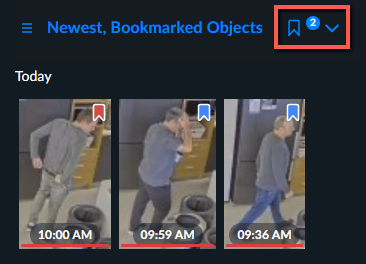
ブックマーク済みフィルターを選択すると、矢印アイコンをクリックして、さらに色でフィルターをかけることができます。
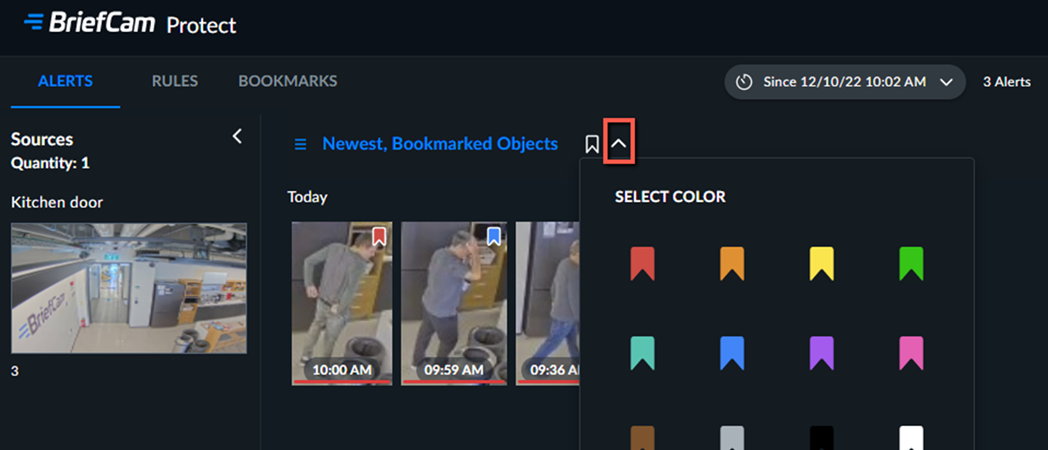
複数の色を選択した場合、選択した色の数がブックマークアイコンの右側に表示されます。