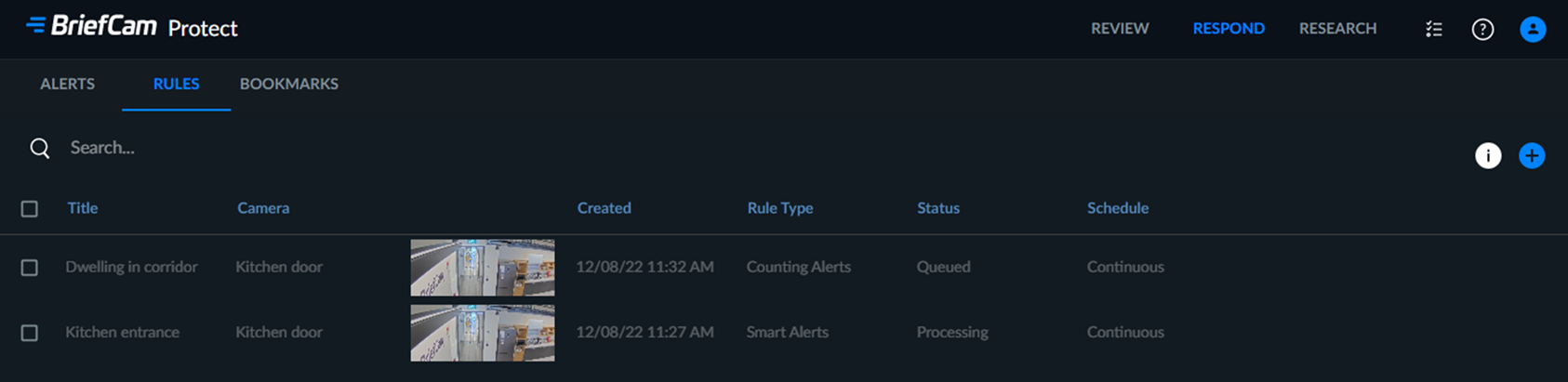
La scheda REGOLE
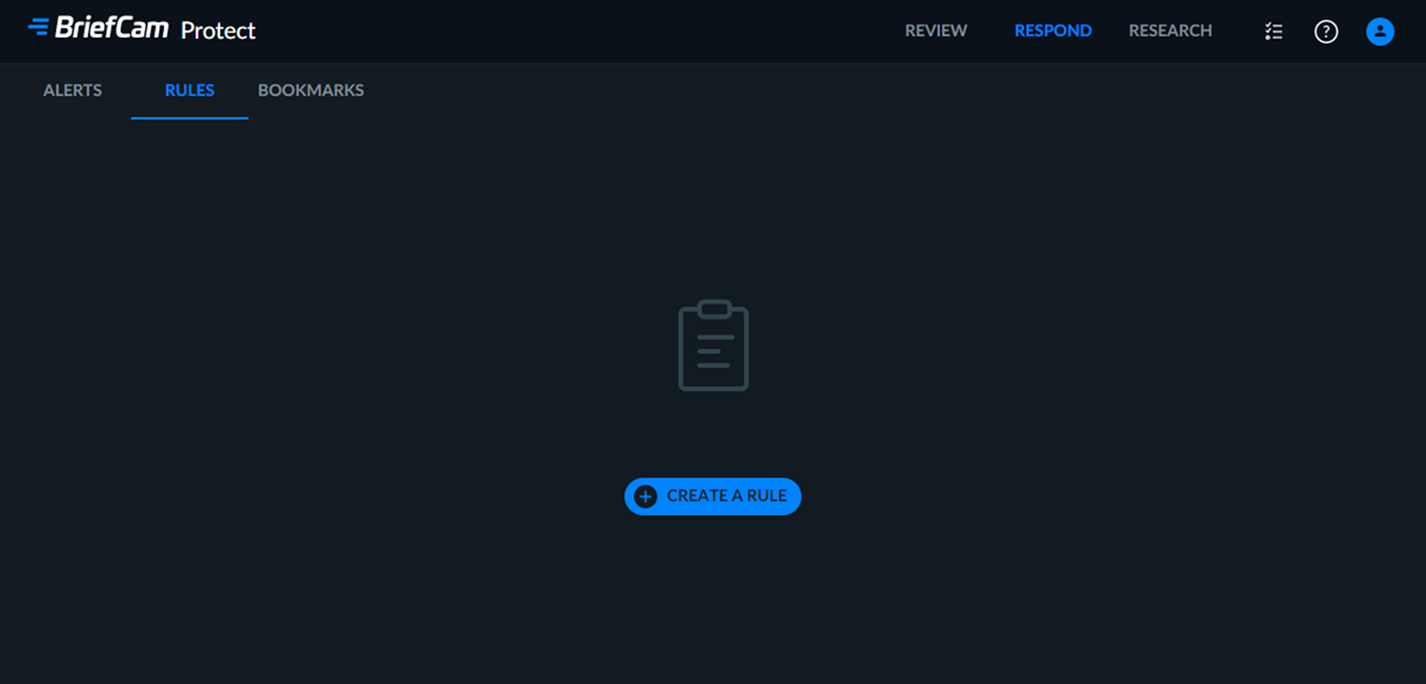
La scheda REGOLE della soluzione RESPOND visualizza un elenco consultabile di regole definite che attivano avvisi quando gli eventi acquisiti da telecamere specifiche corrispondono a condizioni di filtro predefinite. Questo elenco sarà vuoto se non sono state aggiunte regole.
Nota
È possibile impostare le regole di RESPOND solo se sono disponibili licenze RESPOND (che indicano anche il numero disponibile di lavoratori GPU in tempo reale). Per le regole RESPOND pianificate, regole e telecamere diverse possono utilizzare la stessa licenza purché non si sovrappongano nel tempo. Ad esempio, è possibile impostare una nuova regola se sono disponibili licenze con la pianificazione desiderata.
Creazione di una regola
Per creare una regola che attiverà un avviso:
Nella scheda REGOLE, fare clic sul pulsante CREA UNA REGOLA.
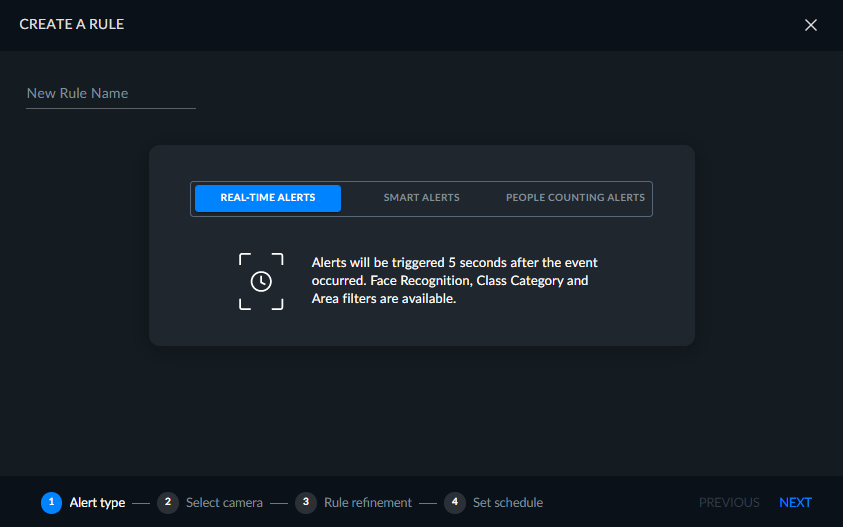
Selezionare Avvisi Smart, Avvisi in Tempo Reale O Avvisi di Conteggio Persone. Nota che se si utilizza il motore Next-Gen, questa schermata non verrà visualizzata. Per ulteriori informazioni, consultare la Guida del motore BriefCam Next-Gen .
Fare clic su .
Nella schermata visualizzata, specificare un nome per la regola.
Selezionare la telecamera sorgente desiderata dall'elenco e fare clic su AVANTI.
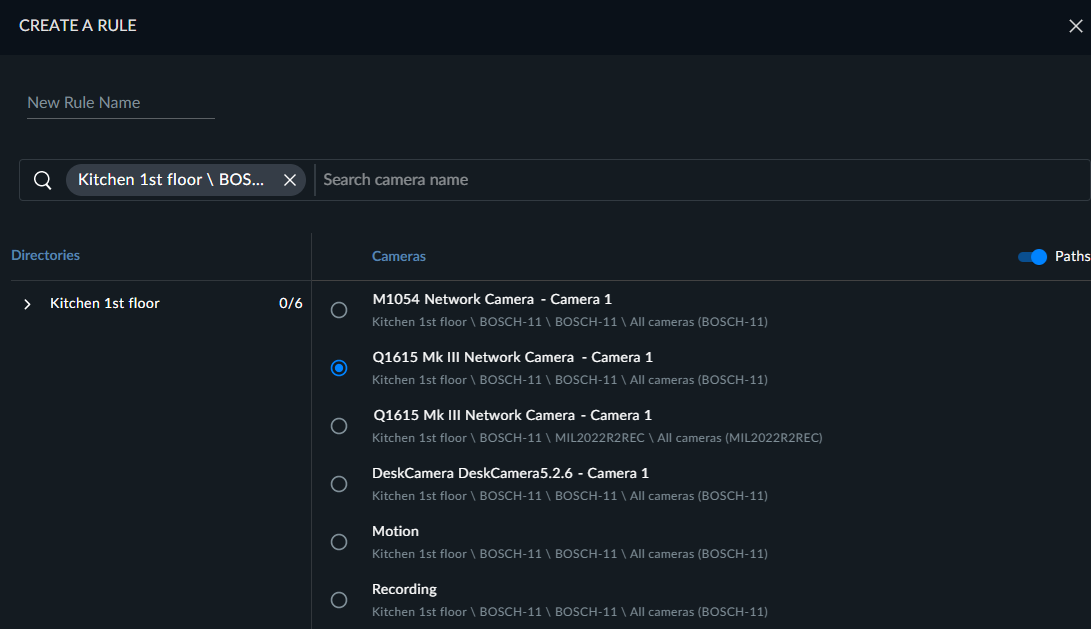
Assegnare un nome alla regola e applicare i filtri desiderati.
È anche possibile fare clic sul pulsante CARICA PREIMPOSTAZIONI e utilizzare una preimpostazione definita nel modulo REVIEW.
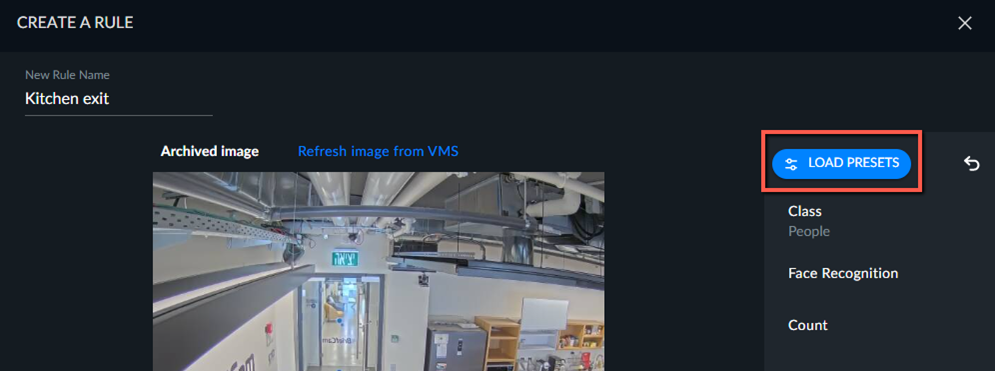
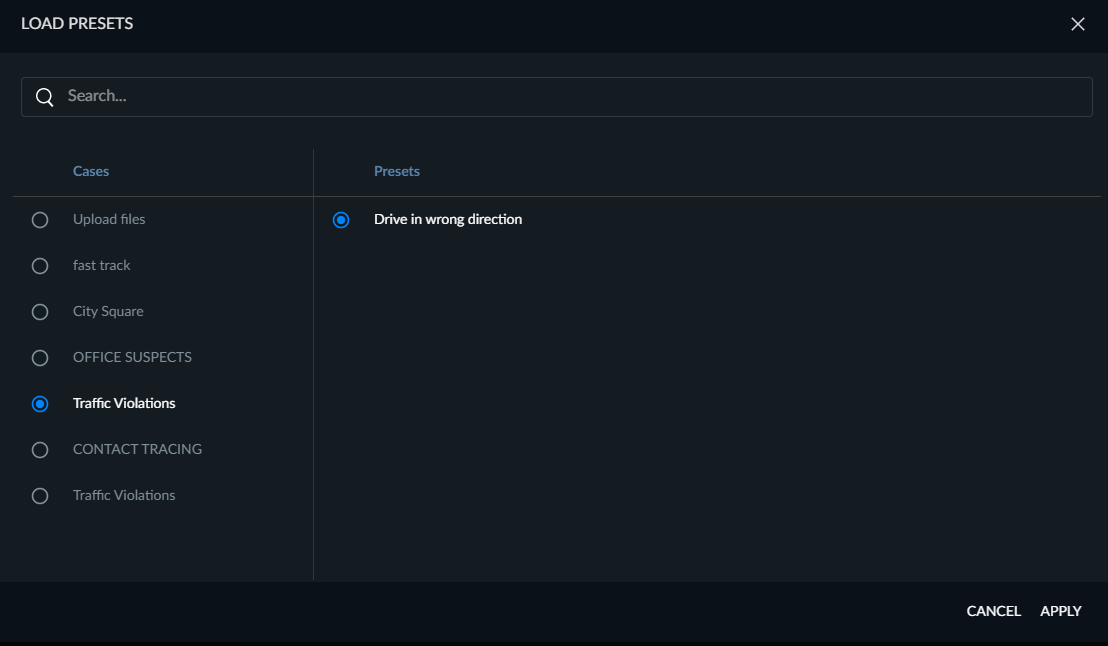
Dalla schermata Carica predefiniti, selezionare il caso in cui il predefinito è stato definito.
Selezionare la preimpostazione che si desidera utilizzare. Nota che se i filtri Somiglianza origine, Intervallo di tempo e/o Somiglianza aspetto vengono salvati nella preimpostazione, verranno ignorati poiché tali filtri non sono disponibili nel modulo RESPOND.
Fare clic sul pulsante APPLICA.
Fare clic su AVANTI.
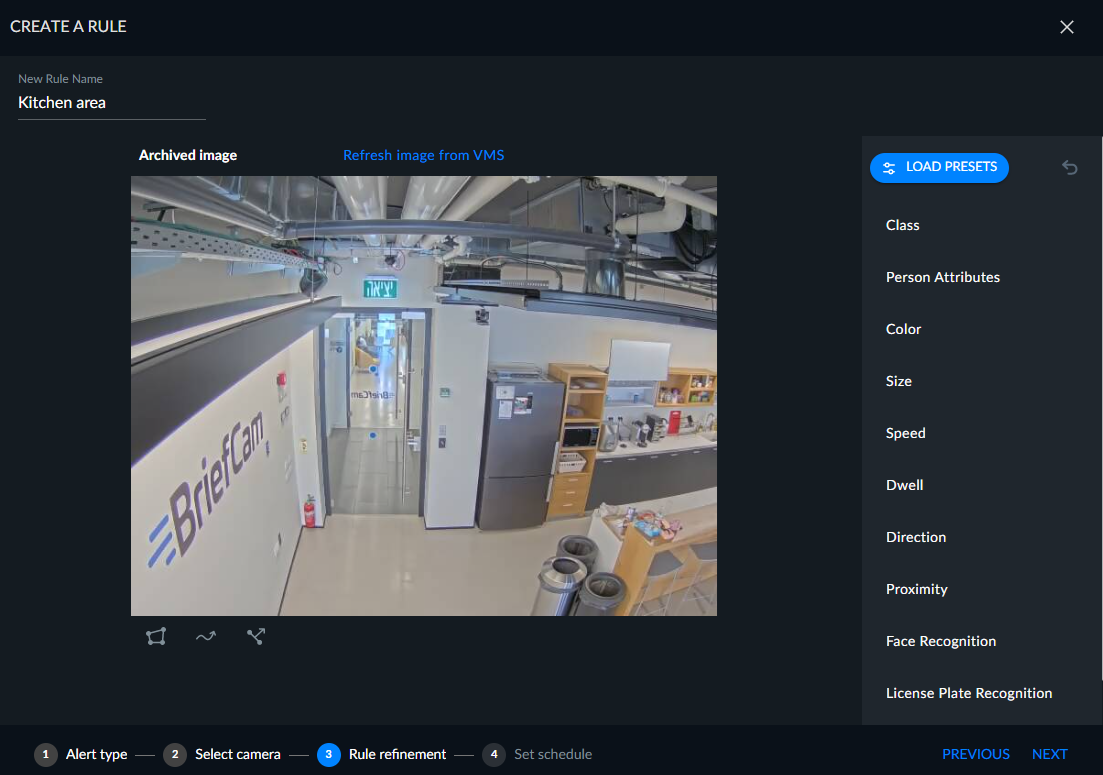
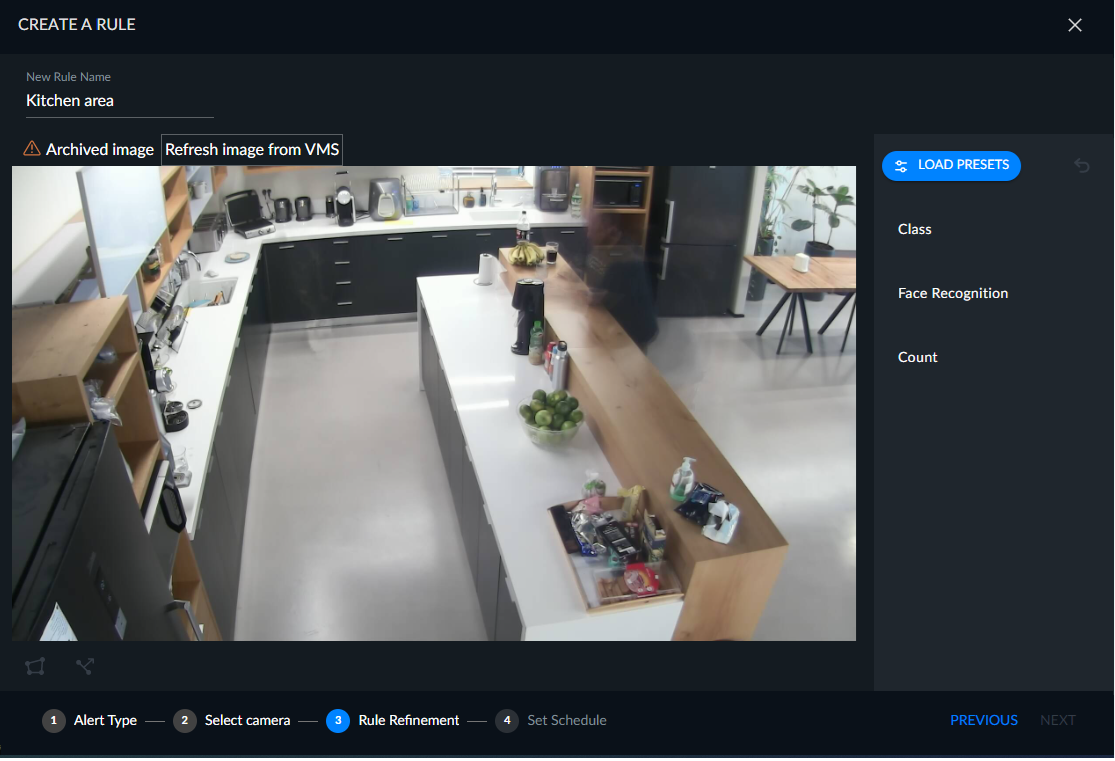
L'immagine visualizzata è un'immagine archiviata (come mostrato nell'angolo superiore sinistro dell'immagine). L'immagine dell'archivio viene visualizzata perché l'acquisizione di un'immagine nuova dalla telecamera potrebbe richiedere del tempo a causa del VMS. L'immagine di sfondo viene salvata per impostazione predefinita ogni cinque minuti durante l'elaborazione del flusso; l'ultima immagine di sfondo viene utilizzata temporaneamente durante l'impostazione di una regola/dimensione. Il valore predefinito di cinque minuti può essere modificato nel
OX.iniparametro delBGImageGenerationIntervalMinutesfile.Quando è disponibile un'immagine più recente, è possibile fare clic sul pulsante Aggiorna immagine dal VMS anche nell'angolo in alto a sinistra.
Non è possibile creare una regola se non è disponibile un'immagine live. In questo caso, il pulsante NEXT verrà disabilitato.

Per gli avvisi in tempo reale:
Non tutti i filtri sono disponibili per gli avvisi in tempo reale.
Non è possibile selezionare entrambi i filtri Classe e Riconoscimento facciale nella stessa regola.
Il filtro Conteggio può essere selezionato in aggiunta al filtro Classe o Riconoscimento facciale.
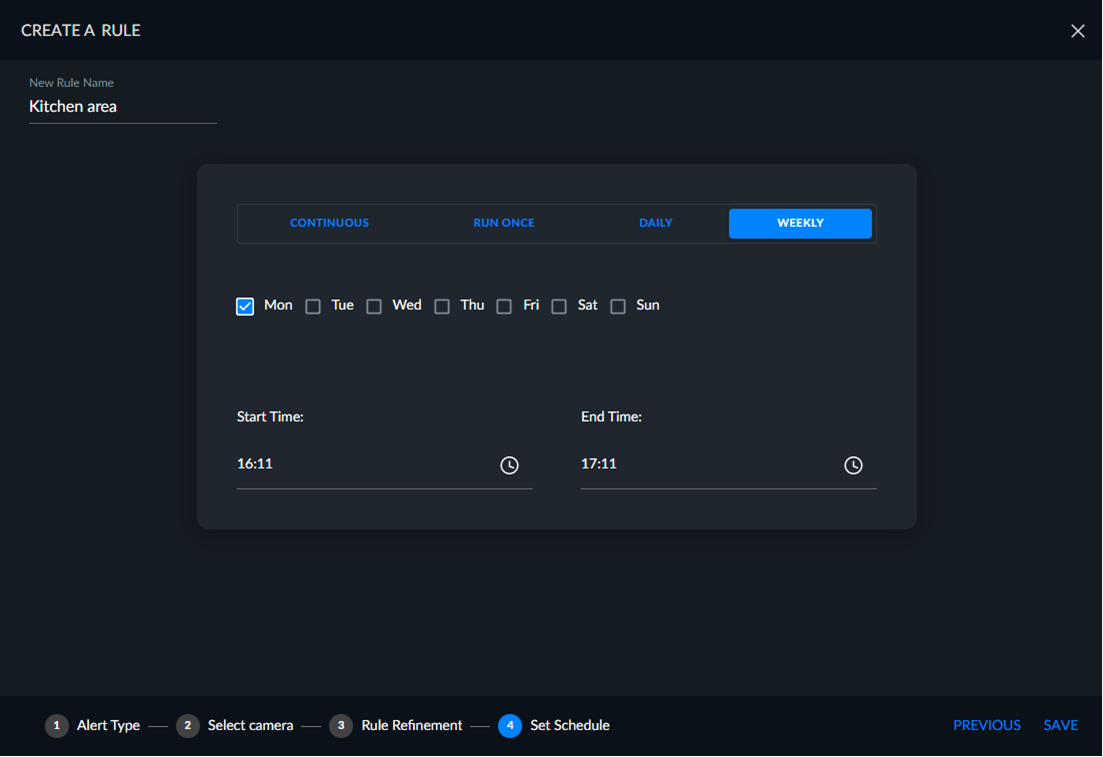
Impostare una pianificazione per la regola: Continua, Esegui una volta, Giornaliero o Settimanale e quindi fare clic su AVANTI.