Inizia Un Caso di Revisione
Se viene visualizzato un avviso che si desidera indagare ulteriormente, è possibile aggiungere la clip e qualsiasi parte del video originale alla soluzione REVIEW.
Fare clic sull'opzione Avvia un caso di revisione
 nella parte superiore della miniatura, della clip di chiusura o del video originale. È anche possibile aggiungere più avvisi selezionando la miniatura e facendo clic sull'icona Avvia revisione caso nella barra delle azioni in alto a destra dello schermo.
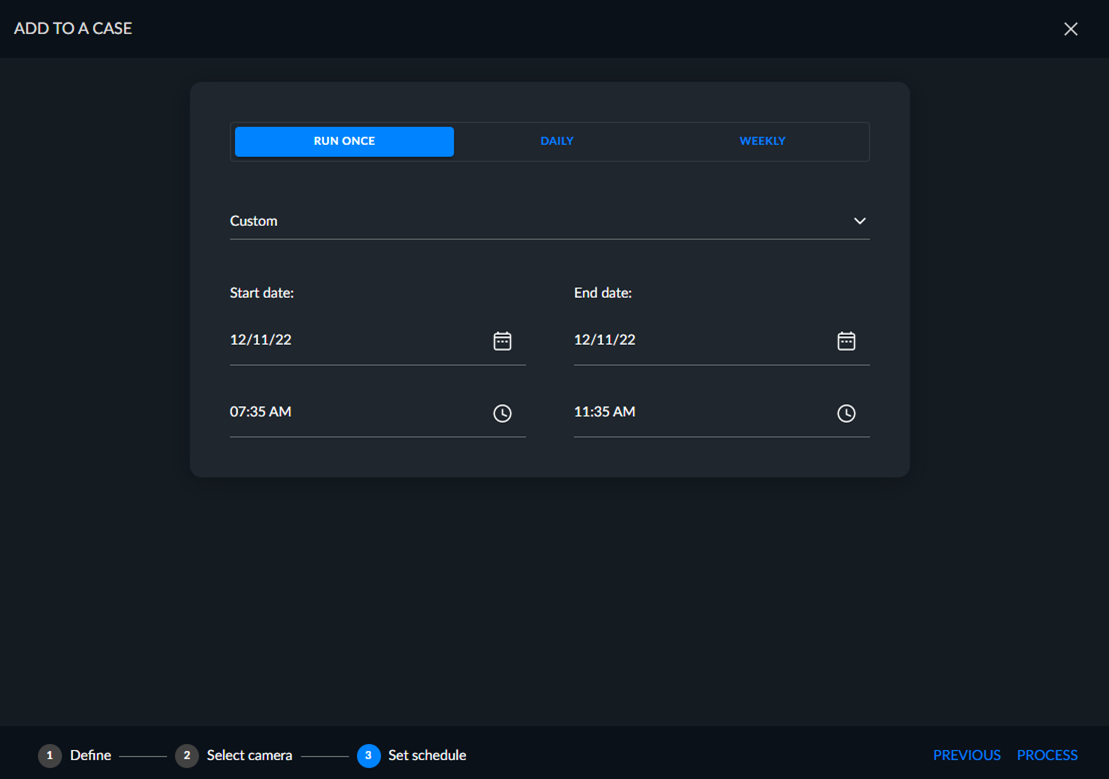
Inserisci un titolo nella schermata sottostante. È anche possibile inserire una descrizione e l'ora dell'incidente.
Se si desidera aggiungere l'avviso a un caso esistente, selezionare la casella di controllo Aggiungi a un caso esistente. Se si desidera creare un nuovo caso per l'avviso, lasciarlo deselezionato e fare clic su AVANTI.
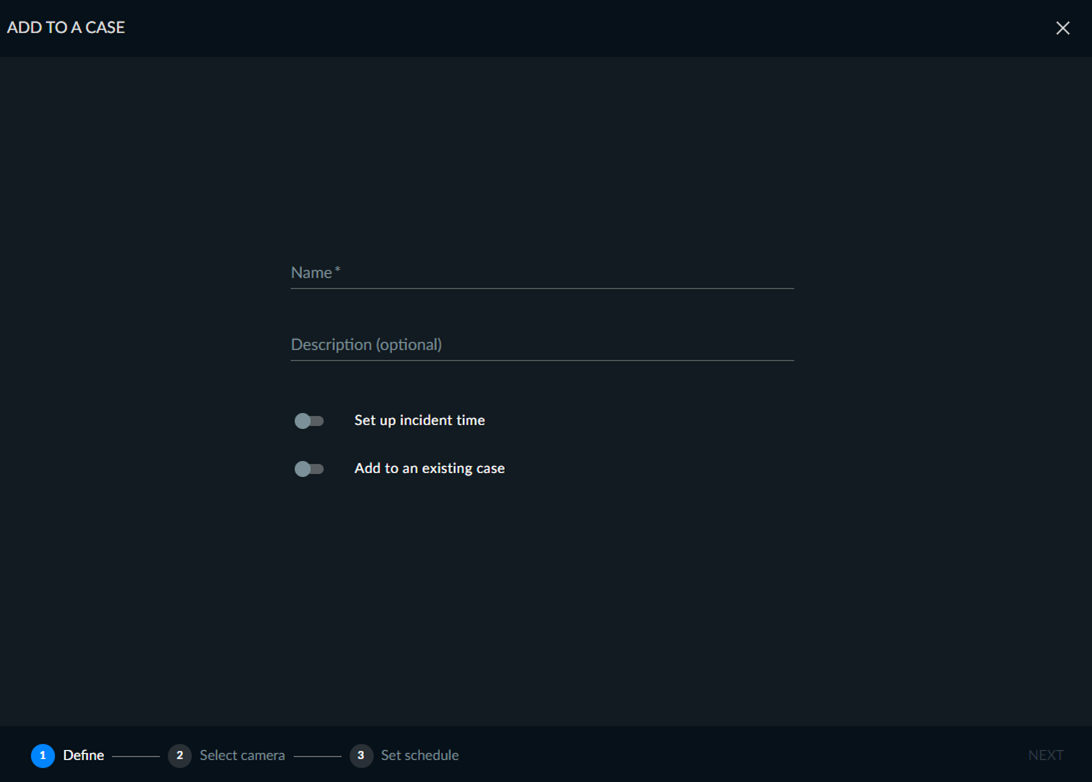
Selezionare le telecamere da aggiungere al caso. Per impostazione predefinita, vengono selezionate le telecamere costituite dall'oggetto che ha causato l'avviso di RESPOND.
Fare clic su AVANTI.
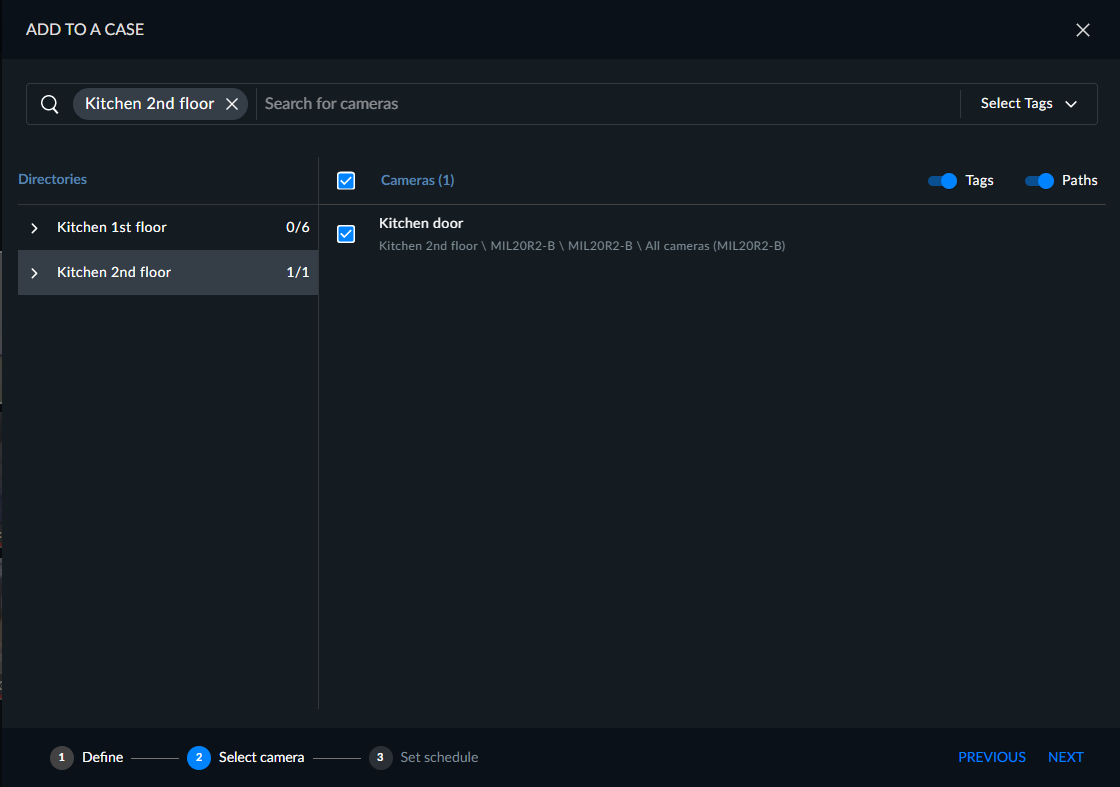
Nella schermata successiva, selezionare l'intervallo di tempo dalla clip originale che si desidera aggiungere al caso. L'impostazione predefinita è due ore prima dell'evento e due ore dopo.
Fare clic su ELABORA e il file video con l'avviso verrà aggiunto a un caso REVIEW.
Se il video è già stato elaborato, non sarà necessaria alcuna elaborazione.