Sorgenti
Nella scheda FONTI si definiscono tutte le origini dati e video che si desidera utilizzare nel dashboard.
È possibile programmare la generazione giornaliera, una tantum o continua del dashboard per qualsiasi origine video del VMS, nonché la possibilità di definire dimensioni personalizzate che consentano l'analisi avanzata e dettagliata degli indicatori KPI. Per utilizzare le dimensioni personalizzate, è necessario impostarle prima di iniziare a elaborare il video.
Nota
I dati per l'origine RESEARCH iniziano a essere raccolti al momento della creazione dell'origine. Se in precedenza è stato creato un caso nel modulo REVIEW utilizzando la stessa telecamera, i dati raccolti dal caso prima della creazione dell'origine RESEARCH non saranno disponibili nel modulo RESEARCH.
Creazione/modifica di un'origine
Per creare o modificare un'origine:
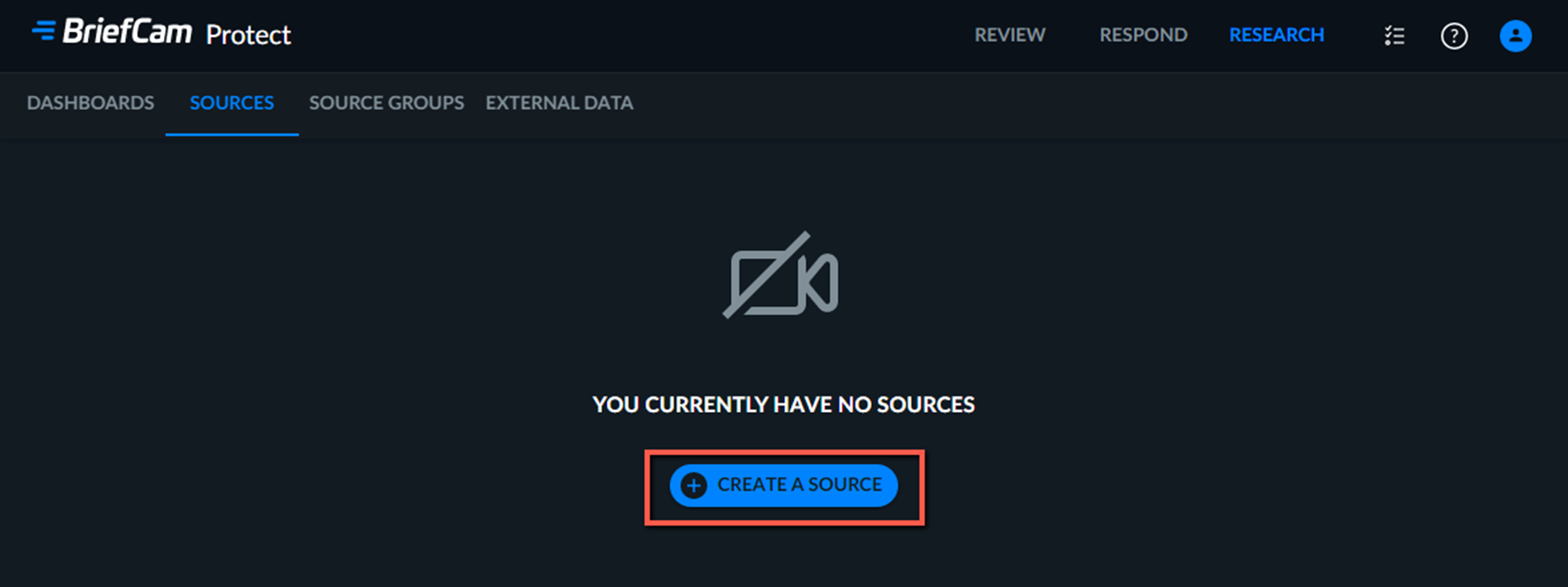
Fare clic sul pulsante CREA ORIGINE.
Assegna un nome all'origine. Il nome dell'origine deve essere univoco.
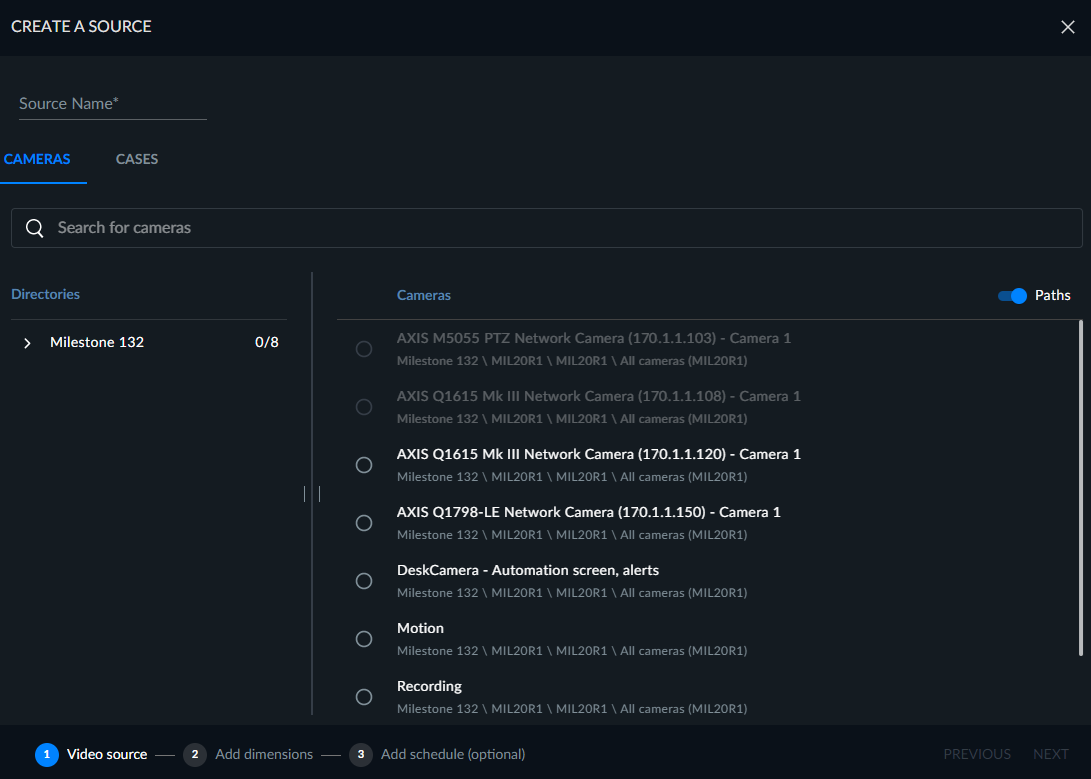
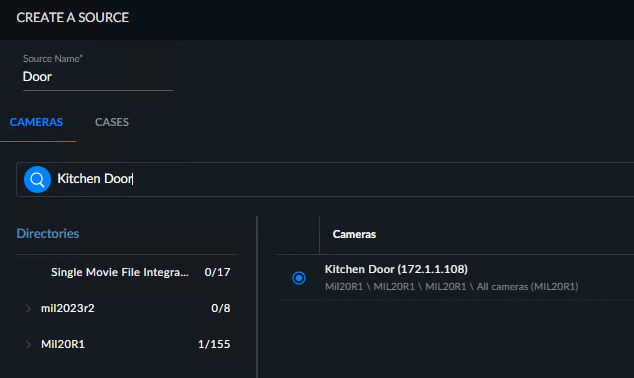
Selezionare la fonte video, Telecamere o Casi.
Selezionando Telecamere, è possibile configurare una sorgente per una singola telecamera (non già associata a un'altra sorgente). Se la telecamera è già stata aggiunta a un'altra fonte, apparirà in grigio.
Se si seleziona Casi, è possibile configurare una fonte utilizzando un file video di un caso REVIEW, inclusi i casi condivisi con l'utente. Nota che questa funzionalità non è disponibile per le sorgenti delle telecamere. Pertanto, se non si è in grado di selezionare un caso, ciò avviene perché non ci sono file caricati associati al caso o i file caricati non sono stati elaborati correttamente.
Per le fonti create da un caso REVIEW:
Il file può essere configurato una sola volta come origine RESEARCH.
La pianificazione non è abilitata per questo tipo di origine poiché i dati sono già stati elaborati nella soluzione REVIEW.
Sono supportati video con fino a 100.000 oggetti. Sono supportati anche video con più di 100.000 oggetti. Tuttavia, potrebbe richiedere molte risorse hardware e potrebbe richiedere più tempo per aggiungere gli oggetti alle dashboard. Quando si caricano 100.000 o più oggetti, si consiglia di consultare prima l'amministratore per assicurarsi che le risorse hardware richieste siano disponibili.
Se il video è stato eliminato dal caso, questa fonte, inclusi i dati, apparirà ancora nella soluzione RESEARCH.
Nella schermata successiva si può fare clic su AVANTI o si possono prima impostare dimensioni personalizzate. È possibile utilizzare un predefinito definito nel modulo REVIEW (per ulteriori informazioni, vedere la sezione Utilizzo dei predefiniti di REVIEW) o scegliere uno dei seguenti tipi di dimensione:
Area: conta il numero di oggetti che entrano in una o più aree definite dall'utente. Le aree possono essere impostate come aree poligonali a tre lati (triangolari) o a quattro lati (quadrate). Fare clic sul pulsante di inclusione/esclusione per scegliere se contare gli oggetti inclusi nell'area o esclusi dall'area.
Percorso: conta il numero di oggetti che viaggiano lungo uno o più percorsi definiti dall'utente.
Attraversamento linee: conta il numero di oggetti che attraversano la linea in una direzione predefinita.
È possibile impostare la durata in Percorso o la durata in Area facendo clic sull'
 icona dell'ingranaggio e impostando la durata minima. Ad esempio, impostando la Durata su 10 secondi, sarà possibile contare il numero di oggetti la cui durata all'interno del percorso è di almeno 10 secondi.
Le impostazioni di tolleranza di copertura (Bassa, Media e Alta) possono essere applicate anche alle impostazioni di attraversamento di aree, tracciati o linee (il valore predefinito è Medio). Un livello di tolleranza di copertura elevato determinerà l'inclusione solo di oggetti che aderiscono strettamente al tracciato, all'area o all'attraversamento linea, mentre un'impostazione di tolleranza di copertura bassa determinerà l'inclusione di oggetti aggiuntivi che seguono solo approssimativamente il tracciato, l'area o l'attraversamento linea definiti.
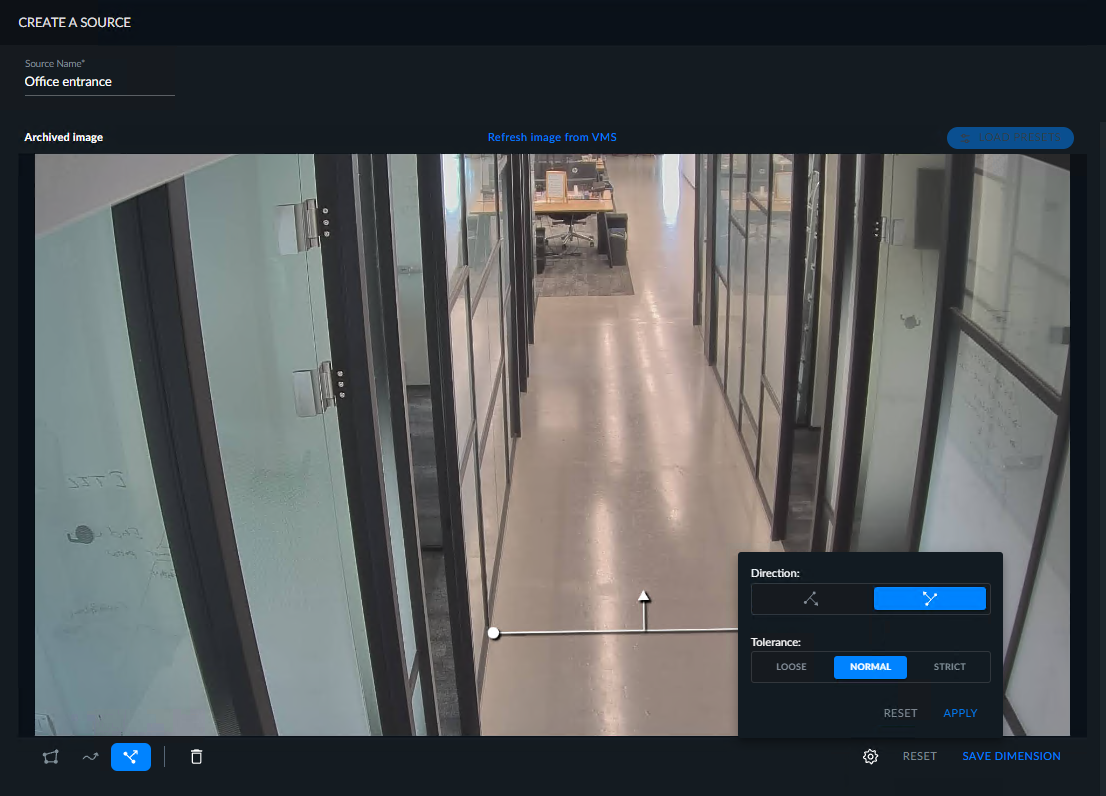
L'immagine visualizzata è un'immagine archiviata (come mostrato nell'angolo superiore sinistro dell'immagine). L'immagine dell'archivio viene visualizzata perché l'acquisizione di un'immagine nuova dalla telecamera potrebbe richiedere del tempo a causa del VMS. L'immagine di sfondo viene salvata per impostazione predefinita ogni cinque minuti durante l'elaborazione del flusso; l'ultima immagine di sfondo viene utilizzata temporaneamente durante l'impostazione di una regola/dimensione. Il valore predefinito di cinque minuti può essere modificato nel
OX.iniparametro delBGImageGenerationIntervalMinutesfile.Quando è disponibile un'immagine più recente, è possibile fare clic sul pulsante Aggiorna immagine dal VMS anche nell'angolo in alto a sinistra.
Fare clic su APPLICA.
Fare clic su SALVA DIMENSIONE e assegnare un nome alla dimensione personalizzata (il nome deve essere univoco per l'origine).
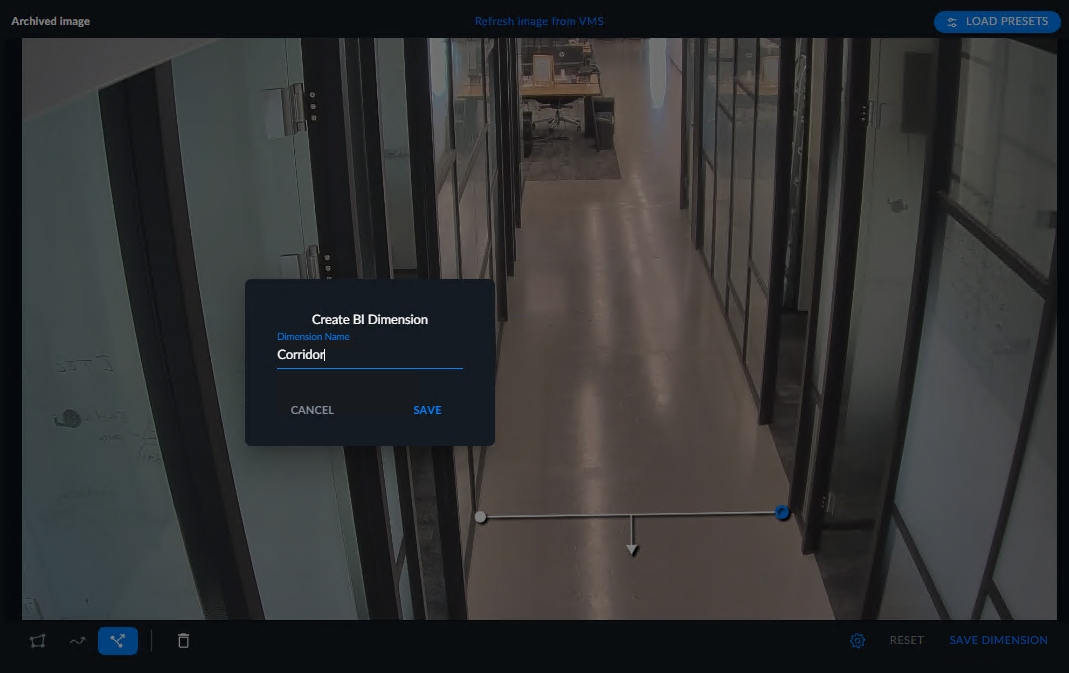
Fare clic su SALVA.
Una volta nominata, la dimensione personalizzata apparirà nell'angolo sinistro.
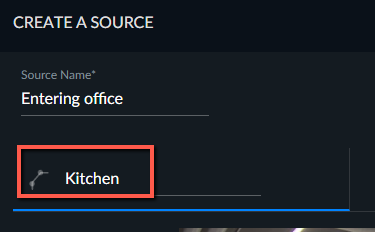
È ora possibile aggiungere una pianificazione facendo clic sul pulsante AGGIUNGI PIANIFICAZIONE oppure saltare questo passaggio facendo clic sul pulsante CREA.
Se si sta aggiungendo una pianificazione, selezionare il tipo di pianificazione (Continuo, Riproduci una volta, Giornaliero o Settimanale) e fare clic su SALVA.
La pianificazione continua viene utilizzata per pianificare l'esecuzione delle fonti RESEARCH in tempo reale, utile per i dashboard aggiornati.
Per utilizzare la modalità Continua, è necessario disporre della soluzione RESPOND (inclusa una GPU dedicata).
Nota
In caso di guasto delle fonti pianificate continue, il ripristino verrà tentato dopo 6 minuti e poi per un periodo di tempo esponenzialmente crescente tra un guasto e l'altro, fino a 60 minuti e poi ogni 60 minuti. L'impostazione predefinita può essere modificata nell'ambiente MaxRetryDelaytimeMinutes.
Per impedire alla fonte di riprovare, disabilitare la fonte pianificata.
Quando la creazione di una pianificazione continua non riesce a causa del controllo della licenza (lo stato è "disabilitato"), per abilitare la pianificazione sarà necessario eliminare la pianificazione continua e ricrearla.
Per i programmi Riproduci una volta e Giornaliero, è anche possibile impostare quando verrà eseguita l'attività programmata inserendo una data e un'ora nei campi Riproduci su.
Fare clic sul pulsante CREA.
È possibile creare più dimensioni per la stessa origine.
Per le fonti create da casi REVIEW, se si desidera aggiungere, modificare o rimuovere una dimensione personalizzata, è necessario ricaricare il video dall'interno della soluzione REVIEW.
Se si elimina una dimensione personalizzata, i dati raccolti relativi alla dimensione personalizzata verranno salvati nel database ma non verranno più visualizzati nei dashboard.
Nota
Gli editor della ricerca possono visualizzare e modificare le fonti create da altri utenti e da loro stessi. Possono anche creare, modificare e pubblicare dashboard.
I visualizzatori della ricerca possono modificare le fonti che hanno creato e visualizzare le fonti create da altri utenti, comprese le aree e i percorsi creati. Possono visualizzare e filtrare i dashboard pubblicati e creare storie.
Sia Research Viewers cheResearch Editors sono definiti dall'amministratore.
Si noti che è possibile fare clic con il pulsante destro del mouse per accedere alle icone delle azioni, inclusa la copia del testo nella tabella.
Utilizzo delle posizioni predefinite di REVIEW
Se nel modulo REVIEW è stata creata una preimpostazione che include filtri di scena (Area, Percorso o Attraversamento linee), è possibile utilizzarla durante la creazione di una dimensione personalizzata di RESEARCH.
Creare una fonte e selezionare la stessa telecamera utilizzata nel modulo REVIEW.
Fare clic sul pulsante CARICA PREIMPOSTAZIONI.

Selezionare il caso che include la preimpostazione, quindi selezionare la preimpostazione.
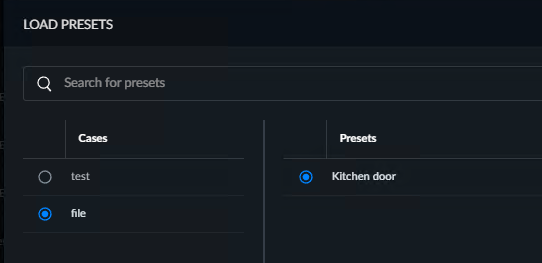
Fare clic su APPLICA e quindi su CONFERMA.
La schermata apparirà con i filtri Scena creati nel modulo REVIEW. Fare clic su SALVA DIMENSIONE.
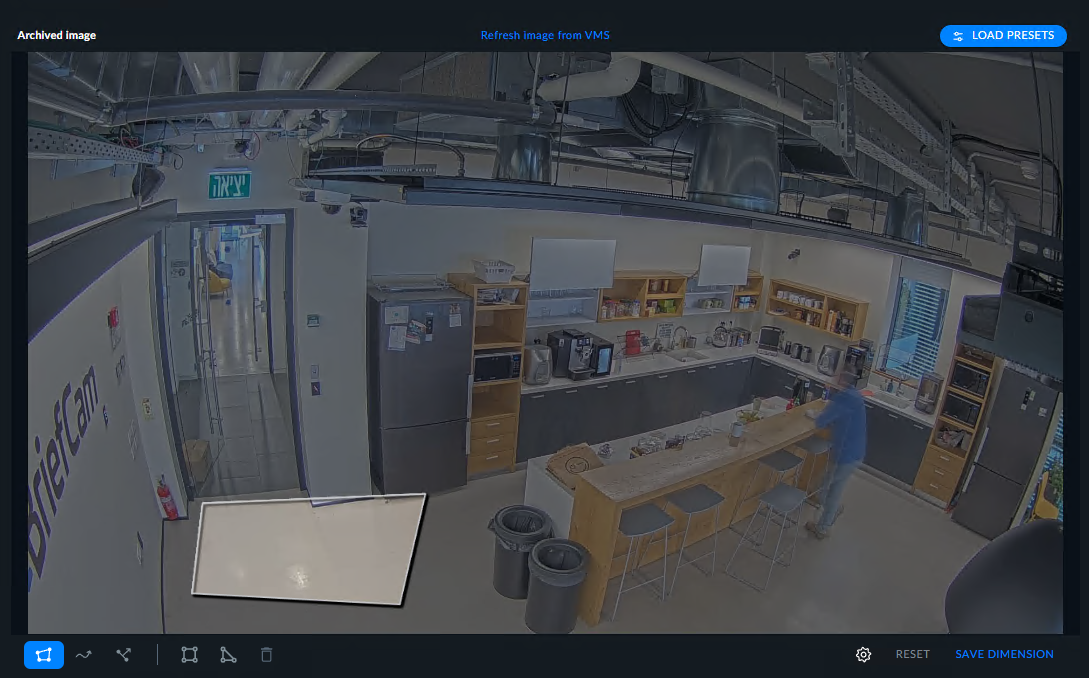
Assegnare un nome alla dimensione e fare clic su SALVA.
Fare clic su AVANTI e aggiungere una pianificazione come descritto nella sezione precedente.
Stato
Nella scheda FONTI, lo stato di programmazione di ogni fonte è indicato come uno dei seguenti:
Attivo: attivato dall'utente (o dallo scheduler) e in esecuzione senza errori. Per le pianificazioni continue attive, le informazioni aggiuntive verranno visualizzate tra parentesi: Elaborazione, In coda o Recupero.
Inattivo – Disabilitato dall'utente o dallo scheduler.
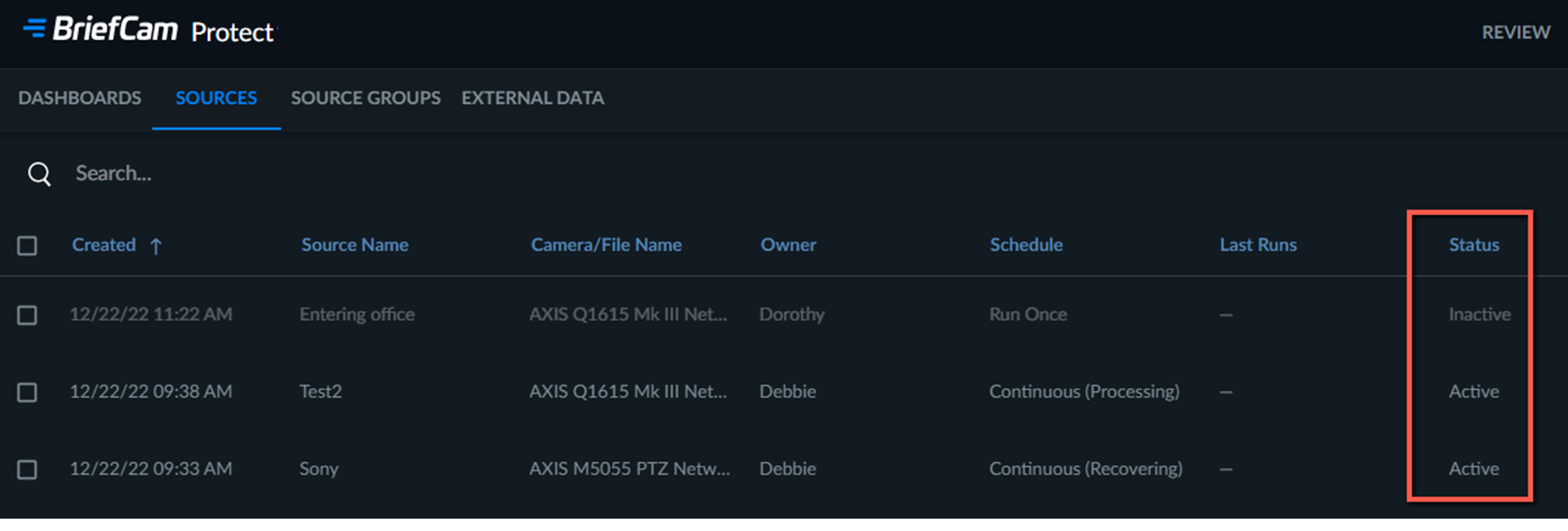
È possibile modificare lo stato di una fonte passando il mouse sulla fonte e facendo clic sui pulsanti Disabilita  o Abilita
  .
.
Se l'origine RESEARCH è disabilitata, verranno disabilitate anche tutte le relative aree delle attività di pianificazione.
Ultima esecuzione dell'origine
Esistono due modi per ottenere informazioni su quando le fonti vengono eseguite all'interno della piattaforma RESEARCH.
Nella colonna Ultima esecuzione della scheda FONTI, è possibile vedere l'ultima volta che i dati di origine sono stati elaborati.

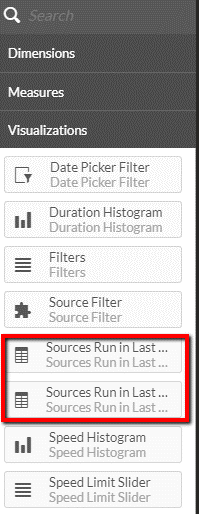
All'interno dei pannelli di controllo, è possibile aggiungere dalla sezione Visualizzazioni dell'elemento principale le tabelle Esecuzione origine negli ultimi 30 giorni o Esecuzione origine negli ultimi 30 giorni (per ora) per monitorare il numero di oggetti caricati sulla piattaforma BI per origine e data.
Informazioni Sorgente
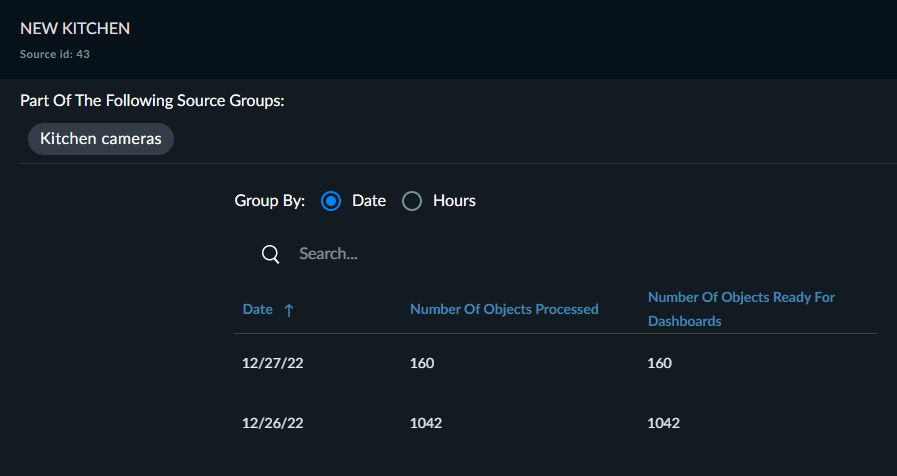
È possibile ottenere informazioni sul caricamento dei dati sulla piattaforma RESEARCH facendo clic sull'icona delle informazioni.

La tabella visualizzata elenca tutti i gruppi correlati all'origine e include le informazioni degli ultimi 30 giorni sul numero di oggetti elaborati per l'origine rispetto al numero di oggetti pronti per il caricamento nei dashboard del modulo RESEARCH. È possibile raggruppare la tabella per data o ora e ordinare ogni colonna. È disponibile anche la ricerca.