Filtri di Scena (Area, Percorso e Attraversamento Linea)
È possibile utilizzare i filtri di scena per identificare gli oggetti inclusi o esclusi all'interno di un'area, gli oggetti che viaggiano lungo un percorso o gli oggetti che attraversano una linea.
I filtri di scena sono specifici per una singola fonte video, mentre i filtri globali si applicano a tutti i video in un caso.
Per utilizzare i filtri di scena:
Dall'VIDEO SYNOPSIS®elenco, passare con il mouse sull'oggetto che si VIDEO SYNOPSIS® desidera indagare e fare clic sull'icona Filtri scena.
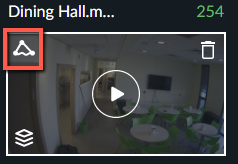
Il filtro Area
 verrà selezionato per impostazione predefinita. Se si desidera utilizzare uno degli altri filtri, nella parte inferiore della VIDEO SYNOPSIS® schermata fare clic sulle icone Percorso
  o Incrocio
  di linee sotto un singolo VIDEO SYNOPSIS®.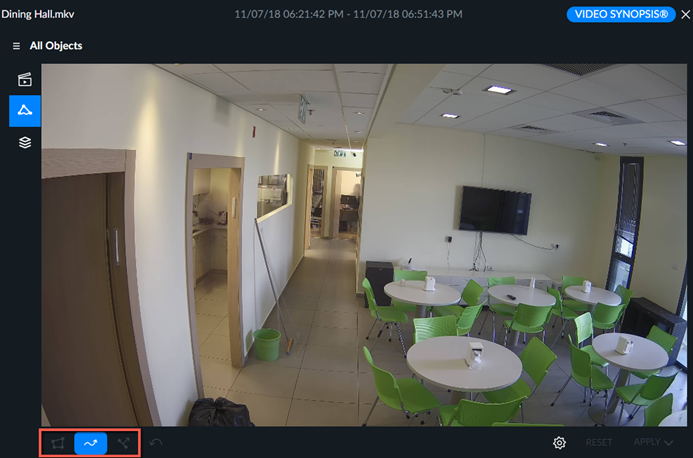
Filtri area
I filtri di area possono essere applicati per includere o escludere gli oggetti rilevati all'interno di una o più aree poligonali a tre o quattro lati definite dall'utente.
Per trovare oggetti in un'area, nota anche come aree di interesse (AOI):
Fare clic sul filtro Area (
).Fare clic sull'
 icona del triangolo in basso a sinistra dello schermo per creare un'area a tre lati. Fare clic sull'
 icona quadrata per creare un'area a quattro lati (impostazione predefinita). È possibile aggiungere più aree.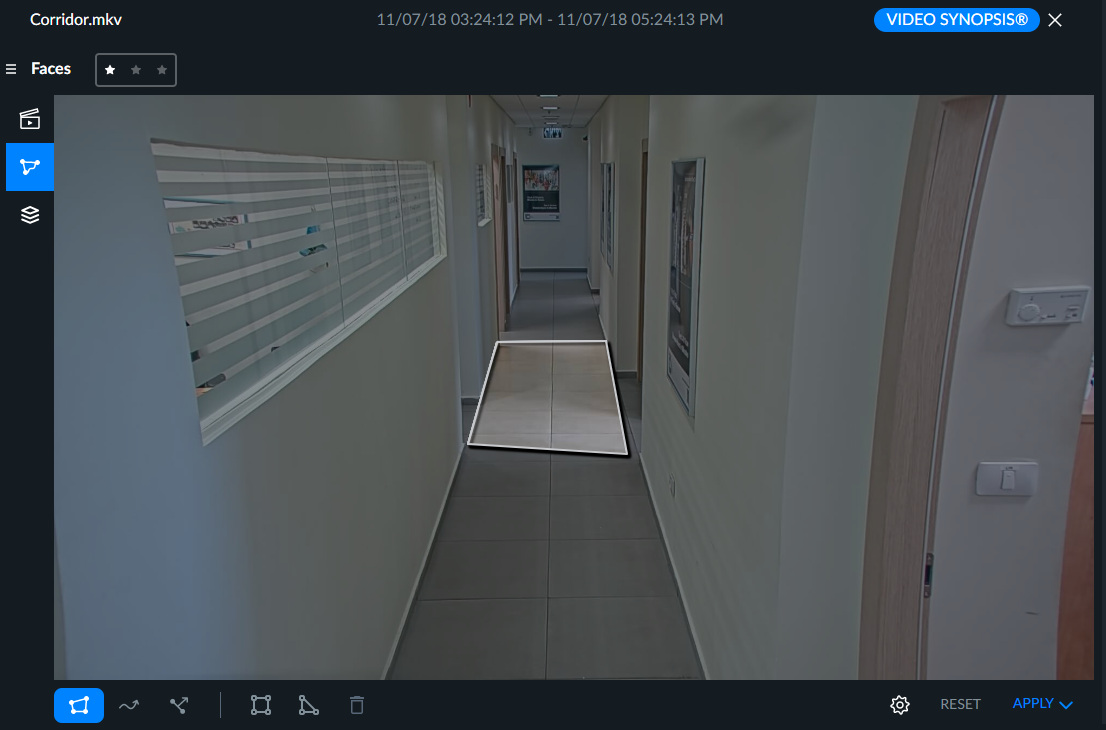
Per escludere un'area dalla ricerca, nota anche come aree di esclusione (AOE), dopo aver disegnato l'area, fare clic sull'icona dell'ingranaggio e quindi sull'icona Inverti selezione. Eventuali oggetti che compaiono nell'area esclusa non verranno mostrati.
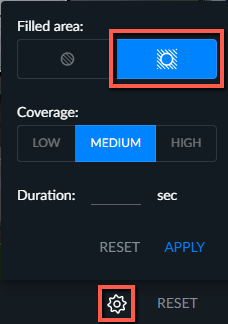
Facendo clic sull'icona dell'ingranaggio, è possibile impostare la durata minima che l'oggetto deve trascorrere all'interno dell'Area. È anche possibile impostare le impostazioni di tolleranza di copertura (bassa, media e alta) che possono essere applicate anche alle aree di interesse (AOI) e alle aree di esclusione (AOE).
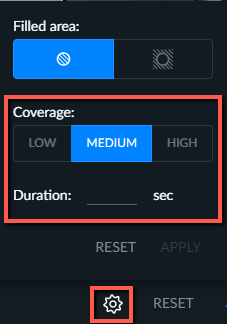
Una volta terminata la configurazione del filtro, fare clic su APPLICA.
Fare clic su APPLICA E CHIUDI o APPLICA E RIPRODUCI per riprodurre il VIDEO SYNOPSIS® con il filtro impostato.
Filtri percorso
Utilizzando il filtro Percorso, è possibile disegnare percorsi a mano libera per rilevare gli oggetti la cui parte inferiore (gambe, ruote) percorreva tali percorsi. BriefCam prende in considerazione la parte inferiore dell'oggetto per il filtro Percorso e non il centro dell'oggetto. Il conteggio degli oggetti generale e quello specifico per la sinossi verranno aggiornati di conseguenza.
Per disegnare un percorso:
Fare clic sull'icona Percorso (
).Fare clic sullo schermo nel punto in cui si desidera iniziare il percorso e trascinare il mouse per disegnare il percorso.
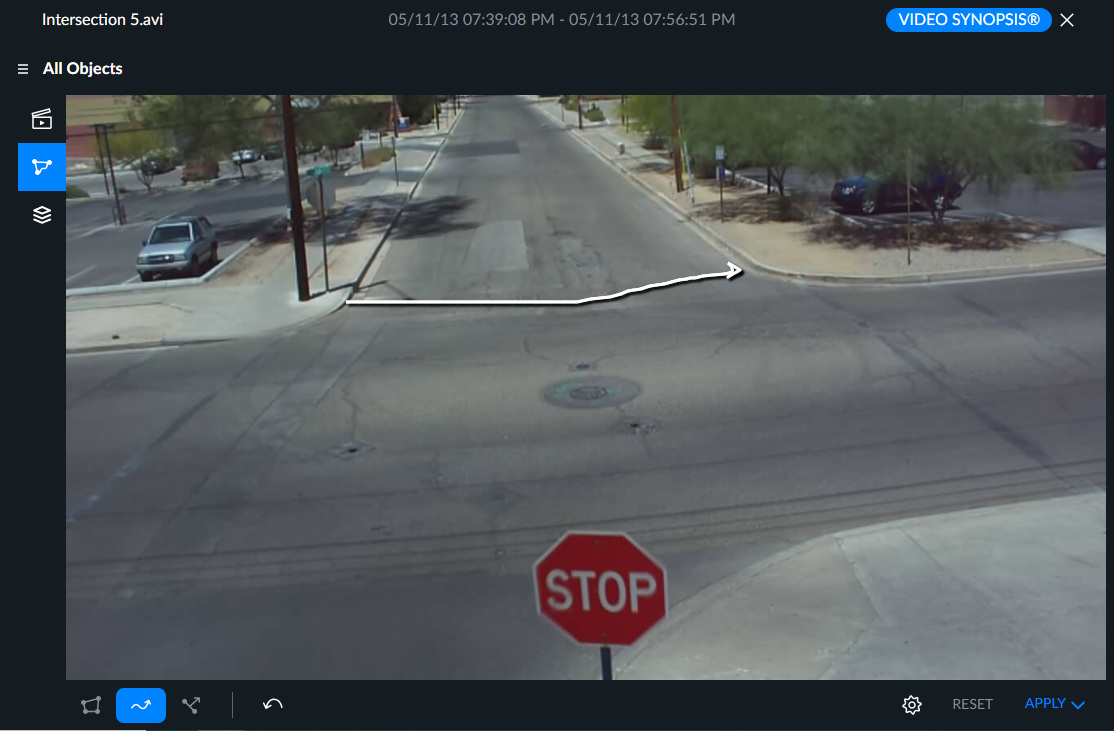
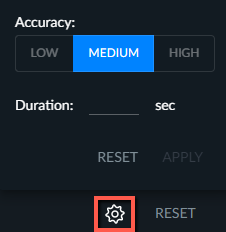
Facendo clic sull'icona dell'ingranaggio, è possibile impostare la durata minima che l'oggetto trascorre sul tracciato disegnato.
Per impostazione predefinita, Accuratezza è impostato su Medio. Scegliendo il livello di precisione Alto verranno filtrati solo gli eventi che aderiscono strettamente al percorso disegnato, mentre un'impostazione di precisione Bassa determinerà l'inclusione di eventi aggiuntivi che seguono solo approssimativamente il percorso definito.
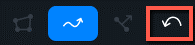
È possibile annullare l'ultimo percorso disegnato facendo clic sull'icona Annulla.
 .
.Una volta terminata la configurazione del filtro, fare clic su APPLICA.
Fare clic su APPLICA E CHIUDI o APPLICA E RIPRODUCI per riprodurre VIDEO SYNOPSIS® con il filtro impostato.
Filtri di attraversamento linea
Utilizzando il filtro Attraversamento linee, è possibile rilevare, filtrare e contare gli oggetti che attraversano una linea contrassegnata in una certa direzione per la protezione perimetrale e il conteggio direzionale degli oggetti.
Per tracciare una linea:
Fare clic sull'icona Attraversamento linee (
) e fare clic sullo schermo dove si desidera che la linea inizi. In tale posizione apparirà un punto.Fare clic in una seconda posizione e verrà visualizzata una linea tra i due punti.
È possibile posizionare fino a 9 punti (punti). Nell'immagine sottostante, ad esempio, sono state tracciate delle linee per trovare gli oggetti entrati nella piazza della città.
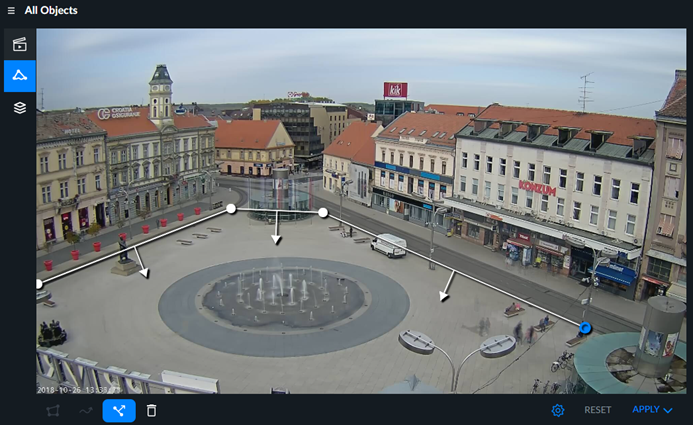
Per eliminare un punto, fare clic su di esso e poi fare clic sull'icona del cestino (
 ).
).Per selezionare o spostare un punto, fare clic su di esso. Per spostare un punto, trascinarlo nella nuova posizione.
La direzione di attraversamento linea sarà la stessa in tutti i segmenti di linea. Per cambiare direzione, fare clic sull'icona dell'ingranaggio e quindi fare clic sulla direzione non contrassegnata in blu per cambiare la direzione di tutti i segmenti.
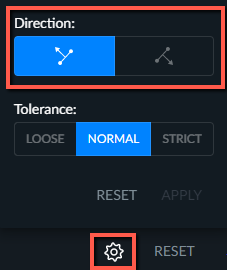
È possibile utilizzare le opzioni Tolleranza per perfezionare la ricerca. La tolleranza influisce sui punti del perimetro di delimitazione che interagiscono con la linea:
Ristretta: ricerca degli oggetti in cui due punti del perimetro di delimitazione (5% dal basso e 30% verso l'interno da ciascun lato) attraversano la linea.
Normale: ricerca degli oggetti in cui uno dei due punti del perimetro di delimitazione (5% dal basso e 30% verso l'interno da ciascun lato) attraversa la linea.
Loose – Ricerca gli oggetti in cui uno qualsiasi dei quattro punti agli angoli del perimetro di delimitazione attraversa la linea.
Ad esempio, nell'immagine sottostante i due puntini indicano il 5% dal basso e il 30% verso l'interno da ciascun lato. Questa donna apparirà nella ricerca con tolleranza normale (poiché sta toccando uno dei punti) e potrebbe non apparire con tolleranza rigorosa (poiché entrambi i punti non stanno toccando la linea che è stata disegnata).
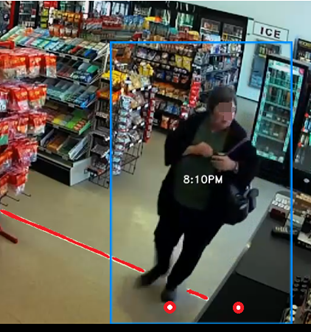
Fare clic su APPLICA E CHIUDI o APPLICA E RIPRODUCI per riprodurre VIDEO SYNOPSIS® con il filtro impostato.
Una volta terminata la configurazione del filtro, fare clic su APPLICA.