Dashboard
BriefCam Include una libreria di dashboard pronte per l'uso con la soluzione RESEARCH per un onboarding rapido e semplice.
Nota
Quando si utilizza un'implementazione multisito (composta da più sistemi del sito e un Hub centrale), le dashboard non sono disponibili nelle implementazioni del sito.
Solo gli utenti appartenenti ai gruppi Research-Editors o Research-Viewers possono accedere alla scheda DASHBOARD della soluzione RESEARCH. L'amministratore può aggiungere utenti ai gruppi.
Schermata principale di RESEARCH
Quando si fa clic sulla scheda RESEARCH, viene visualizzata la schermata Home di RESEARCH, che consente di passare da una versione all'altra della pagina iniziale personalizzata per casi d'uso specifici, inclusi Esperienza cliente, Operazioni, Città sicura e Trasporti. In questa schermata troverai anche le metriche chiave comuni, le telecamere attive e i collegamenti alle dashboard pertinenti per ogni caso d'uso.
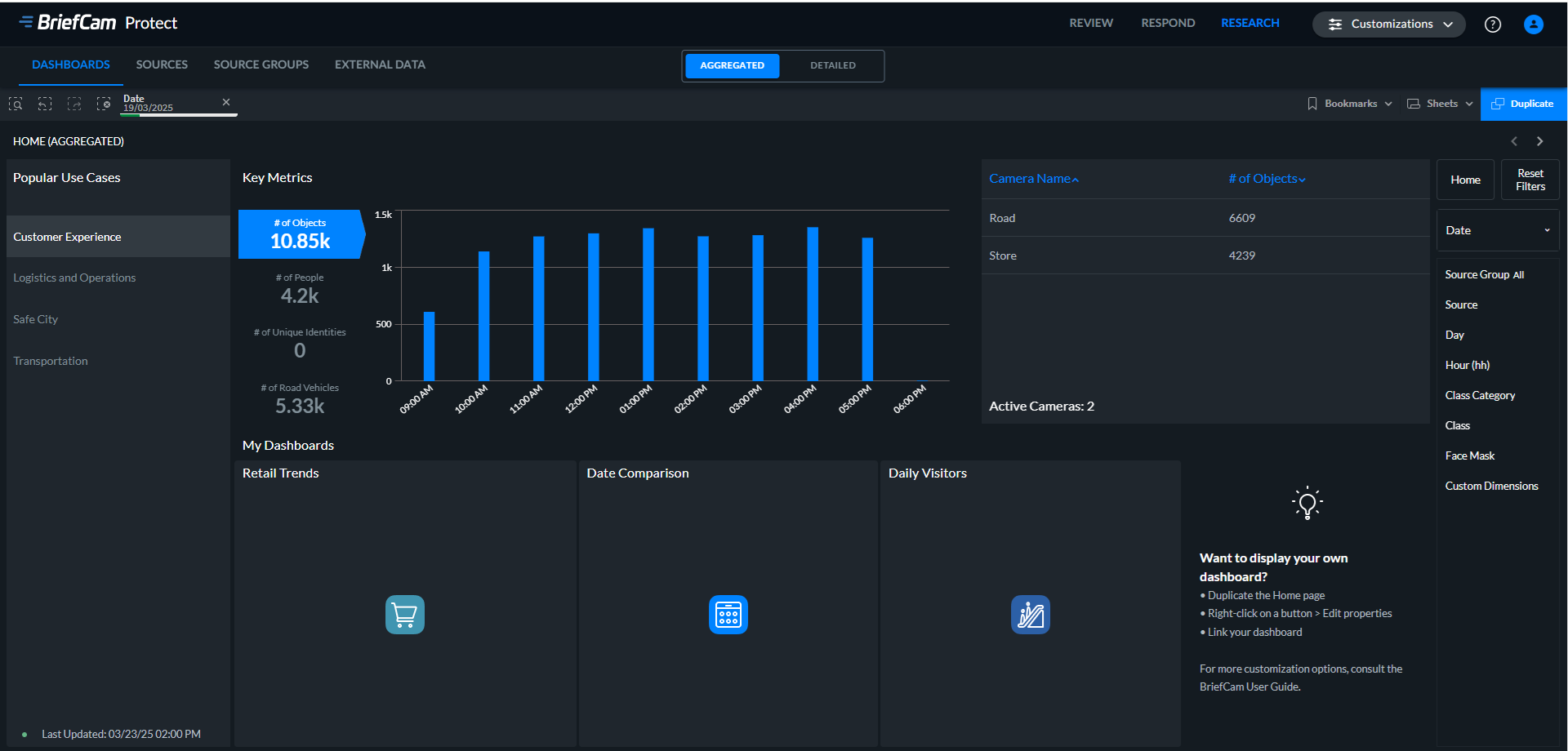
Research-Editors può aggiungere dashboard personalizzate come descritto nella Modifica dei dashboard nella schermata iniziale sezione e può modificare la schermata Home in modo simile a qualsiasi altra dashboard. Per ulteriori informazioni, vedere la Creazione di Analisi Personalizzate sezione.
Gli amministratori possono impostare uno use case predefinito.
Nota
Per arabo, ceco, danese, finlandese, ebraico, tailandese, ucraino e vietnamita, la traduzione è parziale nelle dashboard di RESEARCH. L'interfaccia utente non è tradotta, ma i valori interni sono tradotti. La traduzione delle dashboard di RESEARCH non è disponibile per bulgaro e russo.
Dashboard aggregate e dettagliate
I dati RESEARCH sono impostati in due modelli:
Aggregato (riepilogo): modello di dati riepilogato a livello di ora che aggrega i dati di tutti gli oggetti acquisiti in ogni ora. Questo modello di dati può essere utilizzato per periodi di conservazione più lunghi (anni). Questo modello riduce significativamente il consumo di archiviazione, consentendo periodi di conservazione più lunghi, che si estendono su anni, e contemporaneamente ottimizza l'utilizzo della RAM. Di conseguenza, riduce anche i costi complessivi dell'hardware, rendendolo una soluzione più conveniente e scalabile per l'archiviazione e l'analisi a lungo termine dei dati.
Dettagliato: modello di dati completo che include tutti gli oggetti e i loro dettagli. Questo modello di dati è progettato per supportare periodi di conservazione brevi (fino a un mese).
Vedrai due opzioni al centro in alto dello schermo, dove puoi passare tra i pannelli di controllo AGGREGATI e DETTAGLIATI.

I seguenti dati non sono inclusi nella modalità Aggregata: Prossimità, Riconoscimento targhe, Colore, Dimensione e Velocità. Il livello di tolleranza minimo per la modalità Aggregata è tolleranza normale.
Nota che la pagina iniziale dettagliata può includere un diverso set di dashboard.
Filtri
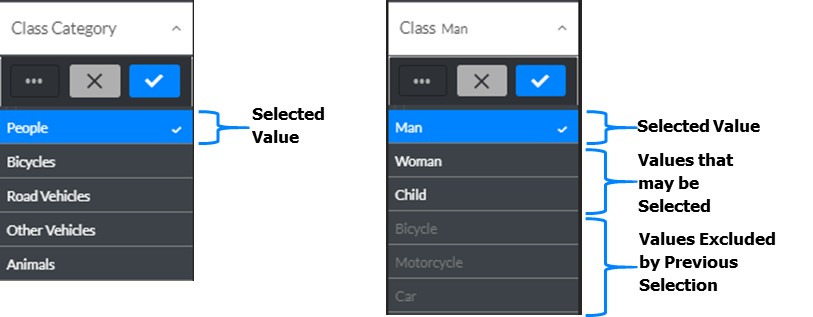
Filtra stati selezione
Quando si effettuano selezioni, i colori e i valori dei campi di selezione cambiano a seconda che i campi siano selezionati o esclusi e dei valori che è possibile selezionare per essi. Ad esempio, quando si selezionano Persone nel filtro Categoria classe, i valori mostrati di seguito verranno visualizzati nel filtro Classe.
Filtra ricerca espressioni
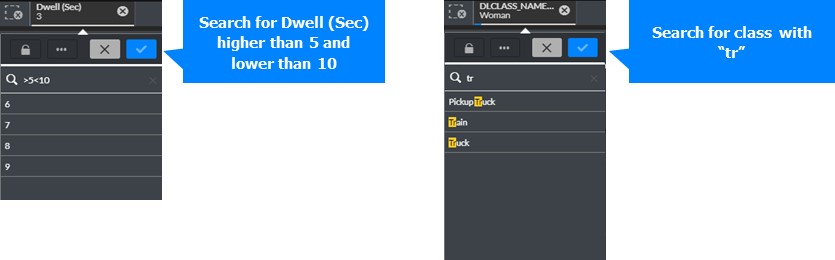
È possibile utilizzare le espressioni per eseguire ricerche ed effettuare selezioni nei riquadri dei filtri e negli elementi selezionabili. Le espressioni di ricerca vengono valutate per ogni valore del campo di ricerca (vedere l'esempio seguente).
Filtri grafico
Esistono diversi modi per selezionare i filtri nei grafici. Per confermare una selezione, fare clic  fuori dalla visualizzazione o premere Invio; per annullare una selezione, fare clic
  o premere ESC.
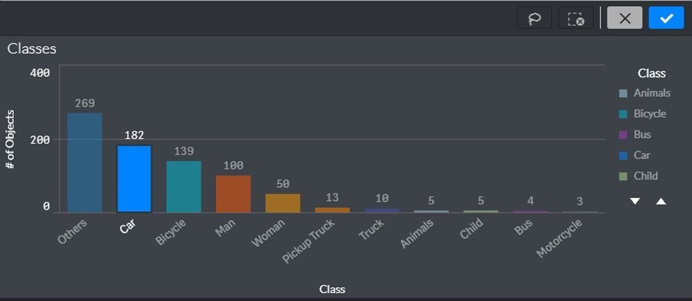
Fare clic su Selezione
È possibile selezionare o deselezionare le barre facendo clic su di esse una alla volta.
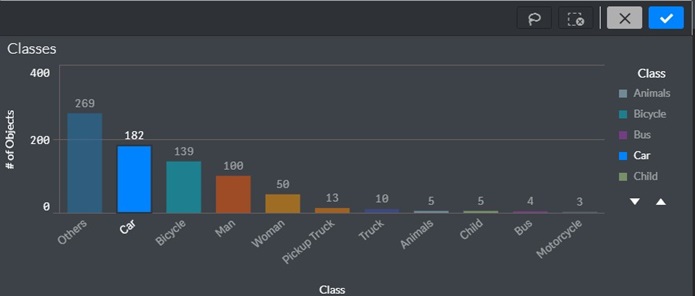
Selezione legenda
È inoltre possibile selezionare e deselezionare gli elementi della legenda uno alla volta facendo clic su di essi.
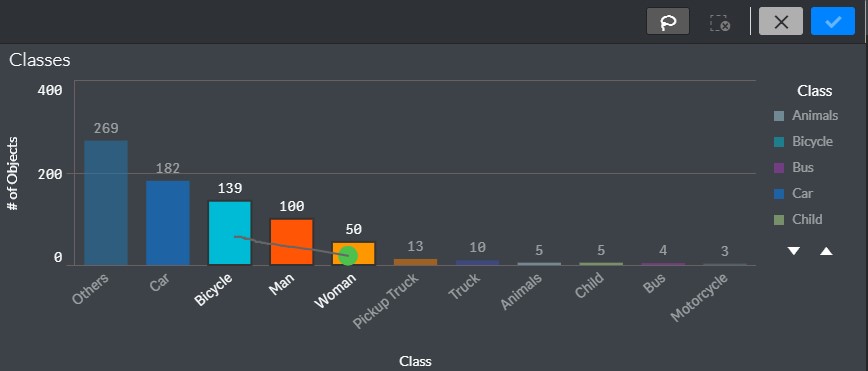
Disegna selezioni
In alternativa è possibile selezionare le barre disegnando una o più linee nel grafico come segue:
Fare clic all'interno della visualizzazione.
Fare clic sullo strumento di selezione lazo.
Disegna una linea a mano libera per selezionare più valori/coordinate alla volta.
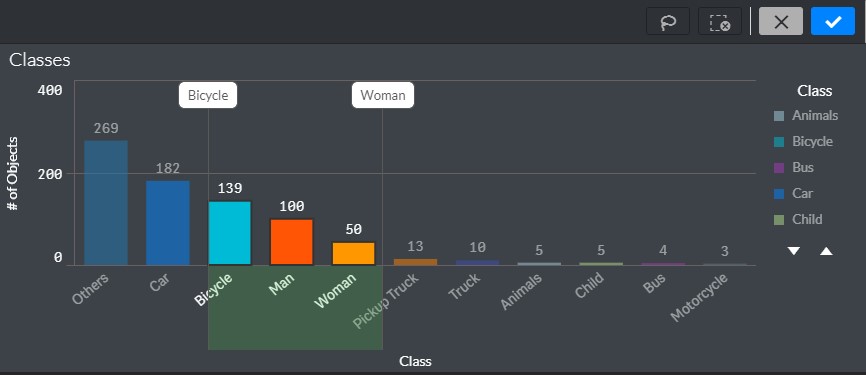
Selezione intervallo
Effettuare le selezioni sull'asse x o y come segue:
Fare clic all'interno della visualizzazione.
Disegna le selezioni sull'asse desiderato.
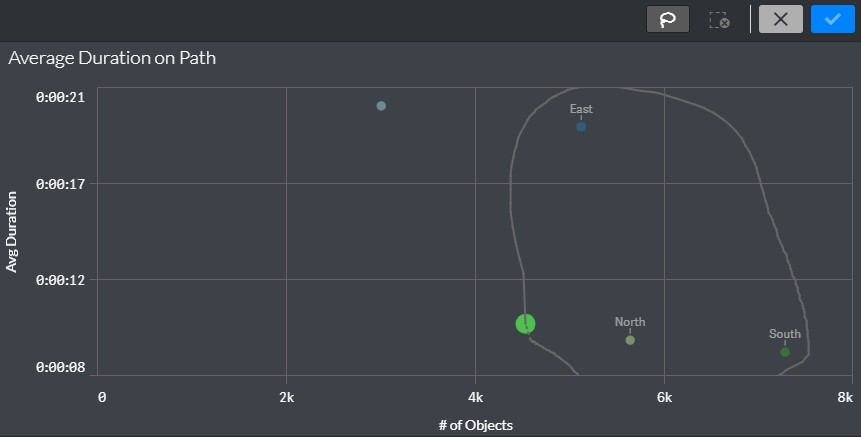
Selezione lazo
Fare clic all'interno della visualizzazione.
Fare clic sullo strumento di selezione lazo.
Disegna un cerchio a mano libera per acquisire e selezionare i punti dati. Assicurarsi di chiudere l'area selezionata tornando al punto iniziale della selezione nel disegno a mano libera.
Segnalibri
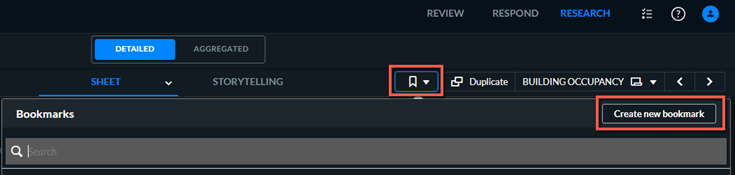
È possibile aggiungere segnalibri per salvare le selezioni all'interno del foglio. Un segnalibro può in seguito ripristinare i filtri e la selezione del dashboard. Per creare o ripristinare un segnalibro, fare clic  e quindi fare clic sul pulsante Crea nuovo segnalibro.
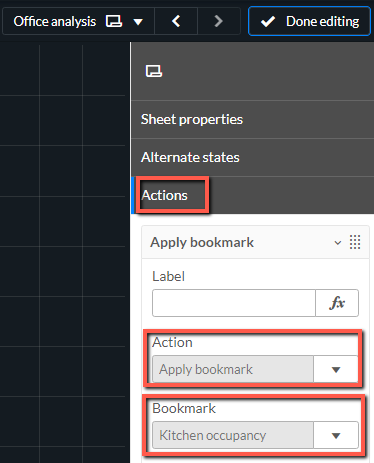
È possibile impostare l'attivazione automatica di un segnalibro all'apertura del dashboard come segue:
Dalla dashboard, fare clic sul pulsante Modifica foglio.
Aprire Proprietà foglio.
Selezionare la scheda Azioni.
Fare clic sul pulsante Aggiungi azione.
Dall'elenco a discesa Azione, selezionare Applica segnalibro.
Dal campo Segnalibro, selezionare il segnalibro che si desidera utilizzare quando si apre il dashboard.
Fare clic sul pulsante Fine modifica.
Download dei grafici
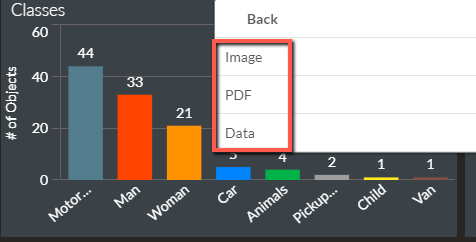
Per scaricare un grafico, fare clic con il pulsante destro del mouse sul grafico e selezionare Scarica come.
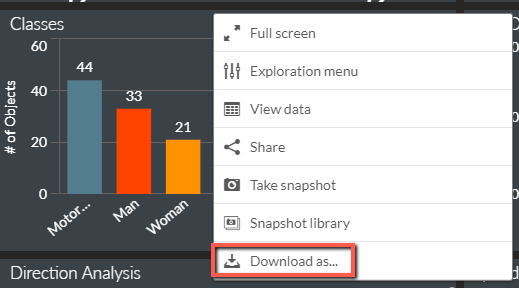
Quindi selezionare se scaricare il grafico come immagine o PDF o se esportare i dati come file .xlsx (Dati).
Scattare istantanee
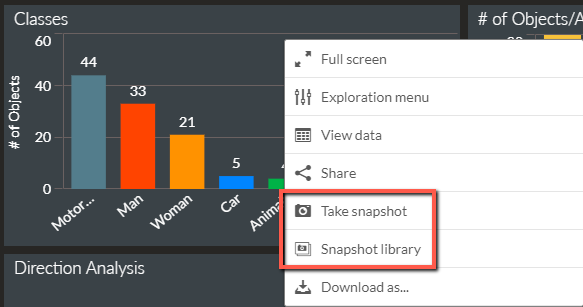
Per scattare un'istantanea del grafico, fare clic con il pulsante destro del mouse sul grafico e scattare un'istantanea facendo clic sull'opzione Scatta istantanea. È quindi possibile fare clic sull'opzione Libreria istantanee per visualizzare le immagini salvate.
Modifica delle proprietà con il menu Esplorazione
Da qualsiasi grafico, fare clic con il pulsante destro del mouse e selezionare l'opzione di menu Esplorazione per ingrandire il grafico e apportare modifiche alle proprietà senza dover passare alla modalità Modifica.
Per chiudere il menu, fare clic sull' icona.
Visualizzazione dei dati di un grafico
È possibile visualizzare rapidamente i dati di qualsiasi grafico in formato tabella facendo clic con il pulsante destro del mouse sul grafico e selezionando l'opzione Visualizza dati.
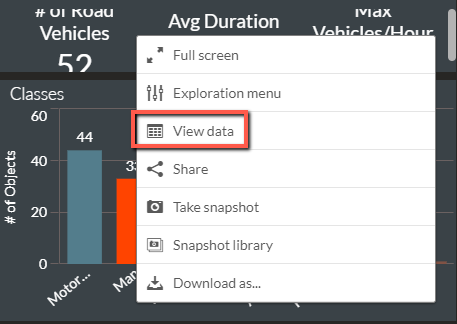
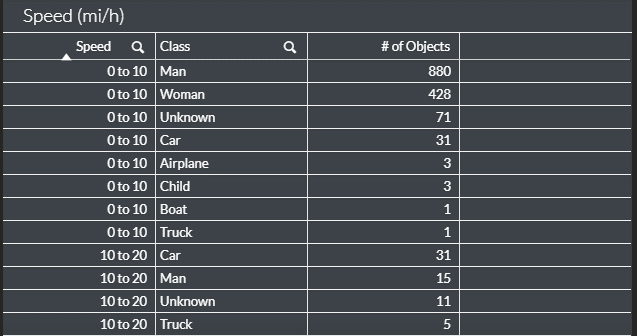
I dati del grafico verranno visualizzati in una tabella simile all'immagine sottostante.