Custom ClassifID
Nota
La sezione Custom ClassifID è abilitata per gli utenti a cui sono state concesse le autorizzazioni richieste dall'amministratore ed è disponibile solo con Next-Gen .
È possibile creare classi personalizzate, come dipendenti in uniforme, taxi o ambulanze, e addestrare le classi utilizzando i propri flussi video, con un piccolo numero di esempi di formazione (set di dati).
Formare una nuova classe
Note importanti
Durante l'allenamento, è importante tenere presente quanto segue:
Si raccomanda che i video/telecamere di addestramento siano simili ai video/telecamere in cui si utilizzerà la nuova classe (sia interni che esterni, stesse condizioni di illuminazione, stessa risoluzione). Se si sposta una telecamera o si aggiunge una telecamera, i corsi potrebbero non funzionare altrettanto bene con queste telecamere.
Pertanto, se si desidera addestrare telecamere non simili, si consiglia di addestrare due classi separate. Ad esempio, non addestrare insieme le telecamere esterne e quelle interne. Se si dispone di entrambi i tipi di telecamere, addestrarle come classi separate.
Addestrare una classe per una funzione che non è distinta non funzionerà bene. Ad esempio, l'addestramento di un corso per agenti di polizia potrebbe non funzionare bene, poiché le uniformi della polizia sono spesso blu, un colore spesso visto anche sui vestiti civili.
La formazione deve essere il più possibile specifica. Ad esempio, l'addestramento di un'uniforme militare generale non funzionerà bene se ogni unità militare ha un'uniforme con colori diversi. In questo caso, è necessario addestrare una classe per ogni colore di uniforme.
La formazione non funzionerà bene se le caratteristiche distintive sono troppo piccole, come un badge/etichetta aziendale su abiti normali, un logo aziendale su un veicolo o diversi tipi di scarpe. Un colore distintivo brillante è una caratteristica distintiva migliore rispetto al testo.
Di seguito sono riportati alcuni esempi aggiuntivi di articoli che attualmente non possono essere preparati bene utilizzando l'innovazione di Custom ClassifID:
Animali
Incendio e fumo
È possibile addestrare le persone che si trovano accanto a un oggetto, che lo guidano o lo spingono, come sedie a rotelle, scooter, carrelli della spesa e passeggini. Tuttavia, non è possibile classificare questi elementi quando non sono adiacenti a una persona. Pertanto, in questi casi, definire una classe basata sulla classe Persona e selezionare questi oggetti solo se appaiono insieme a una persona (quando si guarda la clip di chiusura della persona). Tuttavia, poiché il rilevamento non era dell'oggetto stesso, l'accuratezza della classe potrebbe essere leggermente inferiore rispetto a una classe addestrata su una caratteristica distintiva di una persona, come il colore della camicia.
Il tipo di GPU non influisce sulla precisione finale della rete risultante.
Numero di esempi richiesto
Uno dei vantaggi della capacità unica di BriefCamCustom ClassifID è che è necessario un numero relativamente piccolo di esempi per addestrare la rete neurale profonda responsabile della classificazione.
Il numero appropriato (o richiesto) di esempi (positivi e negativi) dipende fortemente dalla scena e dalla sfida affrontate dal classificatore.
Ad esempio, se l'esempio negativo è rappresentato da persone che indossano una camicia bianca e l'esempio positivo è rappresentato da persone che indossano una camicia rossa – e cioè la popolazione della scena, allora sono pochi gli esempi necessari affinché la rete possa distinguere tra le due apparenze.
Se la classificazione si basa su un'analisi più complessa delle caratteristiche dell'aspetto della persona, sono necessari altri esempi per una classificazione corretta.
In generale, è accettabile una dimensione del set di dati di circa 100 esempi positivi e almeno 100 negativi (oggetti), con 1.000 oggetti considerati un set di dati di grandi dimensioni. Notare che è necessario avere almeno 32 esempi positivi e 32 negativi.
Un fattore molto importante non è la quantità degli esempi, ma anche la qualità. È consigliabile utilizzare esempi che rappresentino bene gli oggetti nella scena e che catturino le differenze tra la classe personalizzata e il resto della classe principale. Ad esempio, se c'è un cappello distintivo, dovrebbe essere visibile con un'alta risoluzione negli esempi e nel video di input.
Operazioni per la creazione di una classe
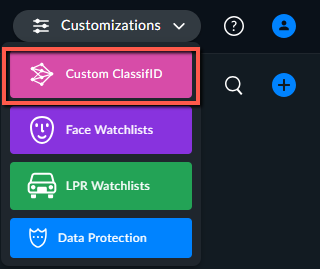
Dal menu Personalizzazioni, selezionare l'opzione Custom ClassifID.
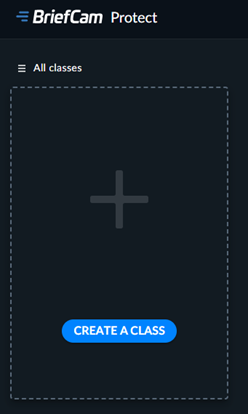
Fare clic sul pulsante CREA UNA CLASSE.
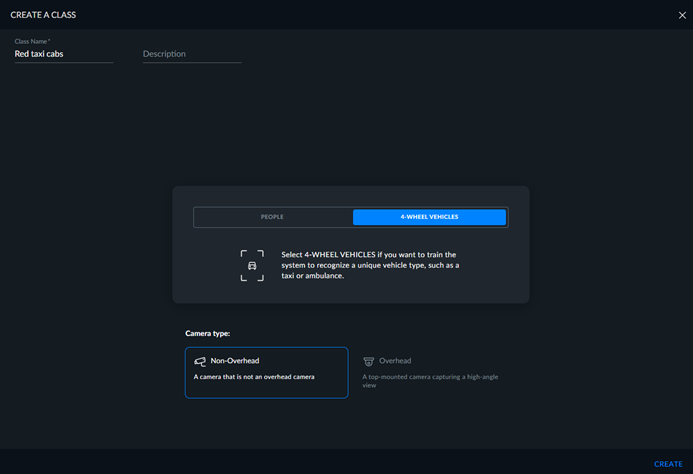
Assegnare un nome alla classe. Il nome deve essere univoco e non deve essere uguale a nessuna delle classi integrate (come "donna" o "camion"), inclusi i nomi tradotti delle classi integrate (come "uomo" in tedesco).
Selezionare se si intende addestrare un tipo di persona o veicolo.
Selezionare se la telecamera è non aerea o aerea.
Fare clic sul pulsante CREA.
Nota
Si consiglia di limitare il numero di classi personalizzate a 15.
Operazioni per l'aggiunta di elementi
Aprire il modulo REVIEW.
In alto a destra dello schermo, attiva l'interruttore della modalità Allenamento.

Selezionare gli oggetti che sono buone rappresentazioni della classe che si desidera addestrare. Tieni presente quanto segue:
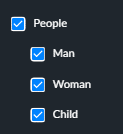
Quando si forma una classe basata sulle persone, si consiglia vivamente di filtrare per Persone e tutte le sue sottoclassi.
Durante l’addestramento di un corso basato su veicoli, si consiglia vivamente di selezionare le seguenti sottoclassi in Altri veicoli: Auto, Pickup, Furgone, Camion e Autobus. Non selezionare gli altri filtri secondari.
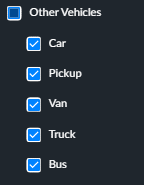
Scorri tutti gli oggetti visualizzati nella pagina corrente e seleziona gli oggetti che desideri aggiungere alla specifica classe personalizzata che stai addestrando, assicurandoti di rivedere attentamente le selezioni.
Assicurati di rivedere tutti gli oggetti sulla pagina, perché tutti gli oggetti che non sono selezionati verranno aggiunti a una classe negativa. Ad esempio, se si dispone di una classe Cabina gialla, tutti gli elementi selezionati verranno aggiunti a questa classe e tutti gli elementi non selezionati verranno aggiunti a una classe Cabina non gialla. Come indicato in precedenza nella sezione Numero di esempi richiesto, si consiglia di selezionare almeno 100 oggetti positivi (corrispondenti) per ottenere risultati ottimali. È anche importante avere esempi negativi, che sono necessari per addestrare correttamente la classe.
Nota
Assicurarsi di selezionare e applicare le selezioni prima di passare a un'altra pagina.
Suggerimento
Per assicurarsi di avere un numero sufficiente di esempi positivi e negativi, soprattutto quando si sta creando una classe molto specifica, provare quanto segue:
Filtra gli oggetti rilevati per aiutare a trovare esempi positivi. Ad esempio, se si sta cercando un autobus di una specifica compagnia turistica, filtrare solo per autobus.
Trovare un oggetto che si desidera aggiungere alla classe, aggiungerlo al filtro Somiglianza aspetto e fare clic su APPLICA.
Contrassegnare almeno 100 esempi positivi assicurandosi di fare clic su Applica per ogni pagina.
Aggiungi tutti i veicoli a quattro ruote al filtro, come auto, pick-up, furgone, camion e autobus.
Trovare istanze di esempi positivi in almeno altre tre pagine e fare clic su APPLICA in ogni pagina. Questo ti garantirà una varietà di esempi negativi, necessari BriefCam per addestrare correttamente le classi.
Se non si è sicuri di come categorizzare un oggetto (parte della classe o non parte della classe), riprodurre la clip oggetto per avere un'immagine migliore dell'oggetto e quindi decidere se aggiungerlo alla classe. Se determini che probabilmente fa parte della classe, aggiungilo alla classe.
Fare clic sull'opzione di addestramento della classe .
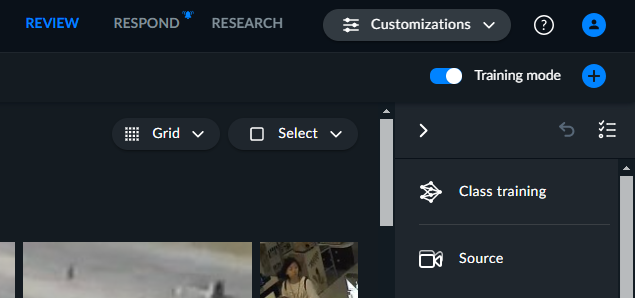
Selezionare la classe che si desidera addestrare e fare clic su APPLICA.
Se sono presenti pagine aggiuntive, è possibile passare alla pagina o alle pagine successive se si desidera aggiungere altri oggetti alla classe. Per ogni pagina, al termine, fare clic su APPLICA.

Addestramento della nuova classe
Nota
Verificare con l'amministratore che il sistema sia configurato per l'addestramento di classi personalizzate.
Dalla schermata principale, fare clic sul pulsante Addestra per la classe che si desidera addestrare.
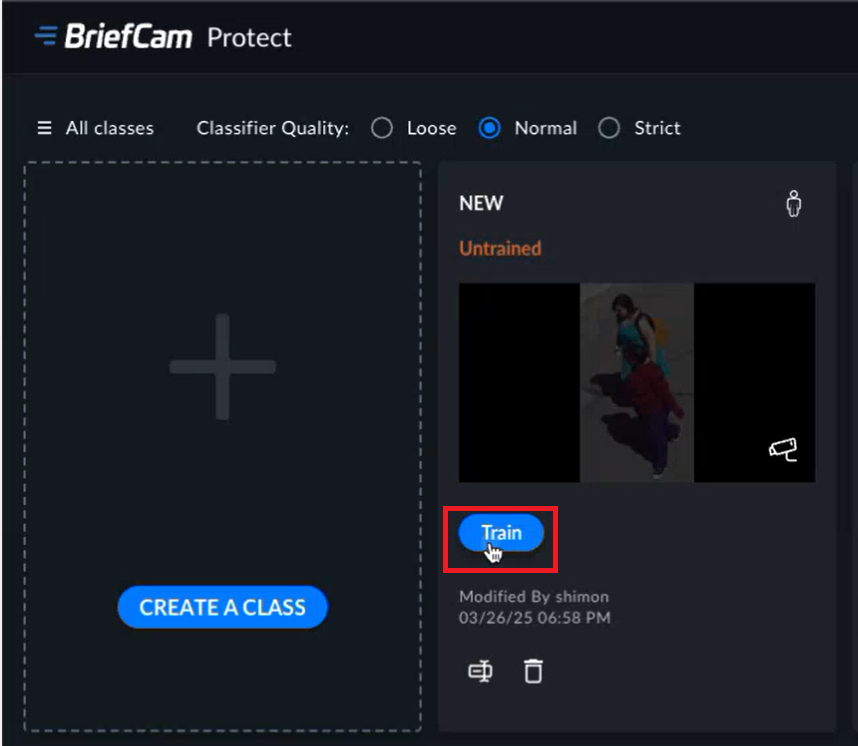
Definire il numero di ore per impostare il sistema.
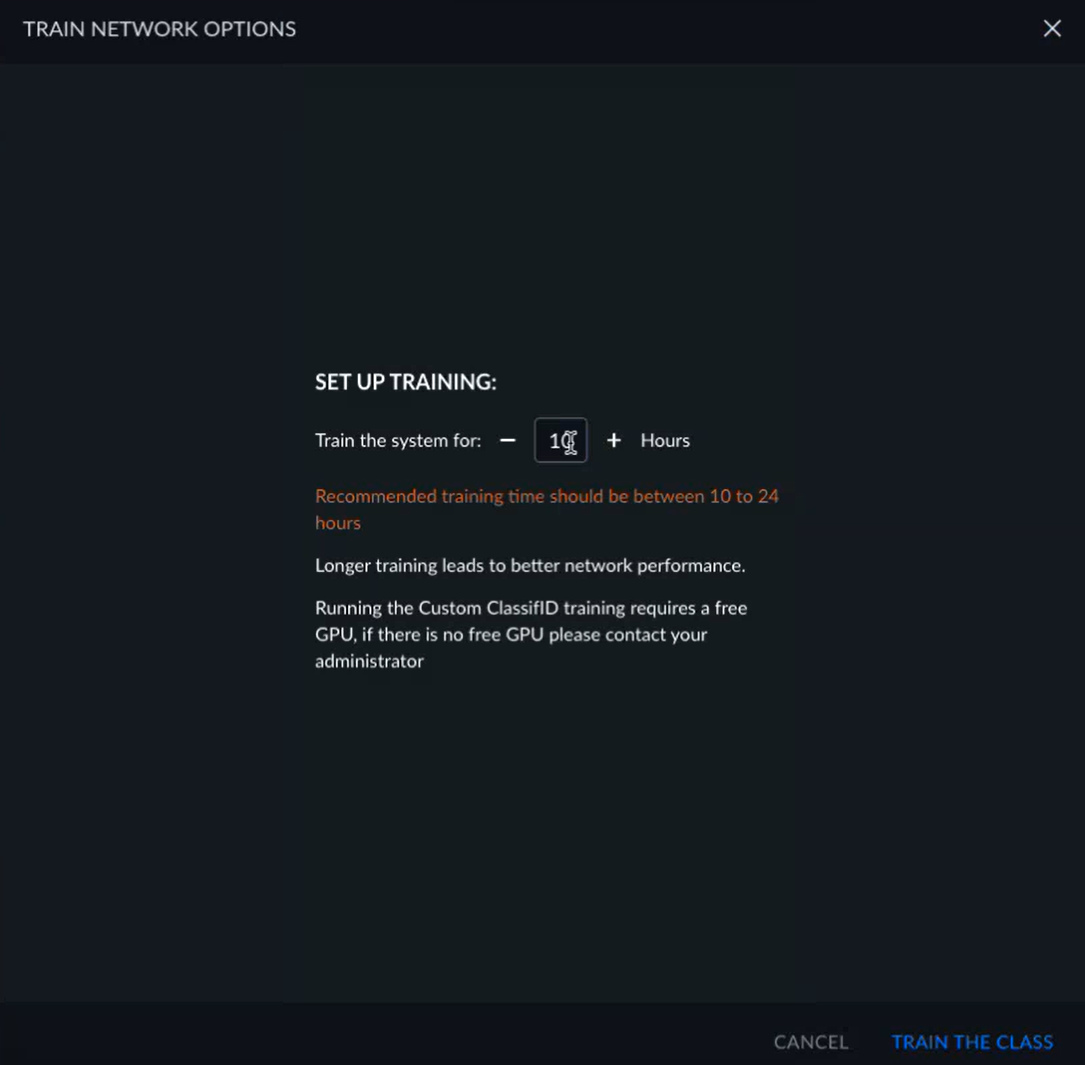
Fare clic sul pulsante ADDESTRA LA CLASSE.
Dopo aver addestrato la classe, è possibile:
Aggiungere ulteriori esempi positivi e negativi alla classe per migliorare la qualità.
Reimpostare tutti i dati etichettati di una classe facendo clic sul pulsante REIMPOSTA.
Rinomina o elimina la classe.