לוחות בקרה
BriefCam כולל ספרייה של לוחות מחוונים הזמינים היישר מהאריזה, יחד עם הפתרון RESEARCH להפעלה מהירה וקלה.
שים לב
בעת שימוש בפריסה מרובת אתרים (המורכבת ממערכות אתרים מרובות ומרכזת מרכזית), לוחות מחוונים אינם זמינים בפריסות האתר.
רק משתמשים המשתייכים לקבוצות עורכי המחקר או הצופים במחקר רשאים לגשת לכרטיסיית לוחות המחוונים של פתרון RESEARCH. מנהל המערכת יכול להוסיף משתמשים לקבוצות.
מסך הבית של RESEARCH
כאשר תלחץ על הכרטיסייה RESEARCH, תראה את מסך הבית של RESEARCH, המאפשר לך לעבור בין גרסאות שונות של דף הבית המותאמות למקרי שימוש ספציפיים, כולל חווית לקוח, תפעול, עיר בטוחה ותחבורה. במסך זה תמצאו גם מדדי מפתח נפוצים, המצלמות הפעילות והקישורים ללוחות המחוונים הרלוונטיים לכל מקרה שימוש.
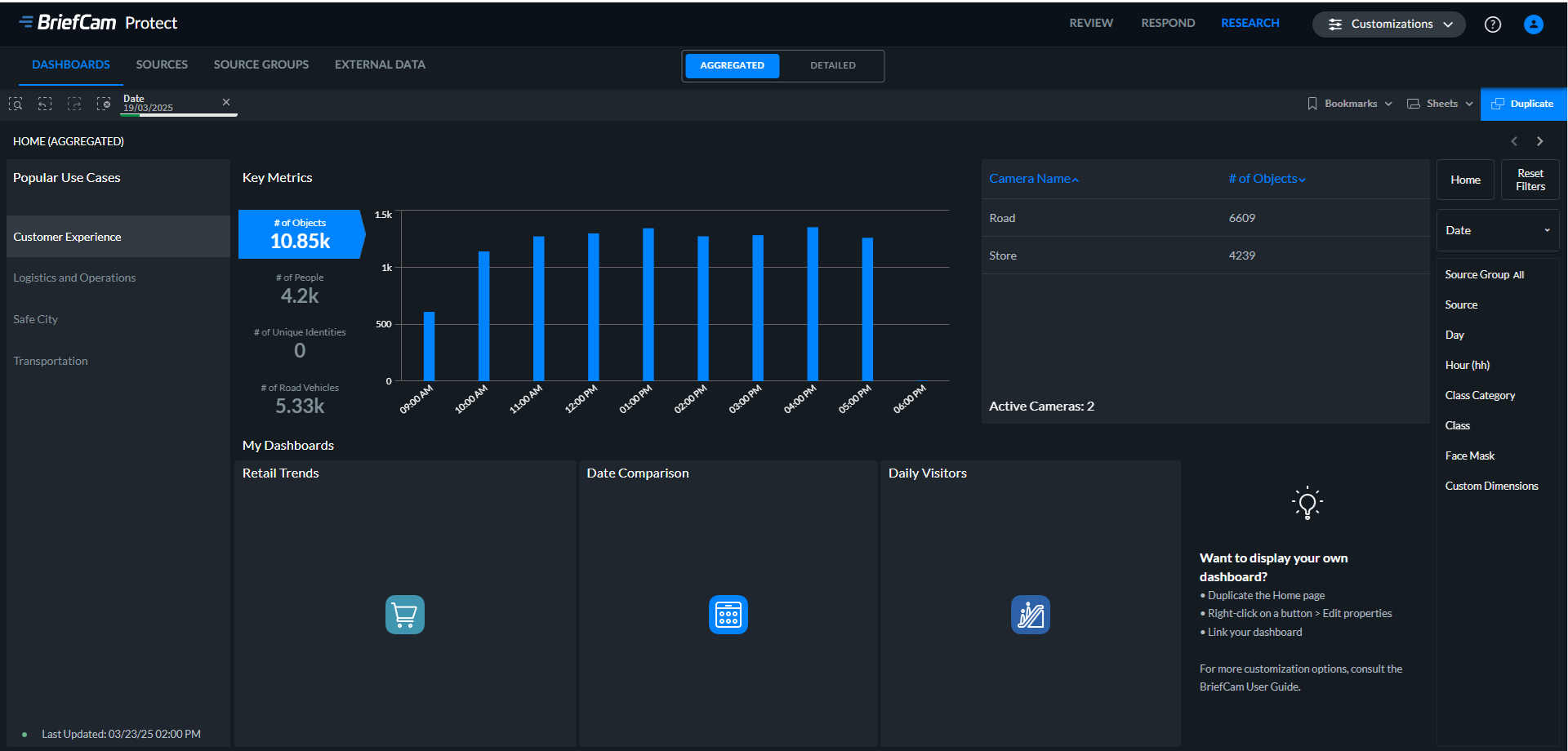
Research-Editors יכולים להוסיף לוחות מחוונים מותאמים אישית כמתואר שינוי לוחות הבקרה במסך הבית בסעיף ויכולים לערוך את מסך הבית בדומה לכל לוח מחוונים אחר. לקבלת מידע נוסף, עיין יצירת Analytics משלכם בסעיף.
מנהלי מערכת יכולים להגדיר מקרה שימוש המשמש כברירת מחדל.
שים לב
עבור ערבית, צ׳כית, דנית, פינית, עברית, תאילנדית, אוקראינית ווייטנאמית, התרגום חלקי בלוחות המחוונים של RESEARCH. (ממשק המשתמש אינו מתורגם, אך ערכים פנימיים מתורגמים). התרגום של RESEARCH Dashboard אינו זמין עבור בולגרית ורוסית.
לוחות מחוונים מצטברים ומפורטים
נתוני RESEARCH נקבעים בשני מודלים:
אגרגציה (סיכום) - מודל נתונים מצרפי ברמת השעה, המצרף את הנתונים של כל האובייקטים שנלכדו בכל שעה. ניתן להשתמש במודל נתונים זה לתקופות שמירה ארוכות יותר (שנים). דגם זה מפחית באופן משמעותי את צריכת האחסון, ומאפשר תקופות שמירה ארוכות יותר - המשתרעות על פני שנים - ובו-זמנית ממטב את השימוש ב-RAM. כתוצאה מכך, הוא גם מפחית את עלויות החומרה הכוללות, והופך אותו לפתרון חסכוני ומדרגי יותר לאחסון וניתוח נתונים לטווח ארוך.
פירוט - מודל נתונים מלא הכולל את כל האובייקטים ופרטיהם. מודל נתונים זה נועד לתמוך בתקופות שמירה קצרות (עד חודש).
תוכל לראות שתי אפשרויות בחלק העליון המרכזי של המסך, שבהן תוכל לעבור בין לוחות המחוונים המצטברים לבין לוחות המחוונים המפורטים.

נתונים על אודות הפריטים הבאים אינם נכללים במצב הצבירה: מרחק, זיהוי לוחית רישוי, צבע, גודל :ו- רמת הרגישות המינימלית עבור מצב מצרף היא Normaltolerance.
שים לב שדף הבית המפורט עשוי לכלול קבוצה שונה של לוחות מחוונים.
מסננים
מצבי בחירת מסנן
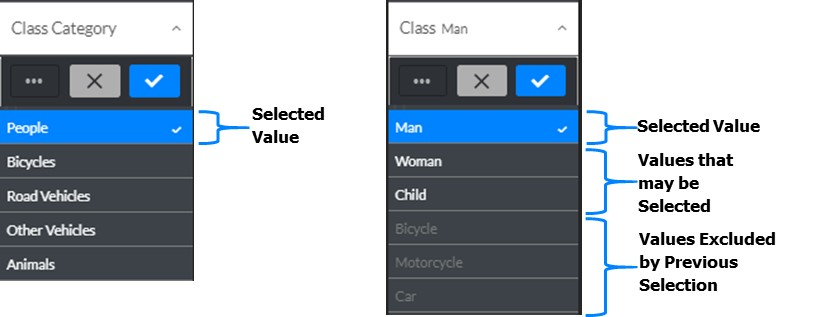
בעת ביצוע בחירות, הצבעים של שדות הבחירה והערכים שלהם משתנים בהתאם לבחירת השדות או אי-ההכללה שלהם, ואילו ערכים ניתן לבחור עבורם. לדוגמה, בעת בחירת אנשים במסנן קטגוריית סיווג, הערכים המוצגים להלן יופיעו במסנןסיווג.
חיפוש ביטוי מסנן
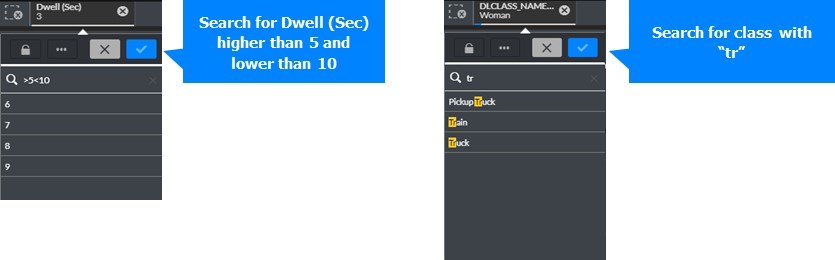
באפשרותך להשתמש בביטויים כדי לבצע חיפושים ולבחור בחירות בחלוניות מסננים ובפריטים הניתנים לבחירה. ביטויי החיפוש מוערכים עבור כל ערך שדה בשדה החיפוש (ראה דוגמה להלן).
מסנני תרשים
קיימות דרכים שונות לבחירת מסננים בתרשימים. לאישור הבחירה, לחצו  מחוץ לתצוגה החזותית או הקישו Enter; לביטול בחירה, לחצו
  או הקישו Esc.
לחץ על בחירה
באפשרותך לבחור או לבטל בחירת עמודות על-ידי לחיצה עליהן אחת בכל פעם.
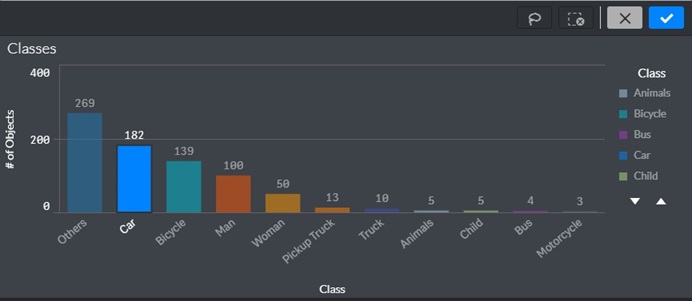
בחירת מקרא
באפשרותך גם לבחור ולבטל בחירת פריטי מקרא אחד בכל פעם על-ידי לחיצה עליהם.
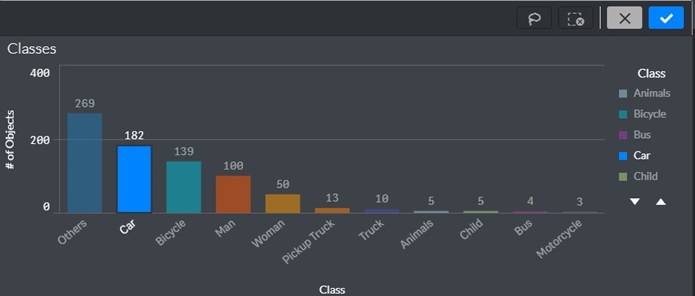
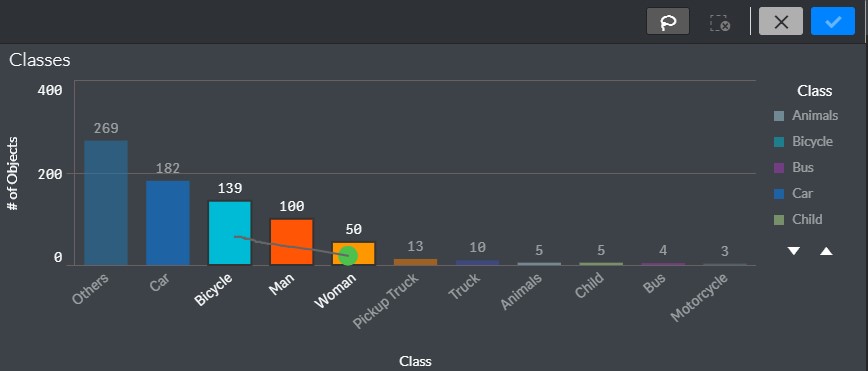
צייר בחירות
לחלופין, באפשרותך לבחור עמודות על-ידי ציור קו אחד או יותר בתרשים באופן הבא:
לחץ בתוך ההדמיה.
לחצו על הכלי בחירת לאסו.
שרטט קו ביד חופשית כדי לבחור כמה ערכים/נקודות נתונים בכל פעם.
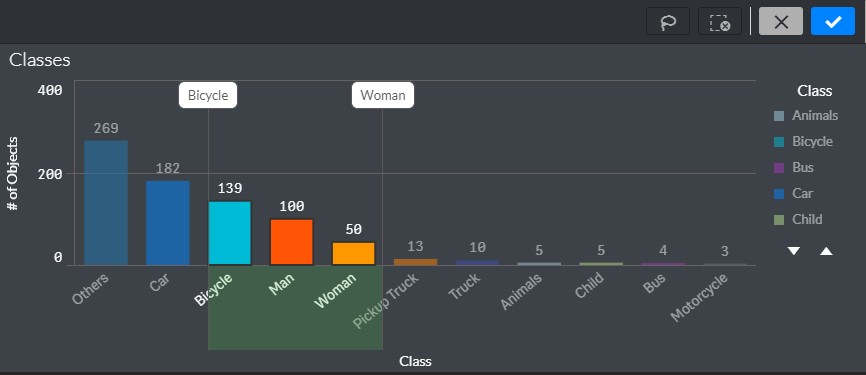
בחירת טווח
בצעו את הבחירות על ציר x או y באופן הבא:
לחץ בתוך ההדמיה.
שרטט את הבחירות שלך על הציר הרצוי.
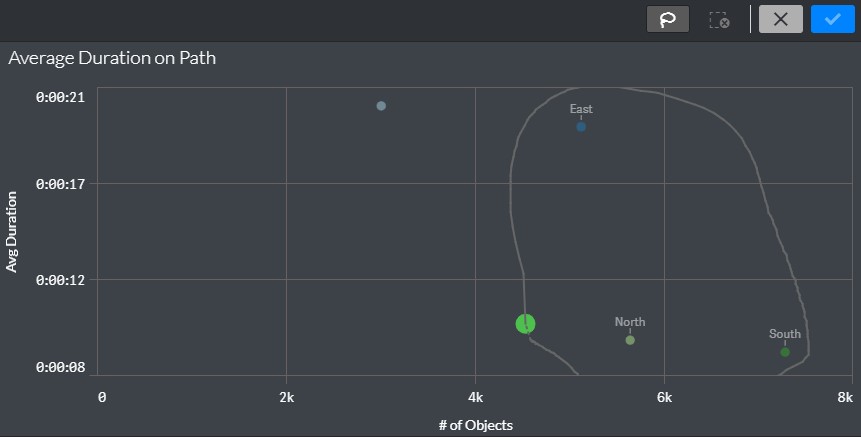
בחירת לאסו
לחץ בתוך ההדמיה.
לחצו על הכלי בחירת לאסו.
שרטט עיגול ביד חופשית כדי ללכוד ולבחור נקודות נתונים. הקפד לסגור את האזור שנבחר על-ידי חזרה לנקודת ההתחלה של הבחירה בציור ביד חופשית.
סימניות
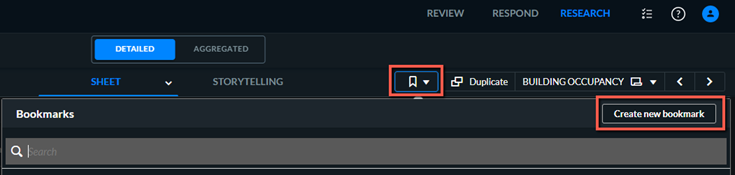
באפשרותך להוסיף סימניות כדי לשמור את הבחירות שלך בגיליון. סימניה תוכל לשחזר מאוחר יותר את בחירת המסננים ולוח המחוונים שלך. כדי ליצור או לשחזר סימניה, לחץ  ולאחר מכן לחץ על לחצן צור סימניה חדשה.
באפשרותך להגדיר הפעלה אוטומטית של סימניה בעת פתיחת לוח המחוונים באופן הבא:
מלוח המחוונים, לחץ על לחצן ערוך גיליון.
פתח את מאפייני הגיליון.
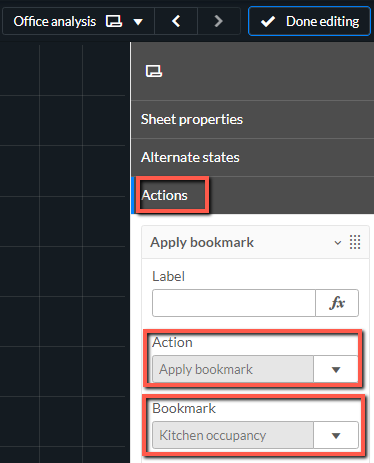
בחר את הכרטיסיה 'פעולות׳.
לחץ על לחצן הוסף פעולה.
מהרשימה הנפתחת פעולה, בחר החל סימניה.
בשדה סימנייה, בחר את הסימנייה שבה תרצה להשתמש בעת פתיחת לוח המחוונים.
לחץ על הלחצן סיום עריכה.
מוריד תרשימים
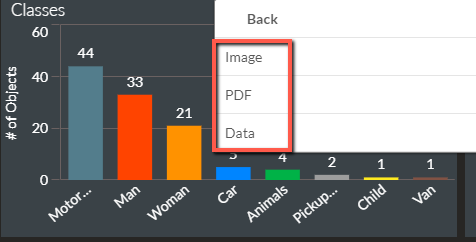
כדי להוריד תרשים, לחץ באמצעות לחצן העכבר הימני על התרשים ובחר הורד כ.
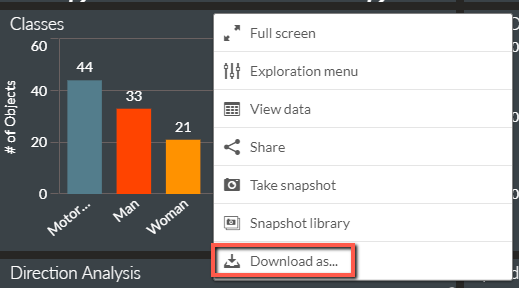
לאחר מכן בחר אם להוריד את התרשים כתמונה או כ-PDF או אם לייצא את הנתונים כקובץ .xlsx (נתונים).
מצלם תצלומי בזק
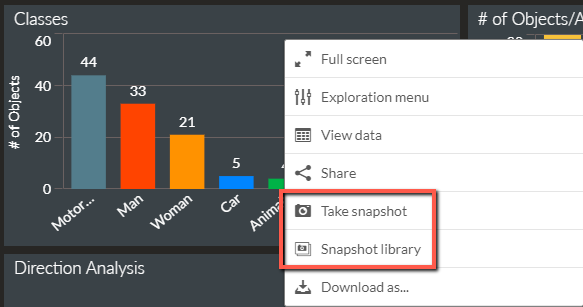
כדי לצלם תצלום-בזק של התרשים, לחץ באמצעות לחצן העכבר הימני על התרשים וצלם תצלום-בזק על-ידי לחיצה על האפשרות צלם תצלום-בזק. לאחר מכן ניתן ללחוץ על האפשרות ספריית תצלומי הבזק כדי להציג את התמונות ששמרתם.
עריכת מאפיינים באמצעות תפריט הבדיקה
מכל תרשים, לחץ באמצעות לחצן העכבר הימני ובחר באפשרות תפריט בדיקה כדי להגדיל את התצוגה של התרשים ולבצע שינויים במאפיינים מבלי לעבור למצב עריכה.
לסגירת התפריט, לחץ על  הסמל.
הסמל.
הצגת נתוני תרשים
באפשרותך להציג במהירות נתונים של כל תרשים בתבנית טבלה על-ידי לחיצה באמצעות לחצן העכבר הימני על התרשים ובחירה באפשרות הצג נתונים.
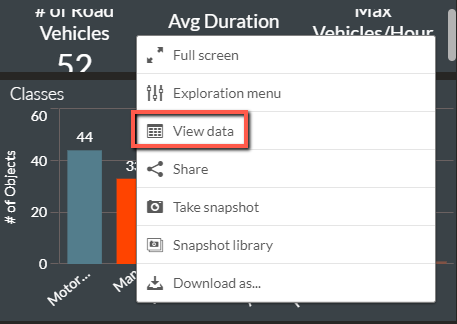
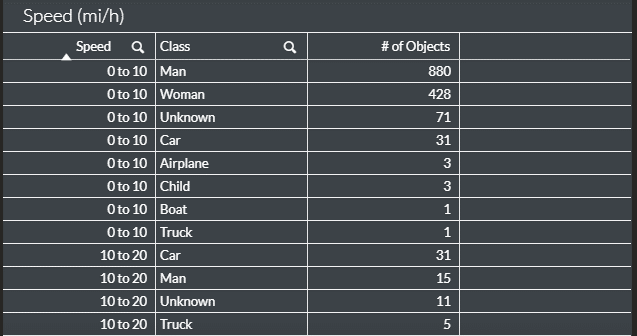
נתוני התרשים יוצגו בטבלה הדומה לתמונה שלמטה.