L’onglet RÈGLES
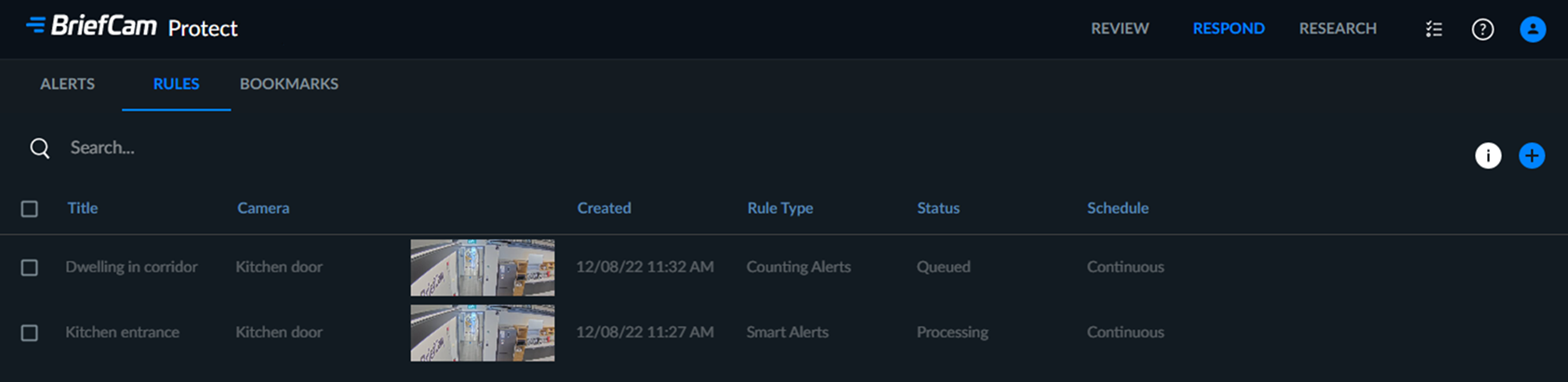
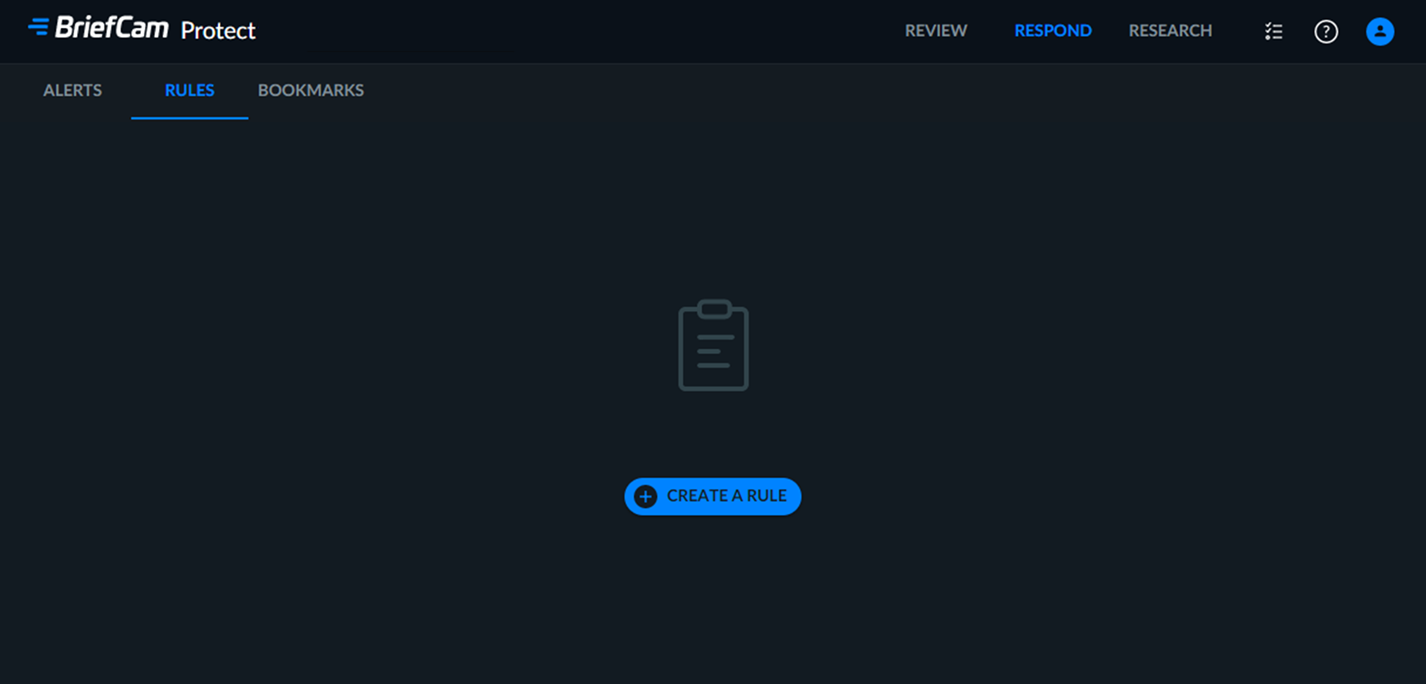
L'onglet RÈGLES de la solution RESPOND affiche une liste consultable de règles définies qui déclenchent des alertes lorsque des événements capturés par des caméras spécifiques correspondent à des conditions de filtre prédéfinies. Cette liste sera vide si aucune règle n’a été ajoutée.
Note
Les règles RESPOND ne peuvent être définies que s’il existe des licences RESPOND disponibles (qui indiquent également le nombre disponible de workers GPU en temps réel). Pour les règles RESPOND planifiées, différentes règles et caméras peuvent utiliser la même licence tant qu’elles ne se chevauchent pas dans le temps. Par exemple, une nouvelle règle peut être définie s’il existe des licences disponibles selon la planification souhaitée.
Création d’une règle
Pour créer une règle qui déclenchera une alerte :
Dans l'onglet RÈGLES, cliquez sur le bouton CRÉER UNE RÈGLE.
Sélectionnez Alertes intelligentes, Alertes en temps réel ou Alertes de comptage de personnes. Notez que si vous utilisez le moteur Next-Gen, vous ne verrez pas cet écran. Pour plus d’informations, consultez le Guide du moteur BriefCam Next-Gen.
Cliquez sur .
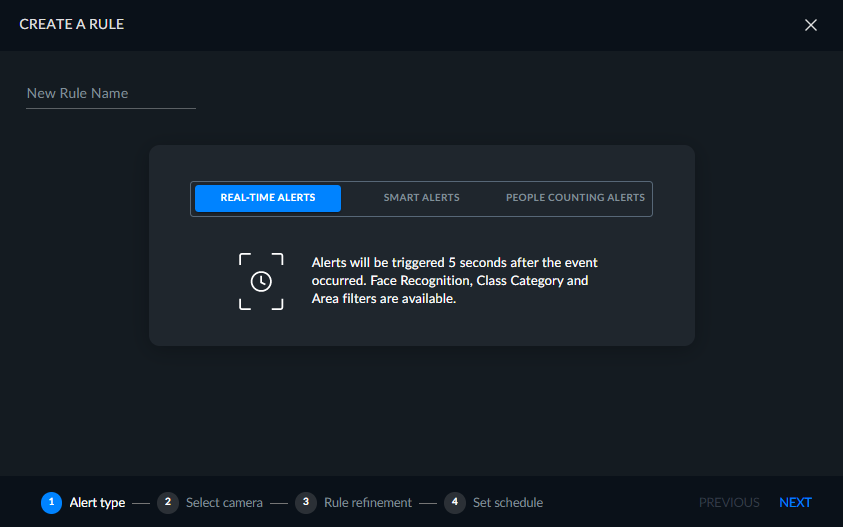
Dans l’écran qui s’ouvre, spécifiez un nom pour la règle.
Sélectionnez la caméra source souhaitée dans la liste et cliquez sur SUIVANT.
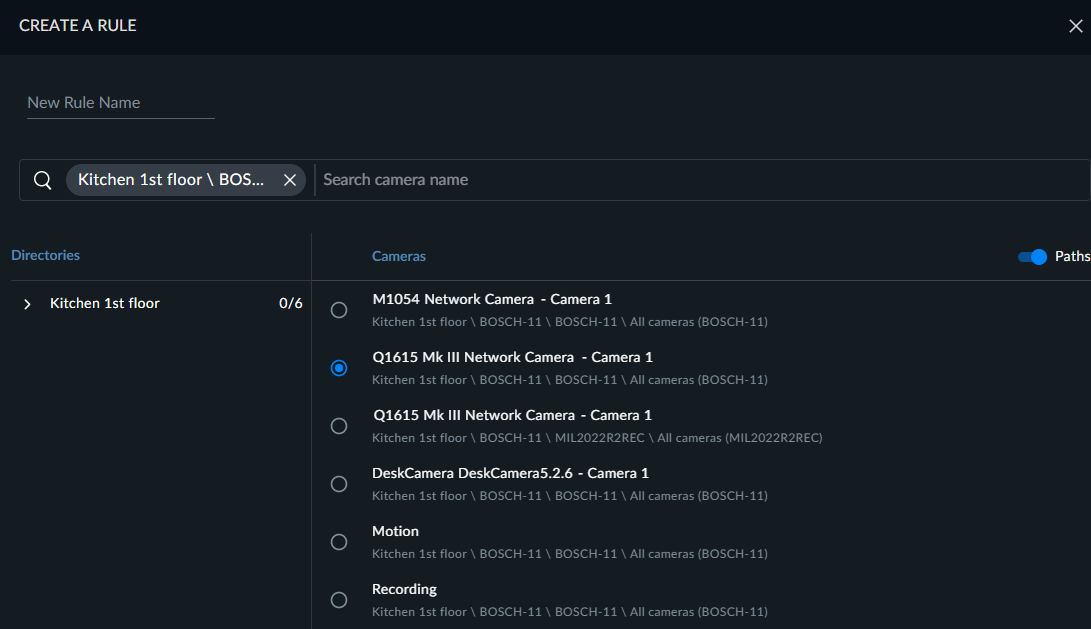
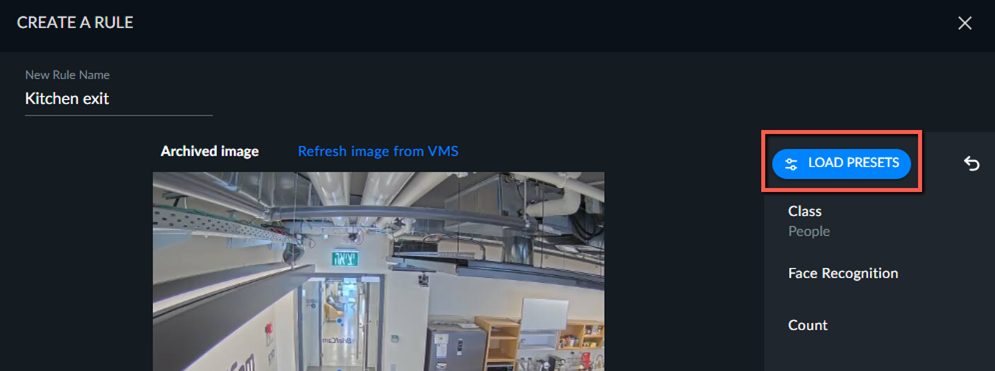
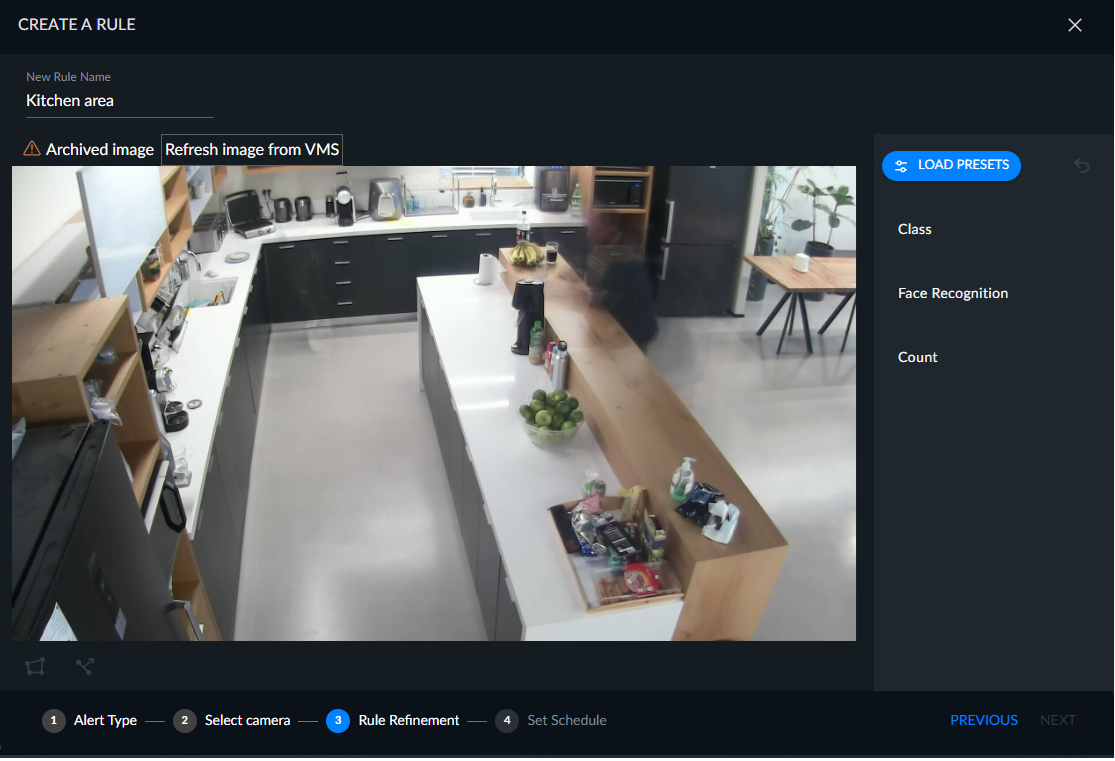
Donnez un nom à la règle et appliquez les filtres souhaités.
Vous pouvez également cliquer sur le bouton CHARGER LES PRÉRÉGLAGES et utiliser un préréglage défini dans le module REVIEW.
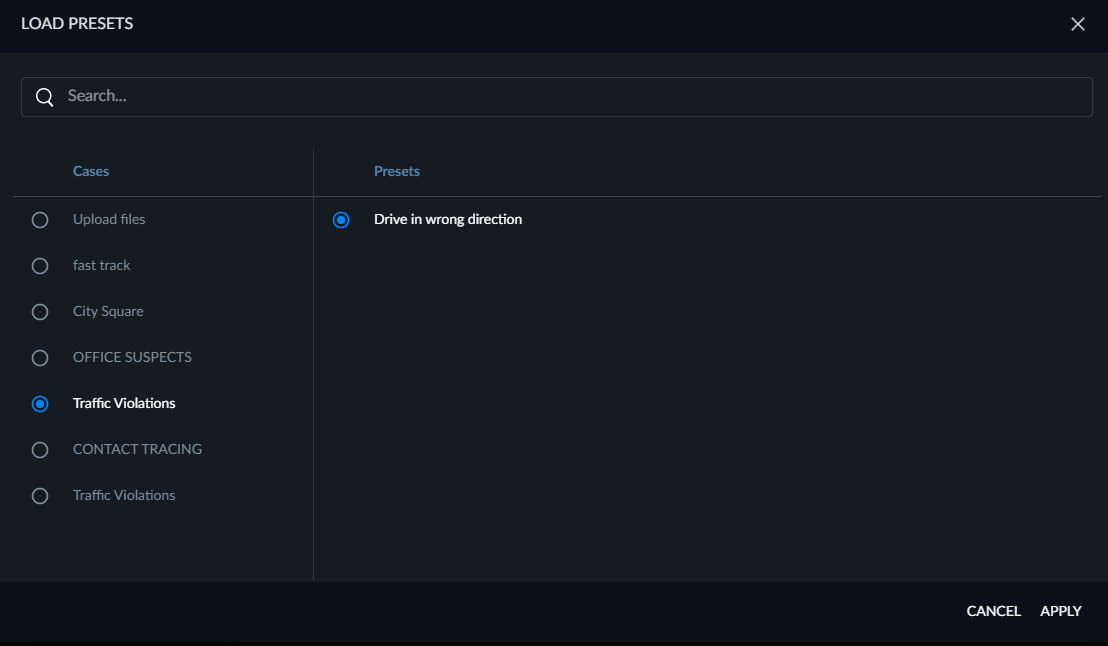
Dans l'écran Charger les préréglages, sélectionnez le cas où le préréglage a été défini.
Sélectionnez le préréglage que vous souhaitez utiliser. Notez que si les filtres Source, Plage de temps et/ou Similitude d’apparence sont enregistrés dans le préréglage, ils seront ignorés car ces filtres ne sont pas disponibles dans le module RESPOND.
Cliquez sur le bouton APPLIQUER.
Cliquez sur SUIVANT.
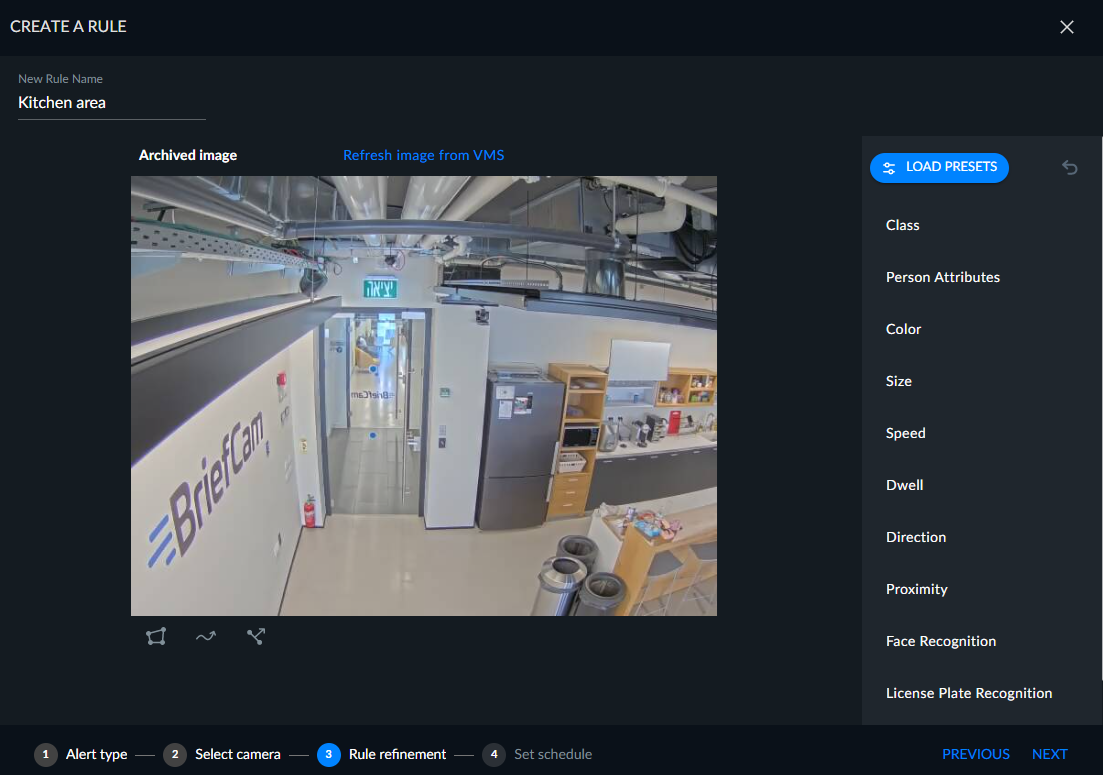
Notez que l’image affichée est une image archivée (comme indiqué dans le coin supérieur gauche de l’image). L’image d’archive est affichée car l’obtention d’une nouvelle image de la caméra peut prendre un certain temps en raison du VMS. L’image d’arrière-plan est enregistrée par défaut toutes les cinq minutes pendant le traitement du flux - la dernière image d’arrière-plan est utilisée temporairement lors de la configuration d’une règle / dimension. La valeur par défaut de cinq minutes peut être modifiée dans le paramètre de
BGImageGenerationIntervalMinutesdu fichierOX.ini.Lorsqu’une image plus récente est disponible, vous pouvez cliquer sur le bouton Actualiser l’image à partir du VMS également dans le coin supérieur gauche.
Vous ne pouvez pas créer de règle si aucune image en direct n’est disponible. Dans ce cas, le bouton SUIVANT sera désactivé.

Notez que pour les alertes en temps réel :
Tous les filtres ne sont pas disponibles pour les alertes en temps réel.
Vous ne pouvez pas sélectionner à la fois le filtre Classe et le filtre Reconnaissance faciale dans la même règle.
Le filtre Comptage peut être sélectionné en plus du filtre Classe ou Reconnaissance faciale.
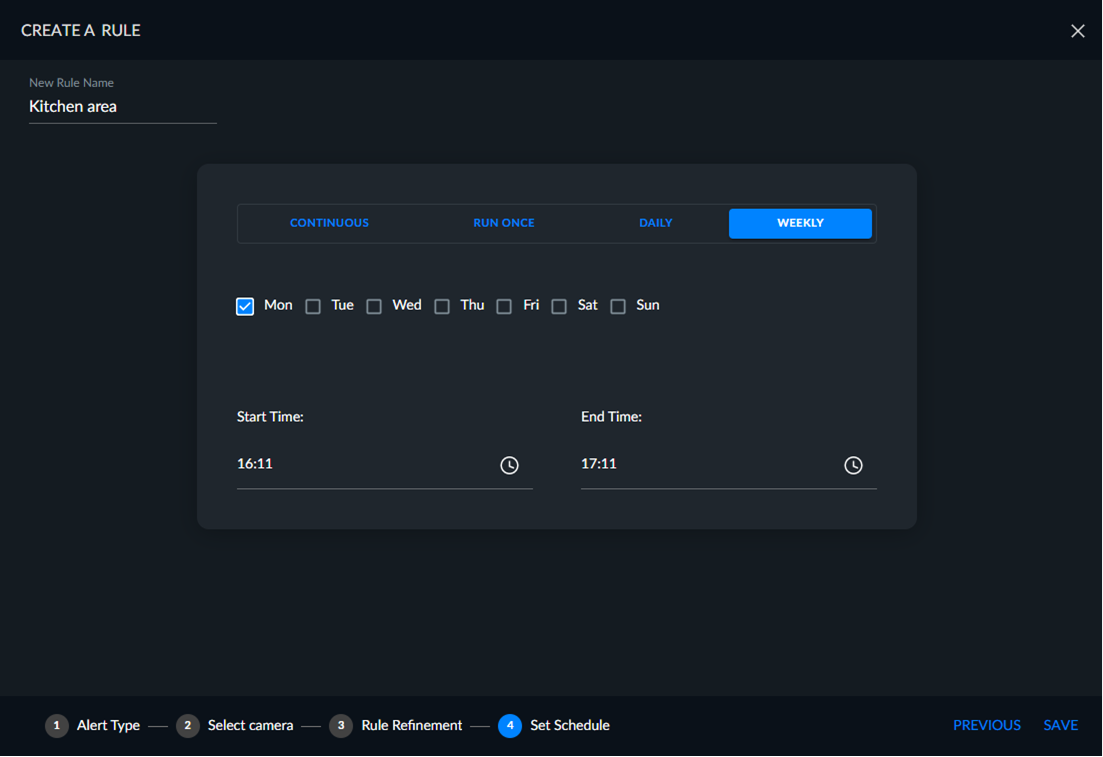
Définissez une planification pour la règle : Continu, Exécuter maintenant, Quotidien ou Hebdomadaire, puis cliquez sur SUIVANT.