Écran de règles
Chaque règle est répertoriée avec son nom, le nom de la caméra source sélectionnée dans la règle, sa date de création, son type de règle et son statut (Désactivé ou Actif).
Le statut est mis à jour toutes les 15 secondes.
Pour les planifications actives, des informations supplémentaires seront affichées entre parenthèses : Traitement, En file d’attente ou Récupération.
Cliquez sur l’icône d’information ( ) pour afficher un résumé du nombre de règles et de leur statut.
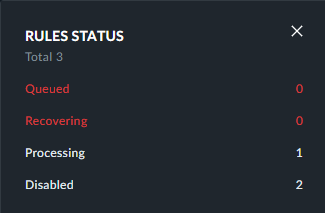
Si vous avez une règle qui reste dans l’état En file d’attente, contactez l’administrateur de votre BriefCam local.
Si une règle reste dans l’état En file d’attente, vérifiez que le GPU est défini sur Temps réel.
Actions
Lorsque vous cliquez avec le bouton droit de la souris ou survolez une règle, diverses icônes s’affichent.

Action | Description | |
  | Activez ou désactivez une règle. | |
 | Dupliquer une règle. BriefCam créera les règles sélectionnées pour chacune des caméras sélectionnées et appliquera les mêmes filtres globaux aux règles (mais pas aux filtres de scène). La règle nouvellement créée appartient à l’utilisateur qui l’a dupliquée. | |
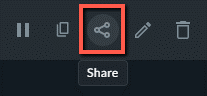
 | Partagez une règle. Voir également Collaboration de règles. | |
 | Modifiez une règle. | |
 | Supprimer une règle. Si une règle est supprimée, les alertes créées par la règle sont également supprimées. Cependant, les signets des alertes ne sont pas supprimés. | |
| Copiez le texte sur lequel vous avez fait un clic droit. |

Si vous sélectionnez plus d’une règle, une option supplémentaire apparaîtra en haut de l’écran vous permettant d’activer ou de désactiver simultanément plusieurs règles.


Tous les événements capturés par la caméra source sélectionnée et correspondant aux filtres appliqués dans une règle en cours déclencheront des alertes dans l'écran ALERTES de la solution RESPOND, permettant aux opérateurs de réagir rapidement aux incidents au fur et à mesure qu’ils se déroulent.
Note
Si une règle RESPOND échoue en raison d’une perte de flux ou d’un autre problème, elle tentera de se rétablir toutes les 60 minutes par défaut. L’heure peut être modifiée dans le paramètre d’environnement MaxRetryDelaytimeMinutes. Pour empêcher la règle de réessayer, désactivez-la.
Collaboration de règles
Cliquez sur l’icône de partage pour partager une règle. L’icône de partage est uniquement disponible pour les règles appartenant à l’utilisateur.
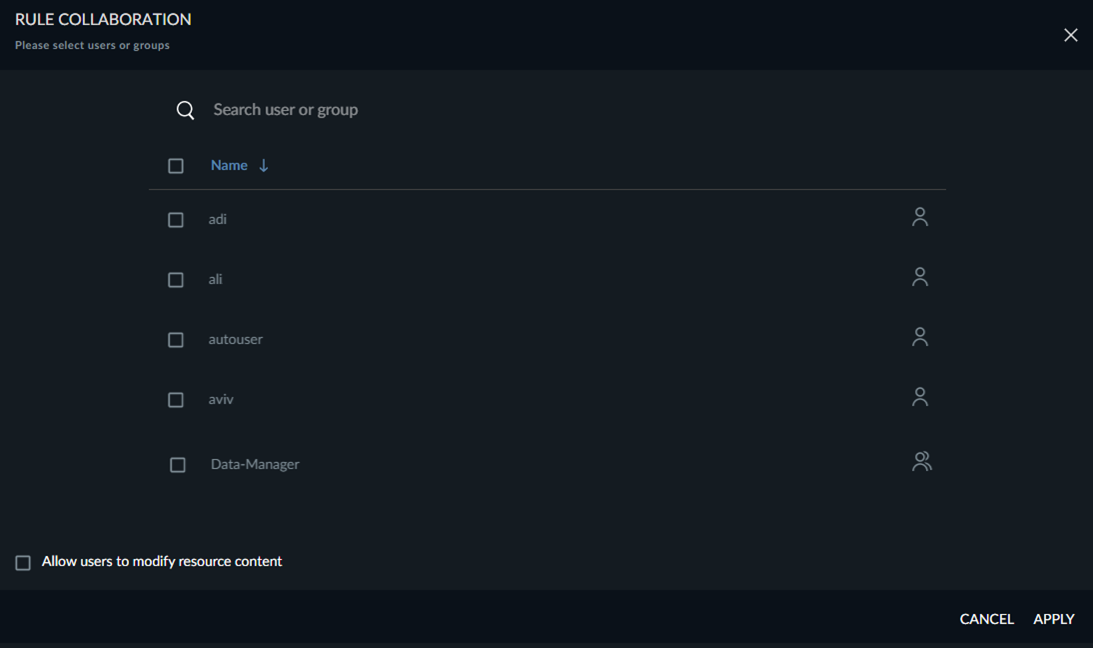
Sélectionnez les utilisateurs et/ou les groupes avec lesquels vous souhaitez partager la règle.
Par défaut, les règles sont partagées en lecture seule. Cependant, si vous souhaitez autoriser l’accès en lecture-écriture à l’utilisateur, cochez la case Autoriser les utilisateurs à modifier le contenu de la ressource.
BriefCam vérifiera que tous les utilisateurs et groupes sélectionnés :
Disposez des autorisations nécessaires pour afficher la caméra Règle.
Disposez déjà d’autorisations sur les listes de surveillance que l’utilisateur qui partage ne possède pas (les listes de surveillance externes et partagées).
Lorsqu’une règle est configurée pour utiliser des listes de surveillance, ces listes doivent également être partagées.
Le processus de partage ne partagera pas les listes de surveillance que l’utilisateur ne possède pas (listes de surveillance partagées et externes). Sur la droite de l’écran, vous verrez une liste des listes de surveillance qui vous appartiennent et une autre liste de listes de surveillance qui ne vous appartiennent pas et qui, par conséquent, ne peuvent pas être partagées par vous.
Les listes de surveillance sont partagées en mode lecture seule avec les utilisateurs / groupes à une exception près : si la liste de surveillance a déjà été partagée à l’avance avec l’un des utilisateurs ou groupes en mode de contrôle total, ce mode de partage ne changera pas.
Lorsque vous annulez le partage d’une règle, les utilisateurs partagés ne reçoivent plus d’alertes de cette règle et toutes les alertes reçues de cette règle disparaissent de la vue RESPOND de l’utilisateur.