Visualisations prêtes à l’emploi
Vous pouvez réutiliser les visualisations courantes en faisant glisser un objet du menu gauche Éléments principaux >Visualisations vers la feuille.
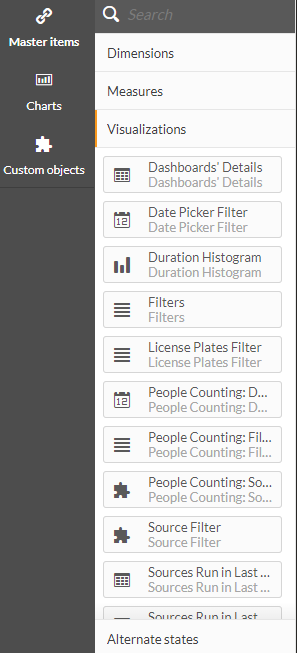
Actuellement, les visualisations prêtes à l’emploi disponibles sont les suivantes :
Nom de la visualisation | Description |
Détails des tableaux de bord | Un tableau qui présente tous les noms et ID des tableaux de bord. Ceci est utile pour changer le tableau de bord par défaut qui s’ouvre lors de l’ouverture du module RESEARCH. Contactez votre administrateur pour modifier la valeur par défaut. |
Filtre de sélection de date | Ajoutez ce filtre pour sélectionner une plage de temps spécifique dans une feuille. Le comptage de personnes a sa propre visualisation pour cette fonctionnalité. |
Histogramme de durée | Histogramme (propagation) graphique des durées de différents objets. |
Filtres | Ajoutez ces filtres pour filtrer les différents attributs d’une feuille : Groupe de source, Source, Jour, Heure, Catégorie de classe, Classe, Couleur, Taille, Vitesse, Maraudage (Sec), Direction, Label de direction, Dimensions personnalisées, Masque facial, Tolérance, Réinitialiser les filtres. Le comptage de personnes a sa propre visualisation pour cette fonctionnalité. |
Filtre de plaques d’immatriculation | Ajoutez ce filtre pour sélectionner les plaques d’immatriculation dans une liste (ou rechercher). |
Comptage de personnes : filtre de sélection de date | Ajoutez ce filtre pour sélectionner une plage de temps spécifique dans une feuille pour le comptage de personnes. |
Comptage de personnes : filtres | Ajoutez ces filtres pour sélectionner différents attributs de comptage de personnes dans un tableau de bord, tels que Comptage de personnes : Heure (Num). |
Comptage de personnes : filtre source | Cela vous permet de définir des filtres de tableau de bord prédéfinis pour le comptage de personnes. Pour plus d’informations, consultez l’élément Filtre source ci-dessous. |
Filtre source | Cela vous permet de définir des filtres de tableau de bord prédéfinis (pour tous les utilisateurs). Notez que ce même comportement peut maintenant être obtenu en sélectionnant une source dans les propriétés de la section Actions. 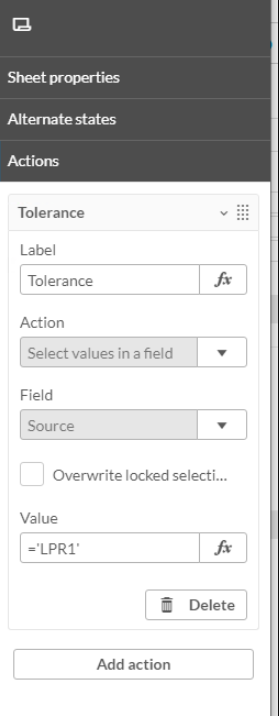 Cette visualisation reste dans le produit pour des raisons de rétrocompatibilité. Le comptage de personnes a sa propre visualisation pour cette fonctionnalité. |
Source exécutée dans les 30 derniers jours | Ajoutez ce tableau pour surveiller le nombre d’objets chargés par source et par date. La table est triée par date de dernière mise à jour et ne contient que les sources dont les données ont été chargées au cours des 30 derniers jours. |
Source exécutée dans les 30 derniers jours (par heure) | Ajoutez ce tableau pour surveiller le nombre d’objets chargés par source, date et heure. La table est triée par date de dernière mise à jour et ne contient que les sources dont les données ont été chargées au cours des 30 derniers jours. |
Histogramme de vitesse | Histogramme (graphique de propagation) des vitesses de différents objets. |
Curseur de limite de vitesse | Utilisez le curseur de limite de vitesse avec la mesure # of Speeding Road Vehicles pour compter les véhicules routiers dont la vitesse dépasse la limite spécifiée sur le curseur. |
Filtre de plage de temps | Le tableau de bord s’ouvrira automatiquement filtré en fonction de la plage de temps que vous avez définie à l’aide de cette visualisation. Ce filtre est utile lorsque vous souhaitez qu’un tableau de bord affiche toujours une certaine plage de temps par rapport à aujourd’hui sans avoir à définir manuellement la plage de temps à chaque ouverture du tableau de bord. Le filtre Plage de temps sera affiché en haut à gauche du tableau de bord. 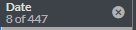 Le filtre par défaut est celui des 30 derniers jours. Pour modifier la valeur par défaut :
|
Couche visuelle : carte thermique d’activité | Ajoutez l’image de carte thermique d’activité d’une source RESEARCH. Si une source n’est pas sélectionnée, BriefCam affichera l’image la plus récente par ordre alphabétique. Pour afficher la carte thermique pour une source différente, ajoutez la visualisation Filtres et sélectionnez la source requise. Voir également Affichage d’un calque visuel spécifique. Notez que les visualisations de la couche visuelle ne sont affectées que par les filtres Source et Date. |
Couche visuelle : changements d’arrière-plan | Ajoutez l’image de la carte thermique des changements d’arrière-plan d’une source RESEARCH. Si une source n’est pas sélectionnée, BriefCam affichera l’image la plus récente par ordre alphabétique. Pour afficher les changements d’arrière-plan pour une source différente, ajoutez la visualisation Filtres et sélectionnez la source requise. Voir également Affichage d’un calque visuel spécifique. Notez que les visualisations de la couche visuelle ne sont affectées que par les filtres Source et Date. |
Couche visuelle : trajectoires courantes | Ajoutez l’image de la carte thermique des trajectoires courantes d’une source RESEARCH. Si une source n’est pas sélectionnée, BriefCam affichera l’image la plus récente par ordre alphabétique. Pour afficher les trajectoires courantes pour une source différente, ajoutez la visualisation Filtres et sélectionnez la source requise. Voir également Affichage d’un calque visuel spécifique. Notez que les visualisations de la couche visuelle ne sont affectées que par les filtres Source et Date. |
Couche visuelle : carte thermique de maraudage | Ajoutez l’image de la carte thermique de maraudage d’une source RESEARCH. Si une source n’est pas sélectionnée, BriefCam affichera l’image la plus récente par ordre alphabétique. Pour afficher la carte thermique de maraudage pour une source différente, ajoutez la visualisation Filtres et sélectionnez la source souhaitée. Voir également Affichage d’un calque visuel spécifique. Notez que les visualisations de la couche visuelle ne sont affectées que par les filtres Source et Date. |
