Collaboration de cas
Lorsque vous êtes le propriétaire d’un cas, vous pouvez cliquer sur l'icône Collaboration de cas en bas à droite du cas pour partager votre cas avec d’autres utilisateurs ou groupes.

Sélectionnez les utilisateurs ou les groupes avec lesquels vous souhaitez partager le cas.
Si vous souhaitez autoriser l’utilisateur à modifier le cas, cochez la case Autoriser les utilisateurs à modifier le contenu du cas. Si vous souhaitez qu’ils n’aient qu’un accès en lecture seule, laissez la case décochée. Vous pouvez uniquement définir des autorisations en lecture seule ou en lecture-écriture pour tous les utilisateurs et groupes partagés collectivement.
Une personne disposant d’un accès en lecture seule peut consulter les cas. Les seuls changements qu’ils peuvent apporter sont d’ajouter, de modifier et de supprimer des signets, y compris les signets de calques visuels.
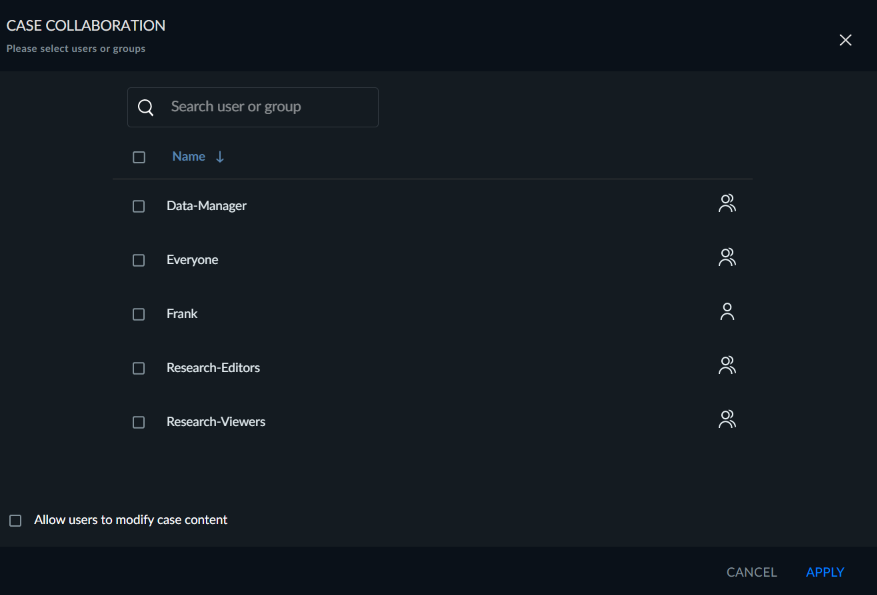
Lorsque vous cliquez sur APPLIQUER, l’icône changera.
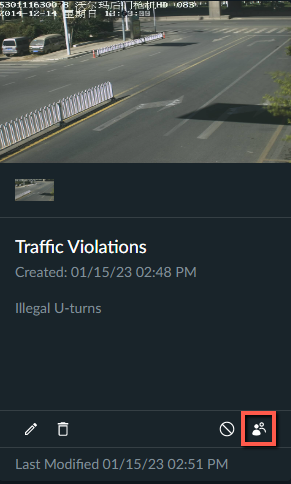
S’il s’agit d’un cas qui a été partagé avec vous, l’icône de partage sera grisée. Si vous survolez l’icône de partage, vous verrez qui a partagé le cas avec vous. Si vous n’avez pas été autorisé à modifier le contenu du cas, toutes les icônes seront grisées.