Ajout de visualisations
Pour créer une nouvelle visualisation (graphique à barres, camembert, etc.), faites glisser un objet du panneau gauche Graphiques ou Objets personnalisés vers la feuille.
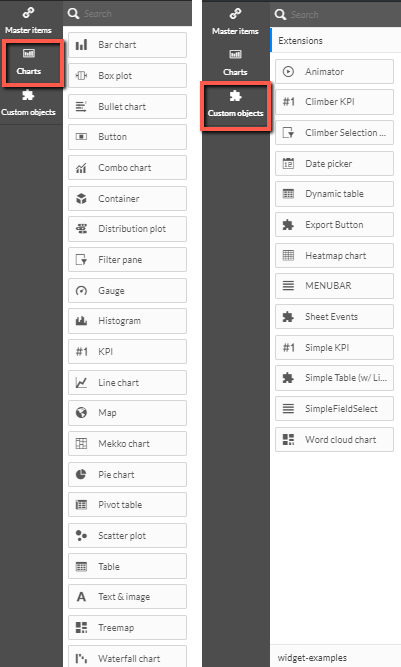
Le tableau ci-dessous fournit une brève description des graphiques disponibles :
Graphique | Description |
Diagramme à barres | Le graphique à barres affiche une barre pour chaque valeur de dimension. La longueur de la barre correspond à sa valeur de mesure numérique. |
Boîtier | Le diagramme à surface permet de comparer l’étendue et la distribution de groupes de données numériques, illustrés par une boîte à moustaches et une ligne centrale au milieu. |
Graphique à puces | Le graphique à puces affiche une jauge avec des options étendues. Les graphiques à puces peuvent être utilisés pour visualiser et comparer la performance d’une mesure à une valeur cible et à une échelle qualitative, telle que faible, moyenne et bonne. |
Bouton | Les boutons permettent d’ajouter des liens rapides pour faciliter la sélection et la navigation dans votre application et pour recharger les données. |
Graphique combiné | Le graphique combiné combine des barres et des lignes dans le même graphique. Les barres et les lignes ont des axes différents pour permettre des comparaisons de pourcentages et de sommes. |
Conteneur | Le conteneur est un objet qui vous permet d’ajouter des visualisations dans un espace limité à l’aide d’onglets. Vous pouvez également afficher ou masquer les visualisations à l’intérieur du conteneur en fonction des conditions. |
Tracé de distribution | Le diagramme de distribution permet de comparer l’étendue et la distribution de groupes de données numériques. Les données sont représentées sous forme de points de valeur le long d’un axe. |
Panneau Filtre | Le volet Filtre vous permet de contrôler les données affichées dans les visualisations d’une feuille. Le volet Filtre peut filtrer les données de plusieurs dimensions à la fois. |
Jauge | La jauge est utilisée pour afficher la valeur d’une seule mesure sans dimensions. |
Histogramme | L’histogramme permet de visualiser la distribution des données numériques sur un intervalle continu ou une certaine période de temps. Les données sont divisées en corbeilles. |
KPI | Le KPI est utilisé pour présenter les principaux chiffres de performance. Vous pouvez ajouter un lien vers une feuille. |
Graphique linéaire | Le graphique linéaire affiche les lignes de données entre les valeurs. Les graphiques linéaires sont souvent utilisés pour visualiser les tendances dans les données sur des intervalles de temps. |
Plan | Le plan est utilisé pour combiner des données géographiques et des valeurs de mesure, telles que les ventes dans une région ou un magasin. |
Graphique Mekko | Le graphique mekko permet de comparer des groupes, tout en pouvant comparer les éléments de catégorie contenus dans ces groupes. L’axe des dimensions indique les groupes, tandis que l’axe des mesures indique la valeur en pourcentage normalisée pour chaque élément de catégorie. La taille de chaque groupe indique sa valeur. |
Graphique camembert | Le camembert montre la relation entre une seule dimension et une seule mesure. |
Tableau croisé dynamique | Le tableau croisé dynamique présente les dimensions et les mesures sous forme de lignes et de colonnes d’un tableau. Le tableau croisé dynamique vous permet d’analyser des données dans plusieurs dimensions simultanément. Les données d’un tableau croisé dynamique peuvent être regroupées en fonction d’une combinaison des dimensions et des sommes partielles peuvent être affichées. |
Nuage de points | Le diagramme de dispersion présente des valeurs provenant de deux mesures. Ceci est utile lorsque vous souhaitez afficher des données dans lesquelles chaque instance a deux nombres, par exemple, pays (population et croissance démographique). Une troisième mesure optionnelle peut être utilisée et se reflète dans la taille des bulles. Lors de l’affichage de grands ensembles de données, des couleurs seront utilisées au lieu de la taille des bulles pour représenter la taille de la mesure. |
Tableau | La table affiche les valeurs sous forme d’enregistrement afin que chaque ligne de la table contienne des champs calculés à l’aide de mesures. Généralement, un tableau comprend une dimension et plusieurs mesures. |
Texte image | Utilisez la visualisation de texte et d’image pour ajouter du texte, des images, des mesures et des liens à une feuille. Pour ajouter une image, activez le paramètre Use Background Image (Utiliser une image d’arrière-plan), cliquez sur l’image, puis sélectionnez une image dans la liste ou ajoutez votre propre image en cliquant sur l’option Upload media (Télécharger le fichier multimédia) (puis cliquez sur l’image et l’icône plus). |
Treemap | L’arborescence affiche des données hiérarchiques. Une arborescence peut afficher simultanément un grand nombre de valeurs dans un espace limité. |
Graphique en cascade | Le graphique en cascade permet d’illustrer comment une valeur initiale est affectée par des valeurs intermédiaires positives et négatives. Les valeurs de départ et de fin sont représentées par des barres entières, et les valeurs intermédiaires par des barres flottantes. Vous pouvez également afficher des sous-totaux dans le graphique. |
Le tableau ci-dessous fournit une brève description des extensions disponibles dans les objets personnalisés :
Extensions | Description |
Animateur | Anime les changements de valeurs dans vos visualisations sur une plage de valeurs. |
KPI Climber | Présente les KPI, tels que les lignes de tendance et la navigation depuis votre tableau de bord vers des détails sur d’autres feuilles. |
Barre de sélection Climber | Barre de sélection horizontale avec possibilité de sélection initiale par clics et glissements. |
Sélecteur de date | Sélectionnez une seule date ou une plage de dates à partir d’un calendrier. |
Tableau dynamique | Un tableau avec prise en charge des colonnes triables et la possibilité de limiter le nombre d’enregistrements récupérés. |
Bouton Exporter | Exportez des données vers un fichier XLS ou CSV sans avoir à charger les données en mémoire, ce qui a un impact sur les performances. |
Graphique en grille | Une grille à deux dimensions avec des symboles de taille variable basés sur une mesure. |
Carte thermique | Une carte thermique bidimensionnelle. |
Barre de menu | Une barre de menu avec des boutons verticaux et horizontaux, des sélections et des actions basées sur des déclencheurs. |
Rapport personnalisé QS | Cet objet est destiné à des fins internes et ne peut pas être modifié. |
Événements de feuille | Déclenchez des actions (liées aux champs, aux signets et aux variables) lorsqu’un tableau de bord est ouvert. |
KPI simple | Affichez un ou plusieurs KPI à l’aide d’indicateurs et d’une dimension. |
Tableau simple (avec liens) | Un tableau simple avec une logique conditionnelle pour détecter les hyperliens, les images et les entrées HTML brutes. |
SimpleFieldSelect | Permet la sélection de champs et de variables, y compris la possibilité de définir la couleur de fond du tableau de bord, de masquer la barre de titre, de modifier toutes les bordures, de supprimer le bouton Insights, etc. |
Graphique Word Cloud | Visualisez des données textuelles ou du texte libre. Les mots uniques sont affichés avec leur taille basée sur une valeur de mesure. Vous pouvez personnaliser votre graphique avec différentes formes, polices, mises en page et couleurs. |
Lecteur vidéo | Intégrez et lisez des vidéos directement dans les tableaux de bord. |