Fuentes
En la pestaña FUENTES, define todas las fuentes de vídeo y datos que desea utilizar en su panel.
Puede programar la generación diaria, única o continua del panel para cualquier fuente de vídeo de VMS, así como la capacidad de definir dimensiones personalizadas que permitan un análisis avanzado y detallado de los KPI. Para utilizar dimensiones personalizadas, las dimensiones deben establecerse antes de empezar a procesar el vídeo.
Nota
Los datos de la fuente de RESEARCH comienzan a recopilarse cuando se crea la fuente. Si creó previamente un caso en el módulo REVIEW utilizando la misma cámara, los datos recopilados del caso antes de crear la fuente de RESEARCH no estarán disponibles en el módulo RESEARCH.
Crear/Editar Una Fuente
Para crear o editar una fuente:
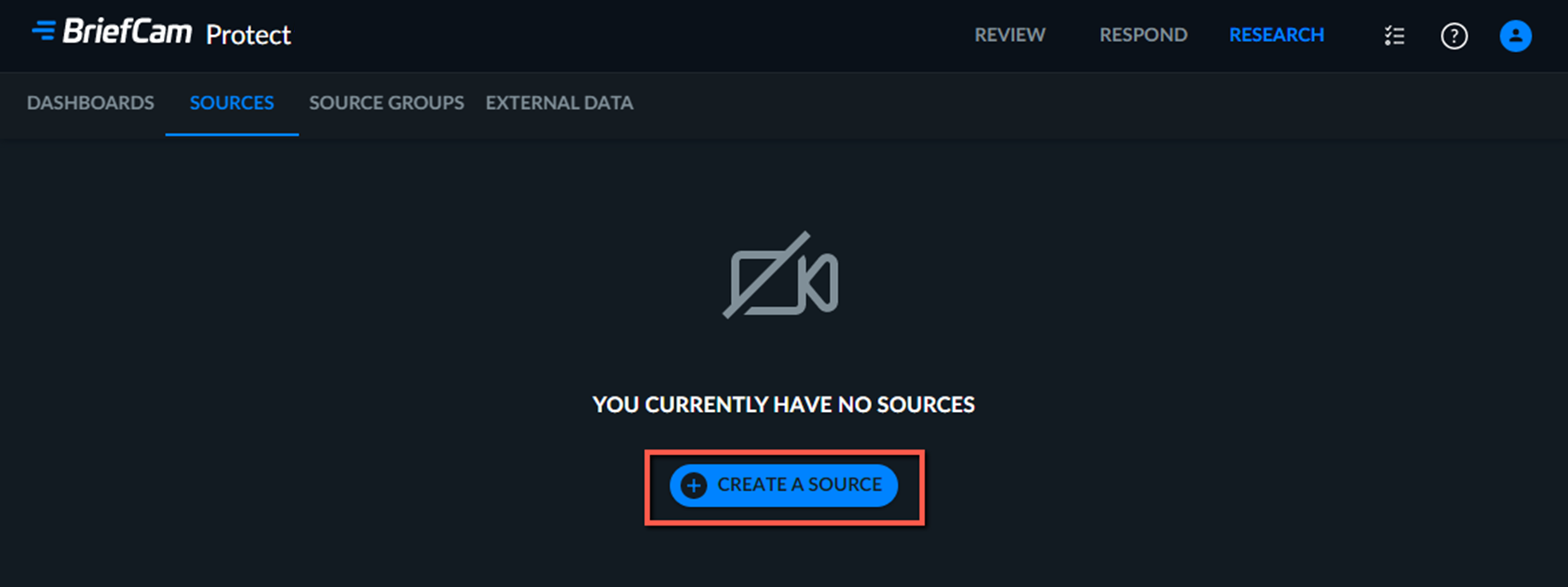
Haga clic en el botón CREAR UNA FUENTE.
Nombre la fuente. El nombre de la fuente debe ser único.
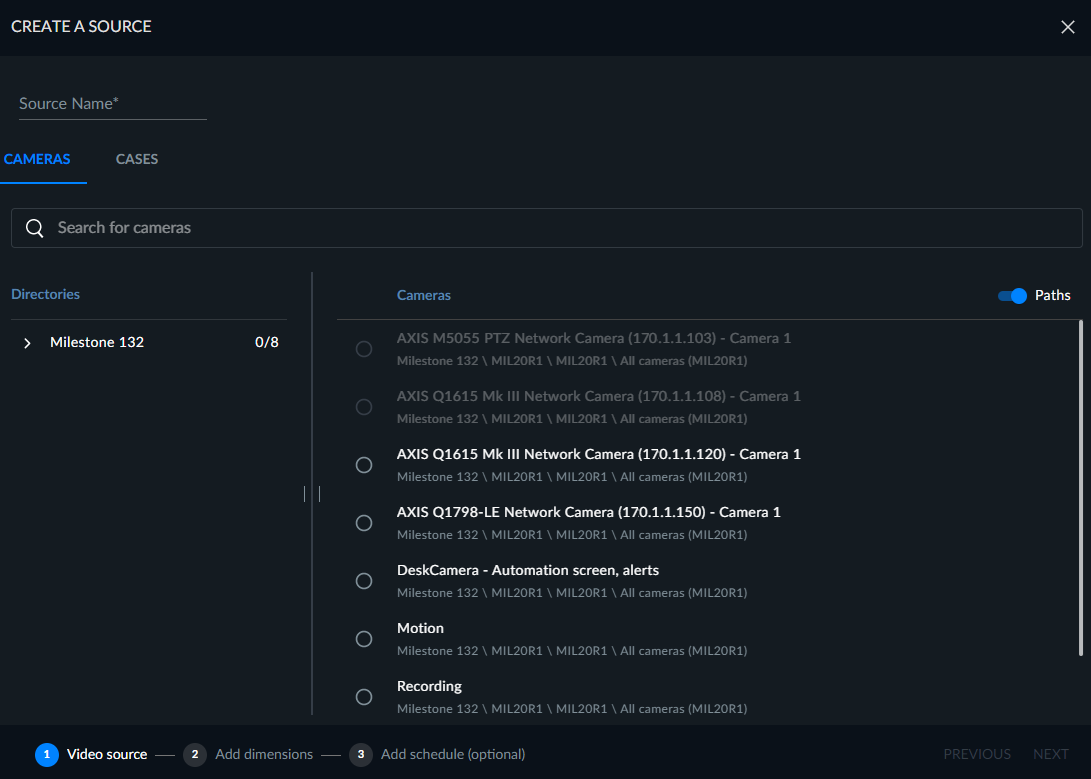
Seleccione la fuente de vídeo, ya sea Cámaras o Casos.
Si selecciona Cámaras, puede configurar una fuente para una sola cámara (que no esté ya asociada a otra fuente). Si la cámara ya se ha añadido a otra fuente, aparecerá en gris.
Si selecciona Casos, puede configurar una fuente utilizando un archivo de vídeo de un caso de REVIEW, incluidos los casos compartidos con usted. Tenga en cuenta que esta funcionalidad no está disponible para las fuentes de la cámara. Por lo tanto, si no puede seleccionar un caso, esto se debe a que no hay archivos cargados asociados con el caso o los archivos cargados no se procesaron con éxito.
Para fuentes creadas a partir de un caso de REVIEW:
El archivo solo se puede configurar una vez como fuente de RESEARCH.
La programación no está habilitada para este tipo de fuente puesto que los datos ya se procesaron en la solución REVIEW.
Se admiten vídeos con hasta 100 000 objetos. Los vídeos con más de 100 000 objetos también son compatibles. Sin embargo, puede consumir una gran cantidad de recursos de hardware y puede tardar más tiempo en añadir los objetos a los paneles. Al cargar 100 000 objetos o más, se recomienda consultar primero con el administrador para asegurarse de que los recursos de hardware necesarios están disponibles.
Si el vídeo se eliminó del caso, esta fuente, incluidos sus datos, seguirá apareciendo en la solución de RESEARCH.
En la siguiente pantalla puede hacer clic en SIGUIENTE o puede establecer primero dimensiones personalizadas. Puede utilizar un valor preestablecido que se definió en el módulo REVIEW (para obtener más información, consulte la sección Uso de valores preestablecidos de REVIEW) o elegir entre los siguientes tipos de cota:
Área: cuenta el número de objetos que entran en una o más áreas definidas por el usuario. Las áreas se pueden definir como áreas poligonales de tres lados (triangulares) o de cuatro lados (cuadradas). Haga clic en el botón de inclusión/exclusión para elegir si desea contar los objetos incluidos en el área o excluidos del área.
Ruta: cuenta el número de objetos que viajan a lo largo de una o más rutas definidas por el usuario.
Cruce de líneas: cuenta el número de objetos que cruzan la línea en una dirección predefinida.
Puede establecer la Duración en Ruta o Duración en Área haciendo clic en el icono de
 de engranaje y estableciendo el tiempo de duración mínimo. Por ejemplo, si establece la Duración en 10 segundos, podrá contar el número de objetos cuya duración dentro de la ruta sea de al menos 10 segundos.
Los ajustes de tolerancia de cobertura (Baja, Media y Alta) también se pueden aplicar a los ajustes de Área, Trayectoria o Cruce de líneas (el valor predeterminado es Media). Un nivel de tolerancia de cobertura alto tendrá como resultado la inclusión solo de objetos que se adhieran estrechamente al trazado, área o cruce de líneas dibujado, mientras que un ajuste de tolerancia de cobertura bajo tendrá como resultado la inclusión de objetos adicionales que solo sigan vagamente el trazado, área o cruce de líneas definido.
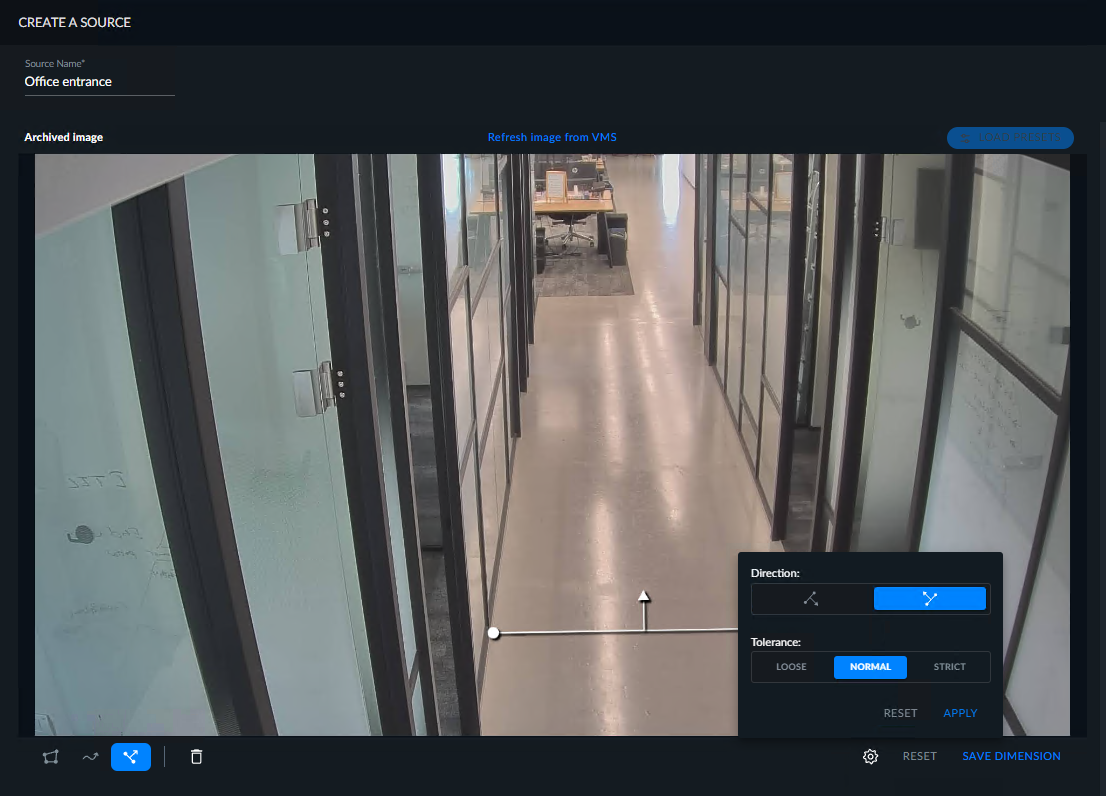
Tenga en cuenta que la imagen que se muestra es una imagen archivada (como se muestra en la esquina superior izquierda de la imagen). La imagen de archivo se muestra porque obtener una imagen nueva de la cámara puede tardar debido al VMS. La imagen de fondo se guarda por defecto cada cinco minutos mientras se procesa el flujo; la última imagen de fondo se utiliza temporalmente al configurar una regla/dimensión. El valor predeterminado de cinco minutos se puede cambiar en el parámetro
BGImageGenerationIntervalMinutesdel archivo deOX.ini.Cuando haya una imagen más reciente disponible, puede hacer clic en el botón Actualizar imagen desde VMS también en la esquina superior izquierda.
Haga clic en APLICAR.
Haga clic en GUARDAR DIMENSIÓN y dé un nombre a la dimensión personalizada (el nombre debe ser único para la fuente).
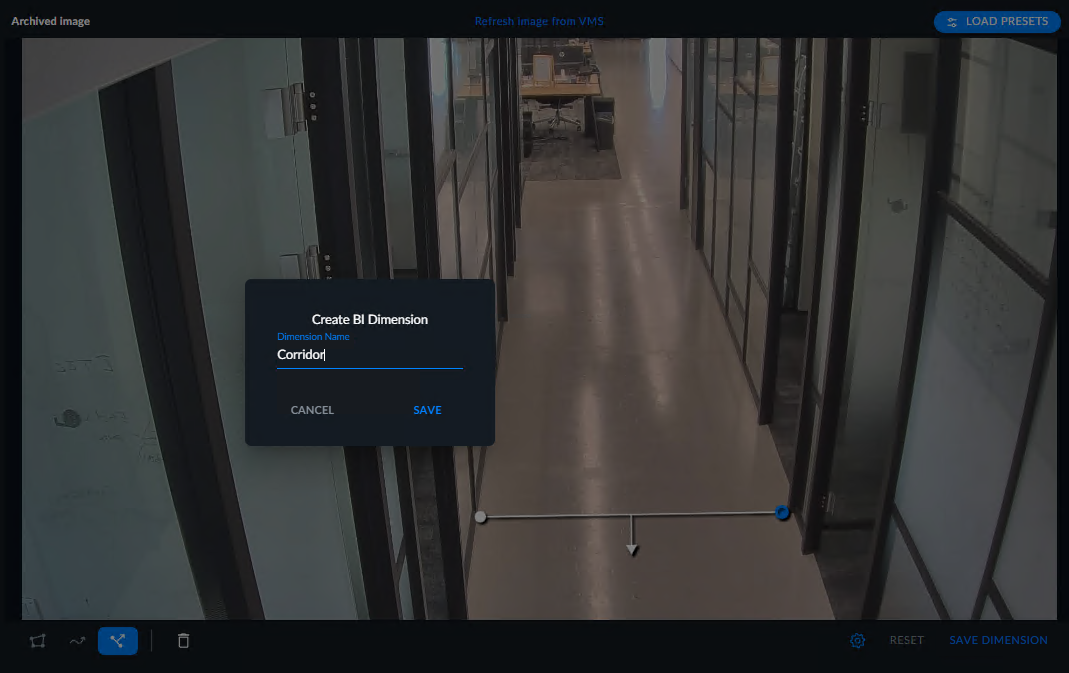
Haga clic en GUARDAR.
Una vez nombrado, la dimensión personalizada aparecerá en la esquina izquierda.
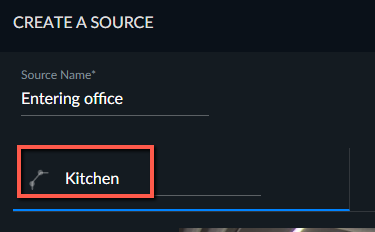
Ahora puede añadir una programación haciendo clic en el botón AÑADIR PROGRAMACIÓN o puede saltarse este paso haciendo clic en el botón CREAR.
Si está añadiendo una programación, seleccione el tipo de programación (Continua, Ejecutar una vez, Diaria o Semanal) y haga clic en GUARDAR.
La programación continua se utiliza para programar fuentes de RESEARCH para que se ejecuten en modo de tiempo real, lo que es útil para paneles actualizados.
Para utilizar el modo continuo, debe tener la solución RESPOND (incluida una GPU dedicada).
Nota
Cuando fallan las fuentes programadas continuas, se intentará la recuperación después de 6 minutos y luego durante una cantidad de tiempo exponencialmente creciente entre fallos, hasta 60 minutos y luego cada 60 minutos. El valor predeterminado se puede cambiar en el entorno MaxRetryDelaytimeMinutes.
Para impedir que la fuente vuelva a intentarlo, deshabilite la fuente programada.
Cuando la creación de una programación continua falla debido a la comprobación de la licencia (el estado es "deshabilitado"), para habilitar la programación, deberá eliminar la programación continua y recrearla.
En los programas Ejecutar una vez y Diariamente, también puede establecer cuándo se ejecutará la tarea programada introduciendo una fecha y una hora en los campos Ejecutar el.
Haga clic en el botón CREAR.
Puede crear varias dimensiones para la misma fuente.
Para las fuentes creadas a partir de casos de REVIEW, si desea añadir, editar o eliminar una dimensión personalizada, debe recargar el vídeo desde dentro de la solución de REVIEW.
Si elimina una dimensión personalizada, los datos recopilados en relación con la dimensión personalizada se guardarán en la base de datos, pero ya no se mostrarán en los paneles.
Nota
Los editores de Research pueden ver y editar las fuentes creadas por otros usuarios y por ellos mismos. También pueden crear, editar y publicar paneles.
Los visores de referencia pueden editar las fuentes que han creado y ver las fuentes creadas por otros usuarios, incluidas las áreas y las rutas creadas. Pueden ver y filtrar paneles publicados y crear artículos.
Tanto los visores como los editores de referencia los define el administrador.
Tenga en cuenta que puede pulsar con el botón derecho del ratón para acceder a los iconos de acción, incluida la copia del texto de la tabla.
Uso de valores preestablecidos de REVIEW
Si ha creado un valor preestablecido en el módulo de REVIEW que incluya filtros de escena (área, trayectoria ocruce de líneas), puede usarlo al crear una dimensión personalizada de RESEARCH.
Cree una fuente y seleccione la misma cámara utilizada en el módulo REVIEW.
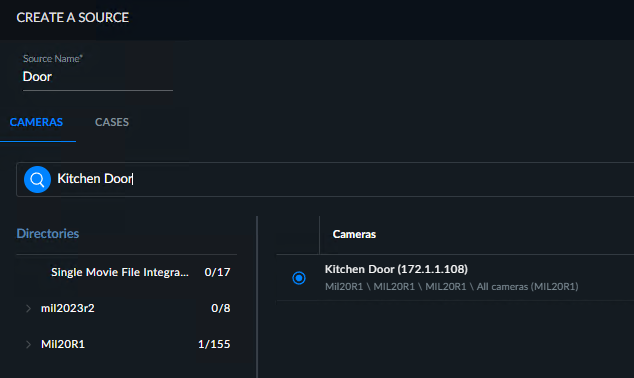
Haga clic en el botón LOAD PRESETS.

Seleccione la carcasa que incluye el valor preestablecido y, a continuación, seleccione el valor preestablecido.
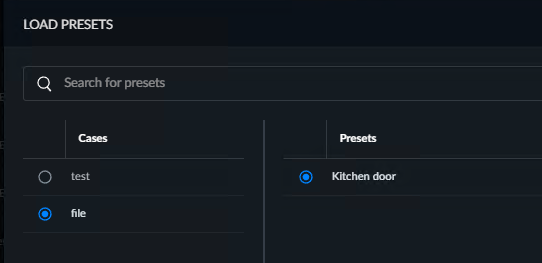
Haga clic en APLICAR y luego en CONFIRMAR.
La pantalla aparecerá con los filtros de escena creados en el módulo de REVIEW. Haga clic en GUARDAR DIMENSIÓN.
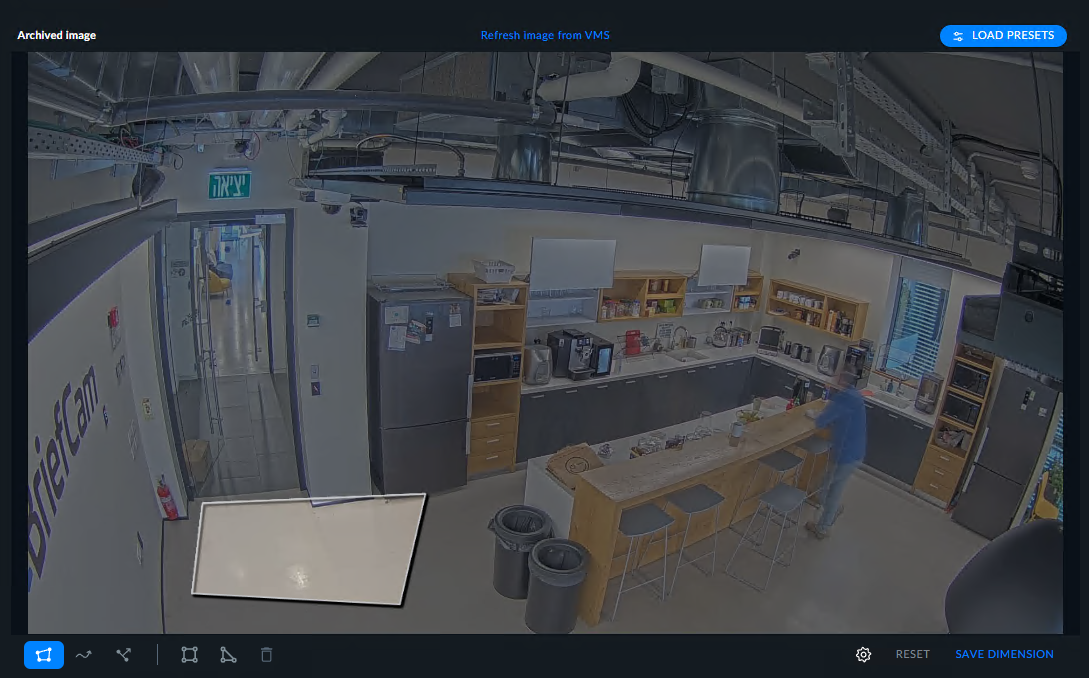
Asigne un nombre a la dimensión y haga clic en GUARDAR.
Haga clic en SIGUIENTE y añada una programación como se describe en la sección anterior.
Estado
En la pestaña FUENTES, el estado de programación de cada fuente se indica como uno de los siguientes:
Activo: activado por el usuario (o programador) y en ejecución sin errores. Para las programaciones continuas que están activas, se mostrará información adicional entre paréntesis: Procesando, En cola, o Recuperando.
Inactivo: deshabilitado por el usuario o el programador.
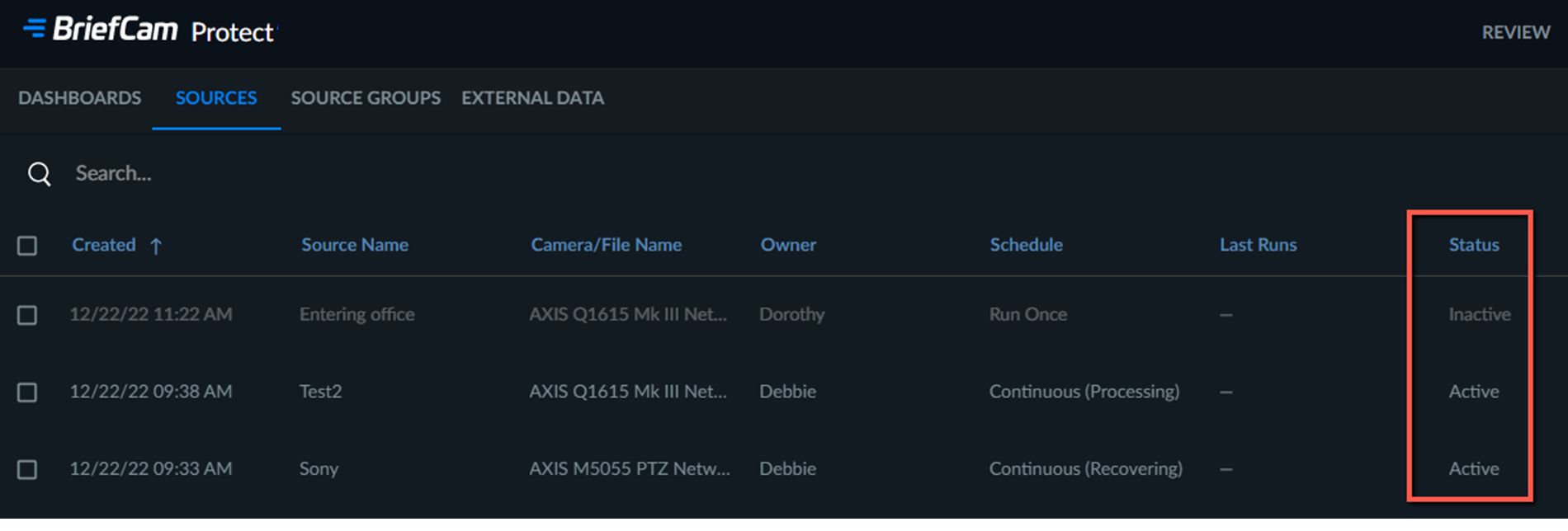
Puede cambiar el estado de una fuente pasando el cursor por encima y haciendo clic en los botones Deshabilitar  o Habilitar
  .
.
Si la fuente de RESEARCH está deshabilitada, todas sus tareas de programación también estarán deshabilitadas.
Última ejecución de la fuente
Hay dos lugares para obtener información sobre cuándo se ejecutan las fuentes dentro de la plataforma RESEARCH.
En la columna Última ejecución de la pestaña FUENTES, puede ver la última vez que se procesaron los datos de origen.

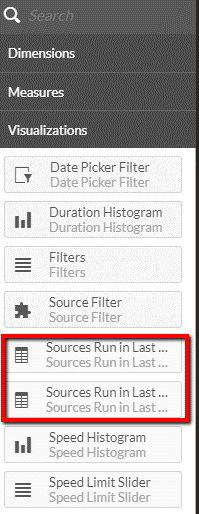
En Paneles, puede añadir desde la sección Visualizaciones del elemento Maestro las tablasEjecución de origen en los últimos 30 días o Ejecución de origen en los últimos 30 días (por hora) para supervisar el número de objetos cargados en la plataforma de BI por fuente y fecha.
Información de la fuente
Puede obtener información sobre la carga de datos en la plataforma RESEARCH haciendo clic en el icono de información.

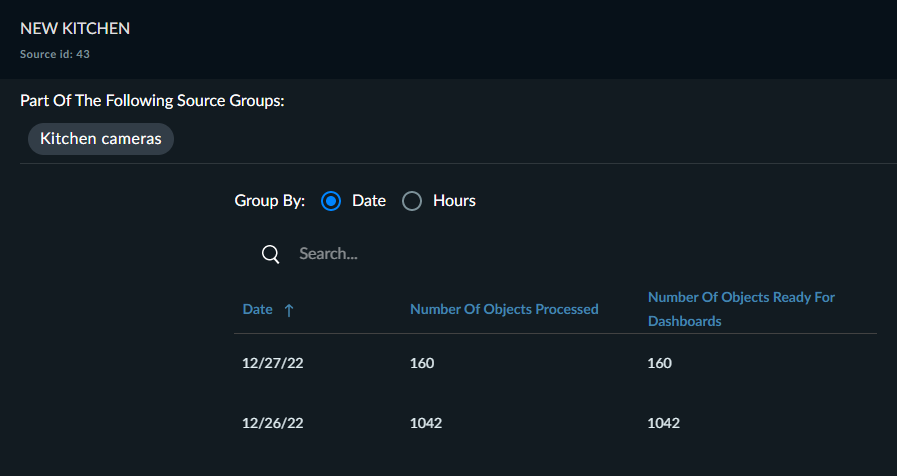
La tabla que aparece enumera todos los grupos relacionados con el origen e incluye información de los últimos 30 días sobre el número de objetos procesados para el origen frente al número de objetos que están listos para ser cargados en los paneles de control del módulo de RESEARCH. La tabla se puede agrupar por fecha u hora y se puede ordenar cada columna. La búsqueda también está disponible.