Grupos de fuentes
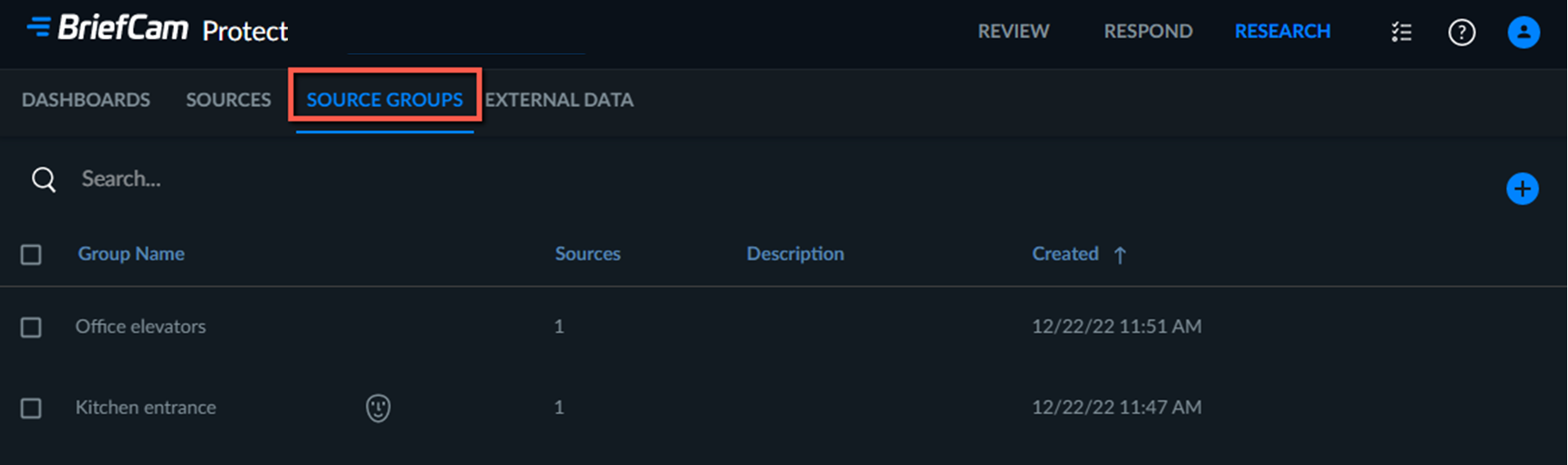
La pestaña Grupos de fuentes le permite crear grupos de fuentes que se utilizarán para la coincidencia facial y otras necesidades de agrupación dentro de los paneles, como agrupar todas las cámaras de la primera planta o todas las cámaras ATM.
Crear/Editar Un Grupo de Origen
Para crear o editar un grupo de origen:
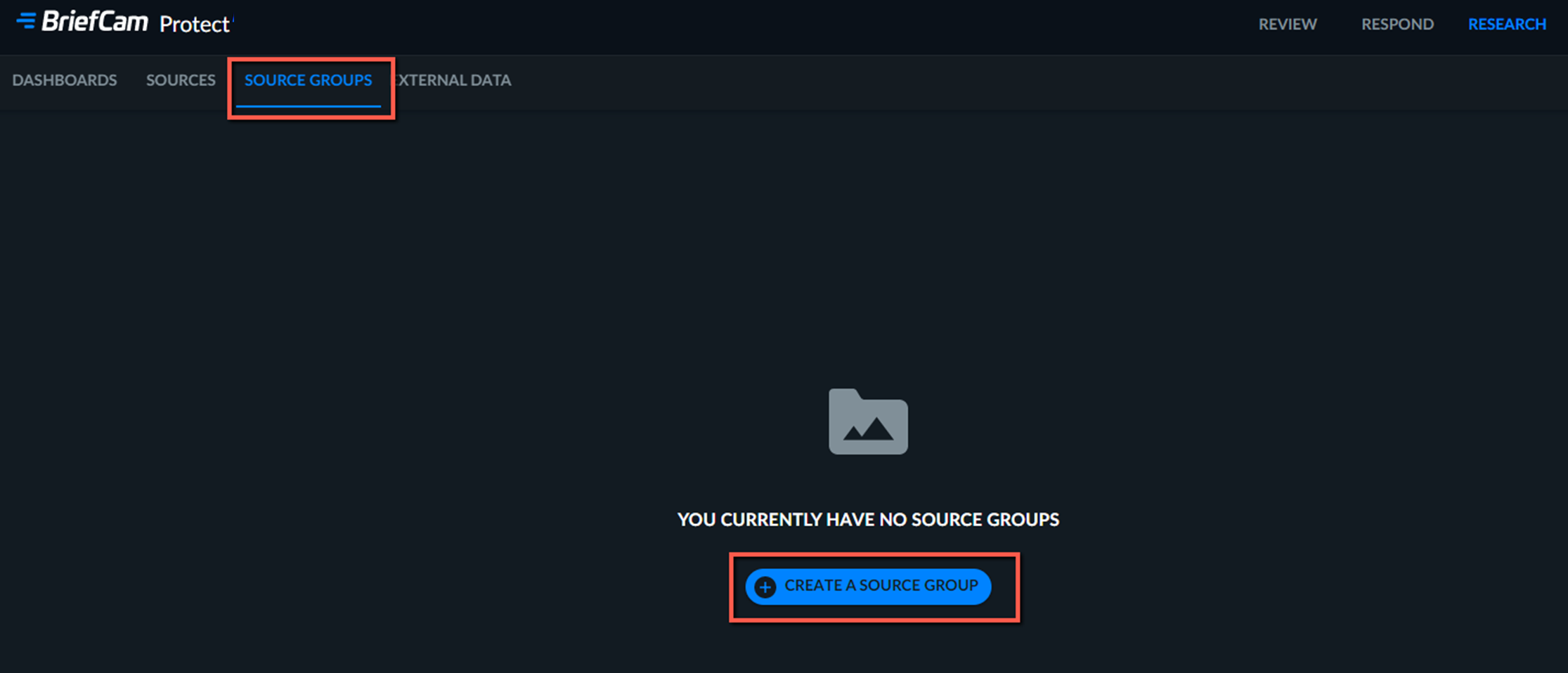
En la pestaña GRUPOS DE ORIGEN, haga clic en el botón CREAR UN GRUPO DE ORIGEN.
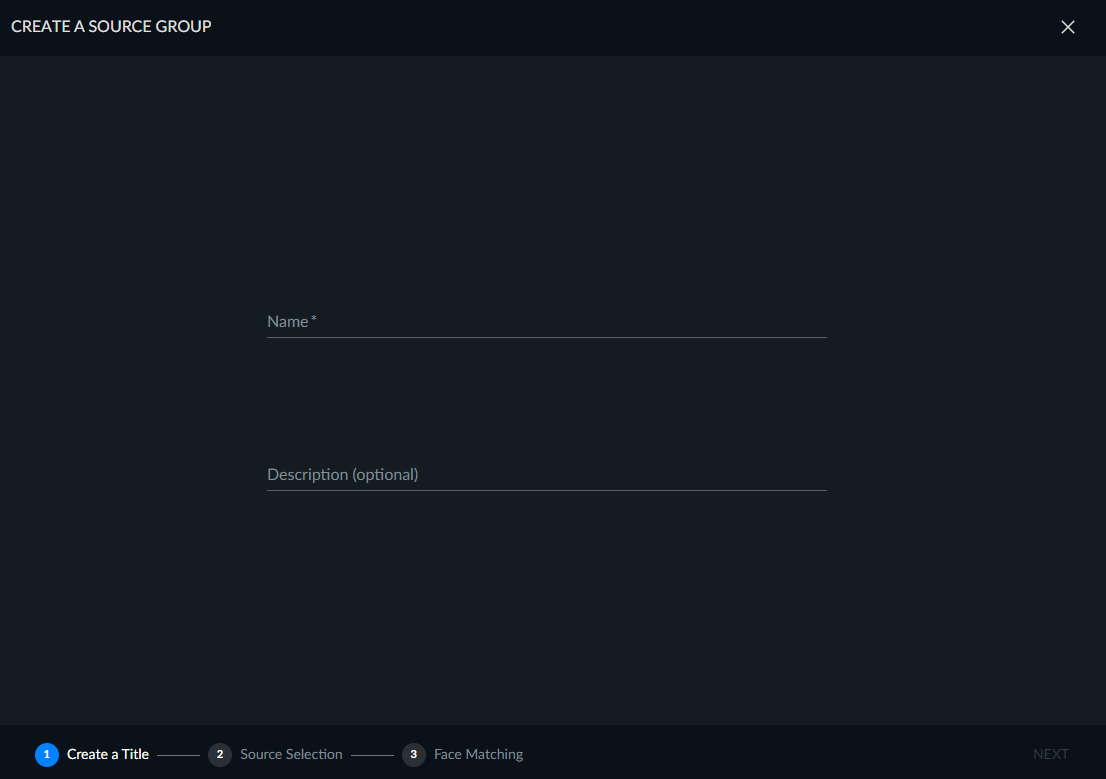
Nombre la fuente y haga clic en SIGUIENTE. El nombre de la fuente debe ser único.
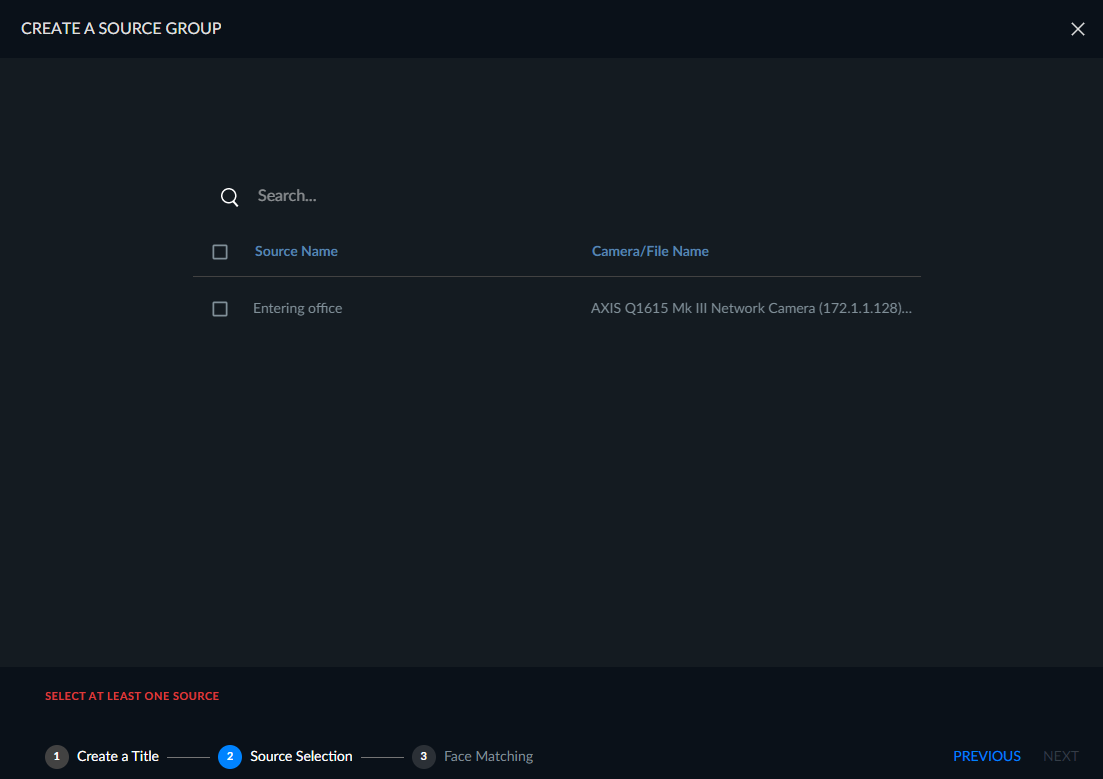
Seleccione las fuentes (cámara o archivo) que desee añadir al grupo y haga clic en SIGUIENTE. Tenga en cuenta que la misma cámara puede estar vinculada a más de un grupo.
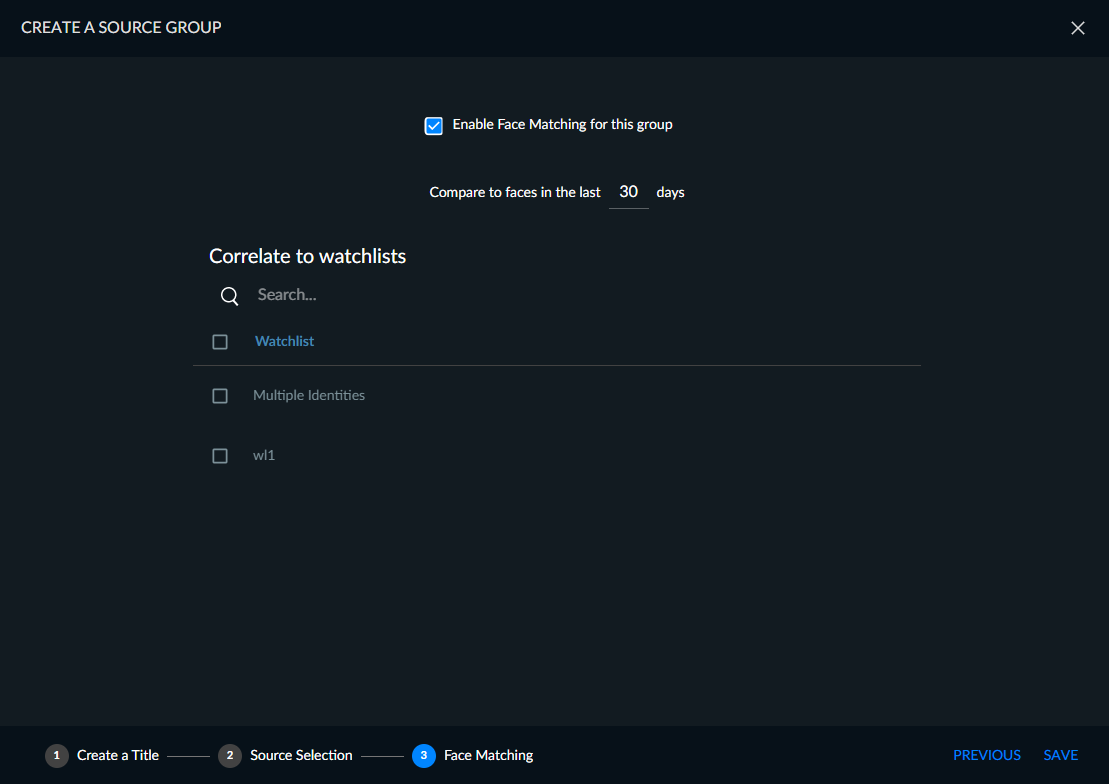
Seleccione si desea habilitar la coincidencia de caras para el grupo. Tenga en cuenta que habilitar la coincidencia facial está disponible para grupos con no más de 50 fuentes.
Nota
La función de reconocimiento facial puede ser deshabilitada por el administrador.
Si marca la casilla de verificación Habilitar coincidencia de caras para este grupo, establezca el número de días para comparar las caras. Se recomienda establecer este valor en 3 días o menos para cada grupo. Aumentar el número de días aumenta la cantidad de recursos necesarios y disminuye la precisión. Tenga en cuenta que el número permitido debe ser inferior o igual a la configuración de mantenimiento de RESEARCH establecida por su administrador.
Nota
La opción Habilitar Face Matching funciona para fuentes que son cámaras (no archivos), cuando la programación de las cámaras es Continua, Diaria, o Semanal (no Una Vez).
En esta pantalla, seleccione las listas de vigilancia relevantes con las que correlacionar las caras (si es necesario), como Empleados. El establecimiento de si se debe buscar a personas incluidas o excluidas en las listas de vigilancia se realizará dentro de los paneles de control. Esta pantalla muestra las listas de vigilancia para las que tiene permisos de uso.
Haga clic en GUARDAR.
Nota
Si añade una fuente de RESEARCH (de una cámara) a un grupo de fuentes, la coincidencia de rostros solo comenzará a partir del momento en que la fuente se añadió al grupo.
Si añade una fuente de RESEARCH de un caso a un grupo de fuentes, la coincidencia facial comenzará a partir del momento en que la fuente se añadió al módulo de REVIEW.
Tenga en cuenta que puede pulsar con el botón derecho del ratón para acceder a los iconos de acción, incluida la copia del texto de la tabla.
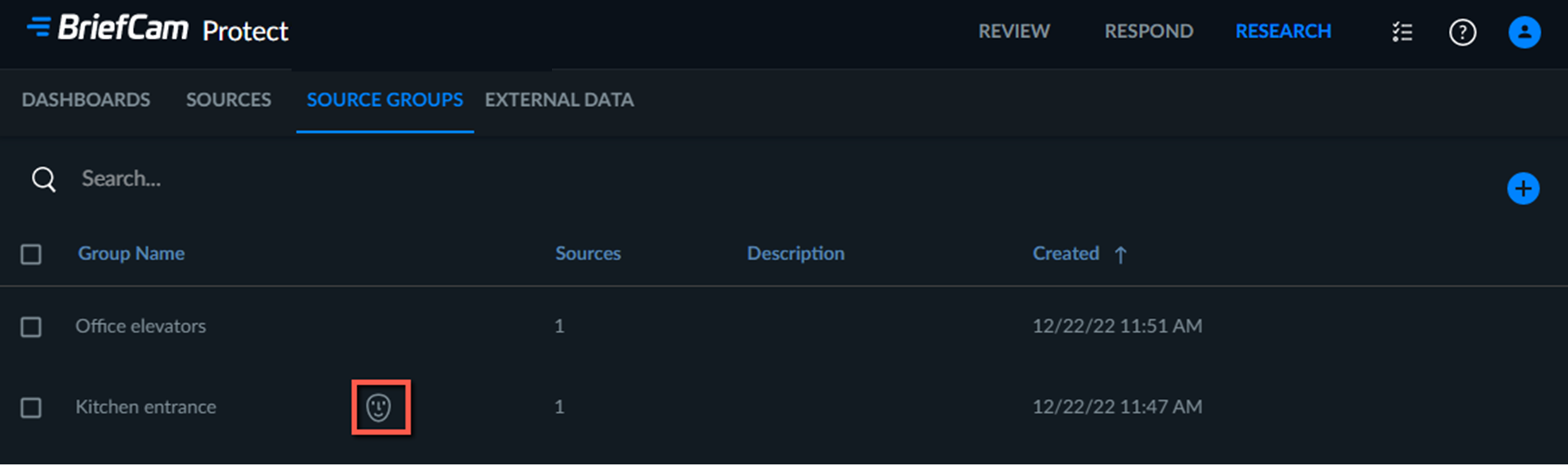
Si selecciona habilitar la coincidencia de caras, en la pestaña GRUPOS DE ORIGEN, se mostrará el icono de la cara ( ) junto al nombre del grupo.
Permisos de grupo de origen
Los usuarios que pertenecen al grupo de Research-Editors pueden ver y editar grupos de origen (creados por otros usuarios y por ellos mismos).
Los usuarios que pertenezcan al grupo Visores de investigación pueden editar los grupos de origen para los grupos que crearon y ver el grupo de origen para los grupos creados por otros usuarios.
El administrador del sistema puede añadir usuarios a los grupos.