Flujos de trabajo de ejemplo
Crear un panel
Cree una nueva hoja como se explica en Crear Una Nueva Hoja (Panel de Control)y, a continuación, siga los pasos que se describen a continuación.
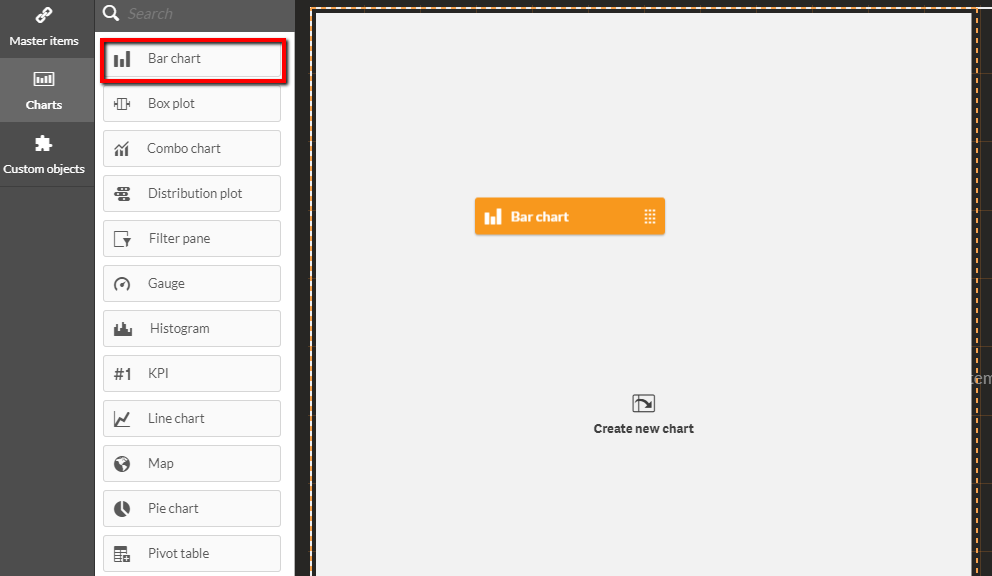
Arrastre un gráfico de barras a la hoja.
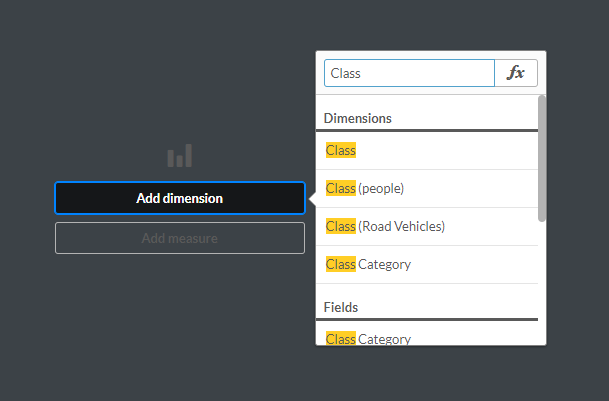
Haga clic en Añadir dimensión y seleccione Clase.
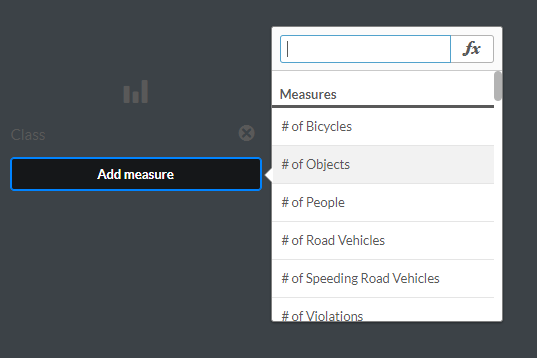
Haga clic en Añadir medida y seleccione Número de objetos.
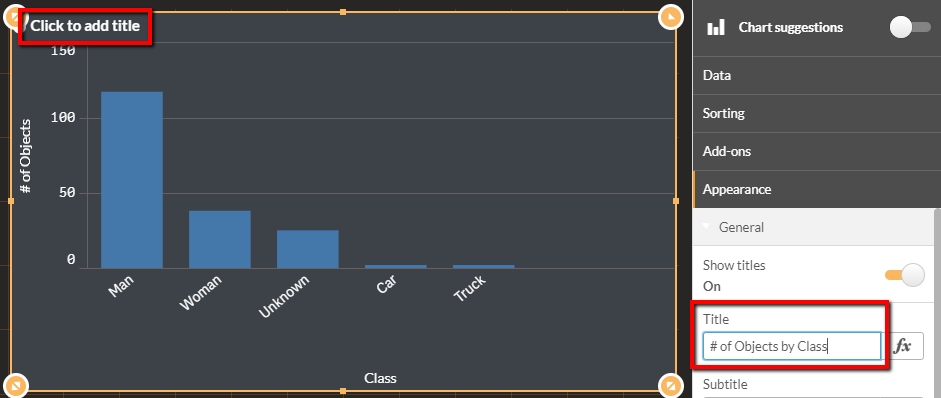
Añada un título al gráfico.
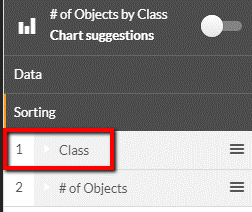
Cambie la ordenación arrastrando elementos en el menú de la derecha, de modo que Clase preceda a Nº de objetos.
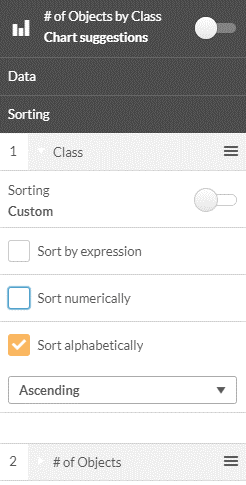
Expanda Clase, seleccione Orden personalizado y marque Ordenar alfabéticamente.
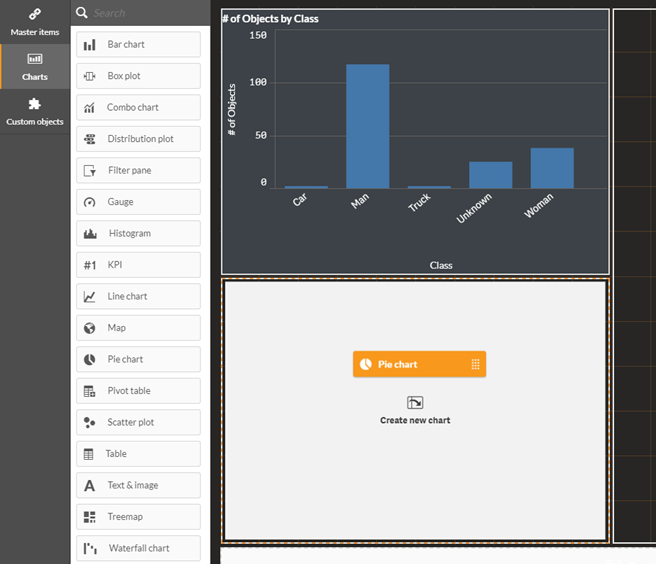
Arrastre un gráfico circular al panel de control.
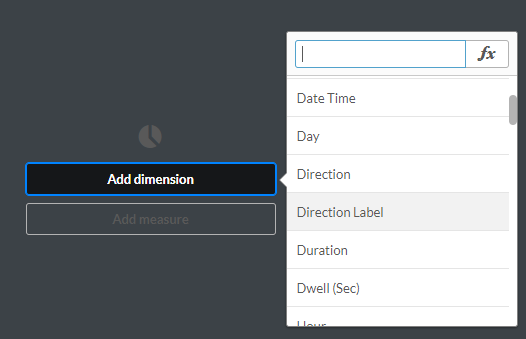
Haga clic en Añadir dimensión y seleccione Etiqueta de dirección.
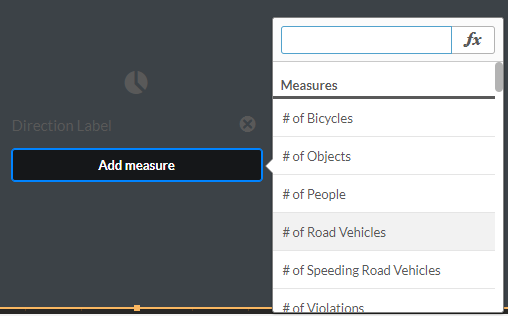
Haga clic en Añadir medida y seleccione Número de vehículos de carretera.
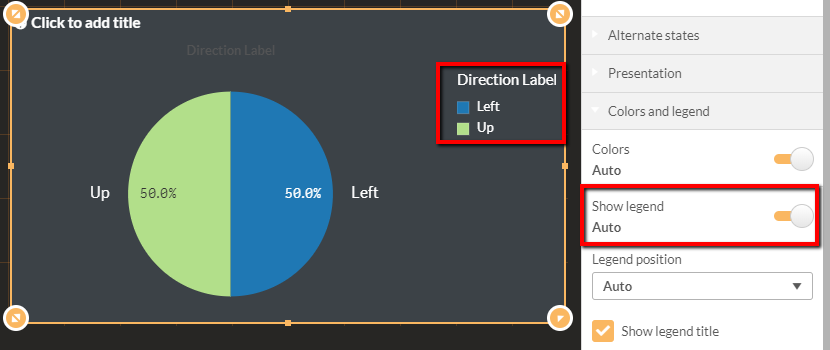
Si no ve una leyenda, cambie Mostrar leyenda a Habilitado.
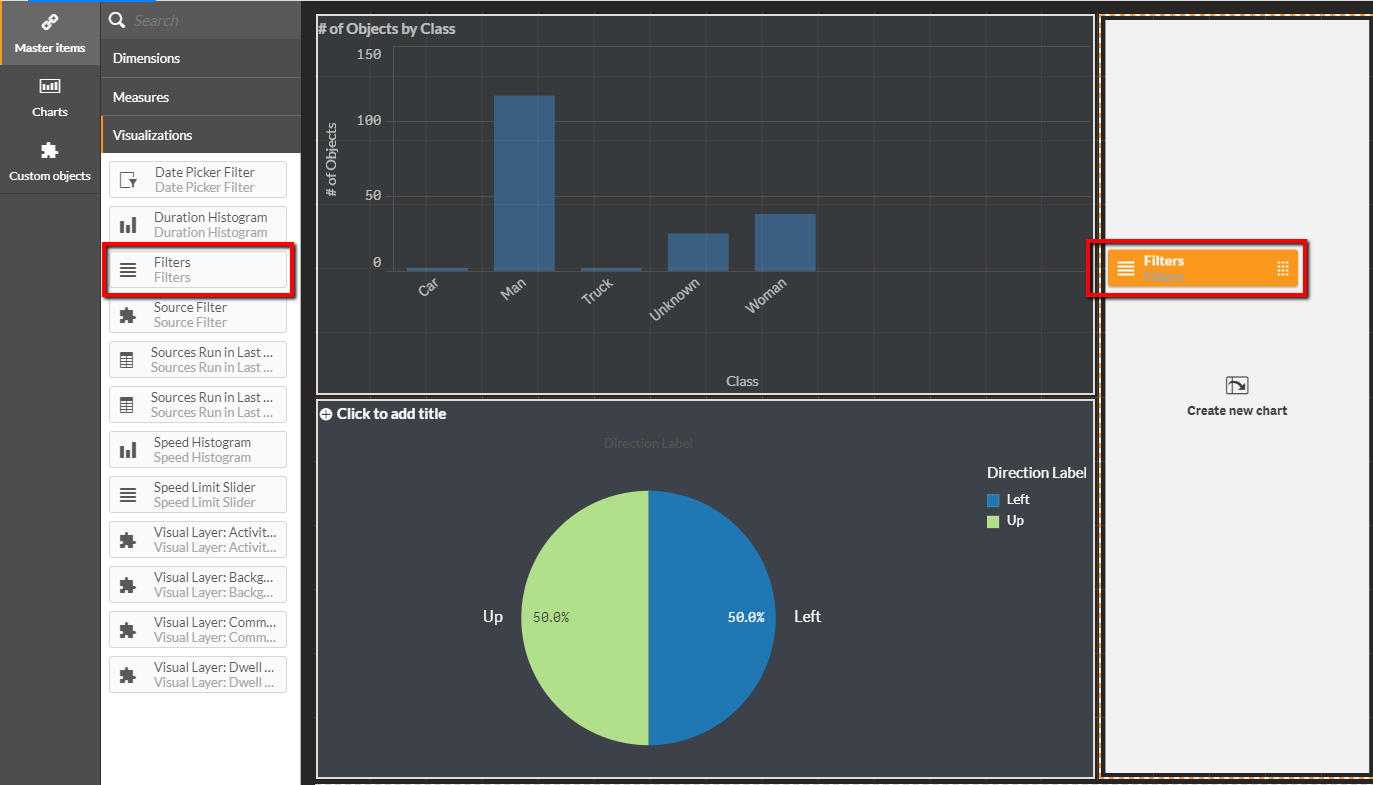
Arrastre la visualización de Filtros al panel de control.
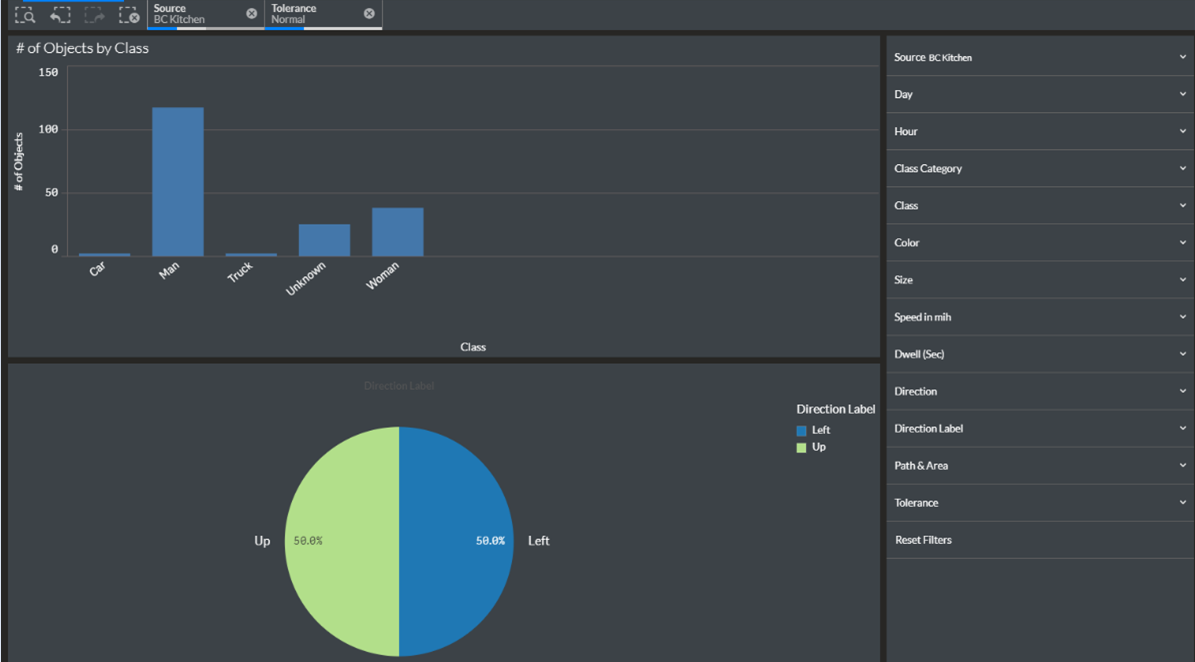
Haga clic en el botón Terminada la edición.

¡Felicitaciones! Ha creado un nuevo panel.
Panel de control multicámara
Para crear un panel multicámara que presente recuentos de objetos de varias fuentes en la misma hoja, siga los pasos que se describen a continuación:
Arrastre el gráfico de KPI al panel.
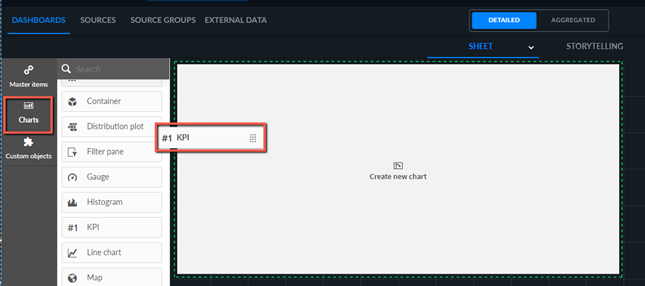
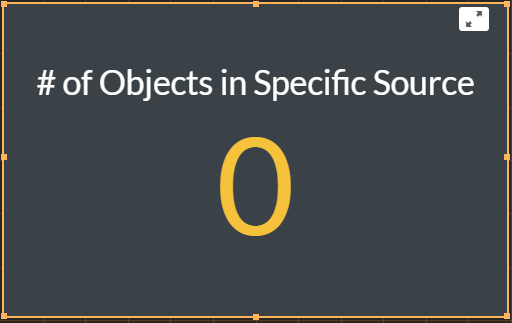
Seleccione el número de objetos en la medida de origen específico .
El resultado será actualmente 0 objetos.
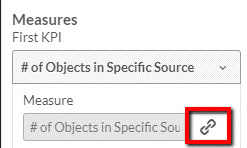
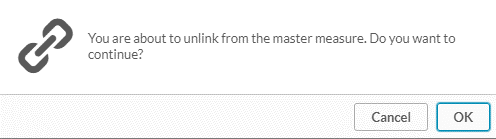
Desenlace la medida dentro del objeto de visualización haciendo clic en el icono de desenlace (
 ).
).
Haga clic en Aceptar.
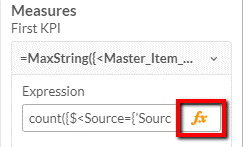
En el campo Expresión, haga clic en el botón de función (
 ).
).
Reemplace el
SourceExamplede la cadena con el nombre de la fuente solicitada.

Vea el resultado.
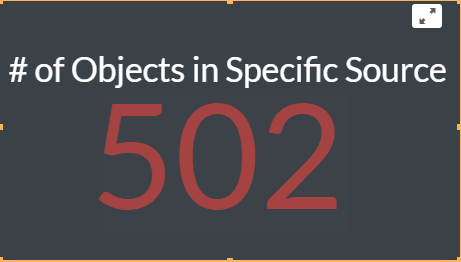
Panel de Control de Trayectoria Múltiple, Área o Cruce de Líneas
Para crear un panel de control de varias rutas, áreas o cruces de líneas que presente recuentos de objetos de varias rutas/áreas/cruces de líneas en la misma hoja, siga los pasos que se describen a continuación:
Arrastre el gráfico KPI al panel.
Seleccione el número de objetos en la medida Origen específico y Dimensiones personalizadas .
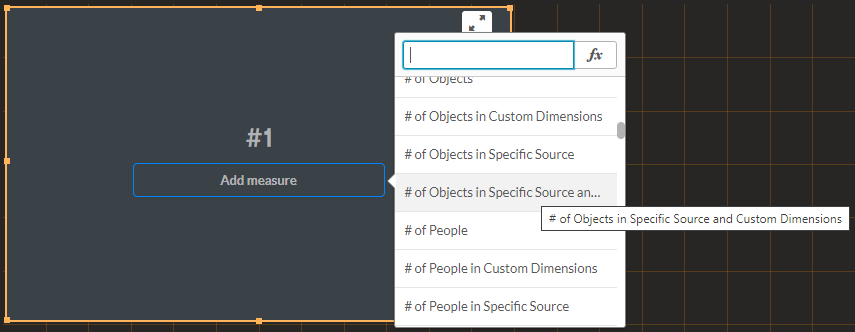
El resultado será actualmente 0 objetos.
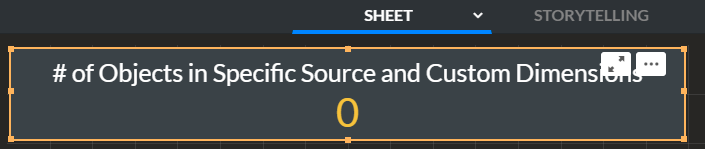
Desenlace la medida dentro del objeto de visualización haciendo clic en el icono de desenlace (
).
Haga clic en Aceptar.
En el campo Expresión, haga clic en el botón de función (
).
Reemplace la cadena
SourceExampleyCustomDimensionsExamplecon la fuente solicitada y el nombre de la dimensión personalizada.

Vea el resultado.
