Pestaña Informe
Los hallazgos de los casos se pueden resumir en informes concisos con todas las pruebas relevantes.
Para ver informes, acceda a la pestaña INFORME del módulo REVIEW.
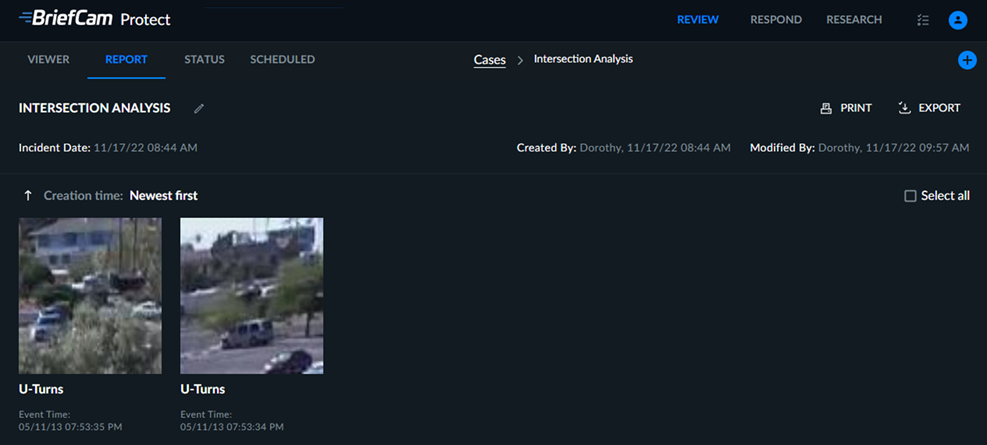
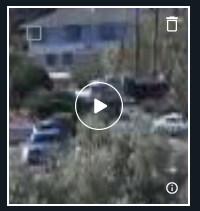
Los informes incluyen un título y una descripción del caso, así como miniaturas de marcadores para todos los objetos e imágenes de capas visuales añadidos mediante el botón Añadir al informe ( ), cada uno con un título y una descripción (introducidos al añadir objetos al informe en la pestaña VISOR). Pase el cursor por encima de las miniaturas de los marcadores para ver los botones de selección, edición y reproducción.
Tenga en cuenta que puede copiar el rango de tiempo pasando el cursor por encima del rango de tiempo y haciendo clic en el icono de copia de  .
.
Al hacer clic en el botón de reproducción, en el lado derecho también podrá ver el vídeo original con el objeto correspondiente y el clip de primer plano. Los botones de acción disponibles son los mismos que se describen en la sección Reproductor de vídeo . Además, puede copiar el nombre de la fuente pasando el cursor por encima del nombre de la fuente y haciendo clic en el icono de copiar .
Al pasar el cursor por encima del marcador, puede hacer clic en el icono de edición ( ) para editar el título y la descripción de un marcador.
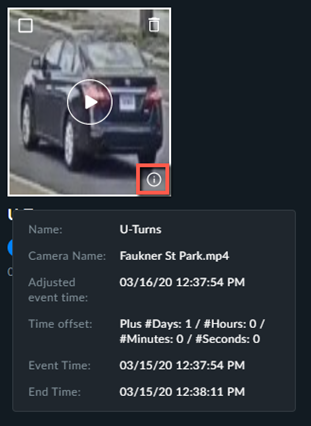
Al pasar el cursor por encima del icono de información, verá información sobre el marcador (como se muestra en la imagen siguiente).
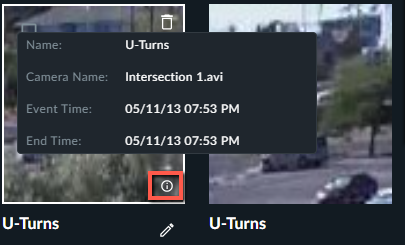
Si la hora del vídeo se ajustó en la pestaña ESTADO, verá la hora ajustada en lugar de la hora del evento.
Cada marcador que contenga tiempo ajustado lo mostrará en lugar de la hora del evento. Si se ha añadido un ajuste después de la creación del marcador, el marcador no mostrará el ajuste de hora.
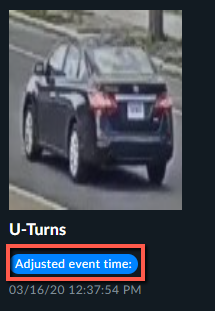
También puede pasar el cursor por encima del icono del  de información para ver información adicional.
Puede exportar marcadores seleccionando uno o más marcadores o seleccionando la opción Seleccionar todo para seleccionar todos los marcadores en la página actual y, a continuación, haciendo clic en el icono de exportación (  ) en la parte derecha de la pestaña Informe.
También puede exportar solo los marcadores seleccionados haciendo clic en el icono de exportación junto al icono de eliminación.
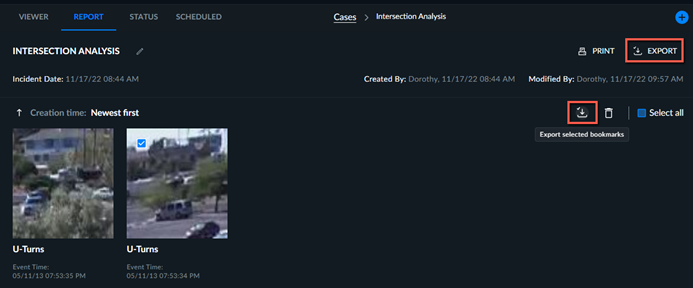
Cuando se exporta un objeto, se crea un archivo zip que contiene el vídeo original, el clip de primer plano y la miniatura de los objetos seleccionados. Al exportar una capa visual, se crea un archivo zip que contiene un jpg de la capa visual.
Puede imprimir marcadores seleccionando uno o más marcadores y haciendo clic en el icono Imprimir ( ).
).
Puede eliminar marcadores seleccionando uno o más marcadores para eliminar y haciendo clic en el icono de la papelera ( ) en la esquina superior derecha de la pestaña Informe para eliminar todos los marcadores seleccionados.
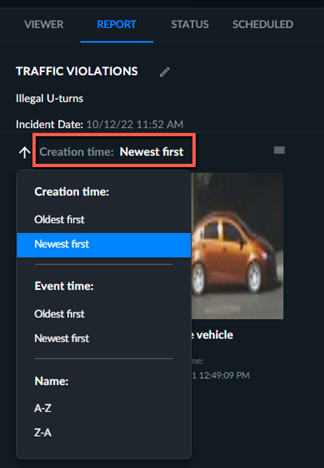
Puede reordenar los marcadores por hora de creación, hora de evento o nombre, haciendo clic en el orden seleccionado actualmente (marcado en rojo en la imagen inferior)
También puede hacer clic en el botón de flecha para cambiar el orden.