Custom ClassifID
Nota
La sección de Custom ClassifID está habilitada para los usuarios a los que el administrador dio los permisos necesarios y solo está disponible con Next-Gen .
Puede crear sus propias clases, como empleados uniformados, taxis o ambulancias, y entrenar las clases utilizando sus propios flujos de vídeo, con un pequeño número de ejemplos de entrenamiento (conjunto de datos).
Entrenar una nueva clase
Notas importantes
Al entrenar, es importante tener en cuenta lo siguiente:
Se recomienda que los vídeos/cámaras de entrenamiento sean similares a los vídeos/cámaras en los que utilizará la nueva clase (tanto en interiores como en exteriores, mismas condiciones de iluminación, misma resolución). Si mueve una cámara o añade una cámara, es posible que las clases no funcionen tan bien con estas cámaras.
Por lo tanto, si quiere entrenar con cámaras que no son similares, se recomienda entrenar dos clases separadas. Por ejemplo, no entrene cámaras exteriores y cámaras interiores juntas. Si tiene ambos tipos de cámaras, entrénelas como clases separadas.
Entrenar una clase para una característica que no es distinta no funcionará bien. Por ejemplo, una clase de entrenamiento para oficiales de policía podría no funcionar bien, ya que los uniformes de la policía a menudo son azules, que es un color que también se ve a menudo en la ropa civil.
La formación debe ser lo más específica posible. Por ejemplo, entrenar un uniforme militar general no funcionará bien si cada unidad militar tiene un uniforme con diferentes colores. En este caso, hay que entrenar una clase para cada color de uniforme.
La formación no funcionará bien si las características distintivas son demasiado pequeñas, como una insignia/etiqueta de la empresa en la ropa habitual, un logotipo de la empresa en un vehículo o diferentes tipos de zapatos. Un color distintivo brillante es una característica distintiva mejor que el texto.
Los siguientes son ejemplos adicionales de elementos que actualmente no se pueden entrenar bien utilizando la innovación de Custom ClassifID:
Animales
Fuego y humo
Puede entrenar a las personas que están al lado, montando o empujando un artículo, como sillas de ruedas, patinetes, carritos de compras y cochecitos de bebé. Sin embargo, no puede clasificar estos elementos cuando no son adyacentes a una persona. Por lo tanto, en estos casos, defina una clase basada en la clase Person y seleccione estos objetos sólo si aparecen junto con una persona (cuando mire el clip de primer plano de la persona). Sin embargo, dado que la detección no era del objeto en sí, la precisión de la clase podría ser algo menor que una clase entrenada en un rasgo distintivo de una persona, como el color de la camisa.
El tipo de GPU no afecta a la precisión final de la red resultante.
Número de Ejemplos Obligatorios
Una de las ventajas de la capacidad única de Custom ClassifID de BriefCames que se necesita un número relativamente pequeño de ejemplos para entrenar la red neuronal profunda responsable de la clasificación.
El número apropiado (o requerido) de ejemplos (positivos y negativos) depende en gran medida de la escena y el desafío al que se enfrenta el clasificador.
Por ejemplo, si los ejemplos negativos son de personas que llevan una camisa blanca y el ejemplo positivo son de personas que llevan una camisa roja, y esa es la población de la escena, entonces pocos ejemplos son necesarios para que la red discierna entre las dos apariciones.
Si la clasificación se basa en un análisis más intrincado de las características de la apariencia de la persona, entonces se necesitan más ejemplos para una clasificación correcta.
En general, un tamaño de conjunto de datos de unos 100 ejemplos positivos y al menos 100 negativos (objetos) es aceptable, con 1000 objetos considerados un conjunto de datos grande. Tenga en cuenta que debe tener al menos 32 ejemplos positivos y 32 negativos.
Un factor muy importante no es la cantidad de ejemplos, sino también la calidad. Debe utilizar ejemplos que representen bien los objetos de la escena y capturen las diferencias entre la clase personalizada y el resto de la clase principal. Por ejemplo, si hay un sombrero distintivo, debe ser visible con una alta resolución en los ejemplos y el vídeo de entrada.
Pasos para crear una clase
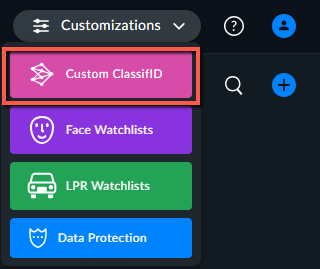
En el menú Personalizaciones, seleccione la opción Custom ClassifID.
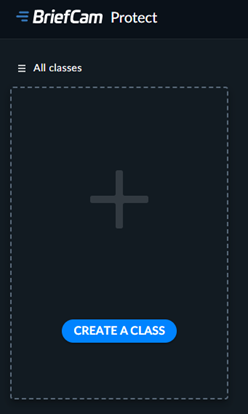
Haga clic en el botón CREAR UNA CLASE.
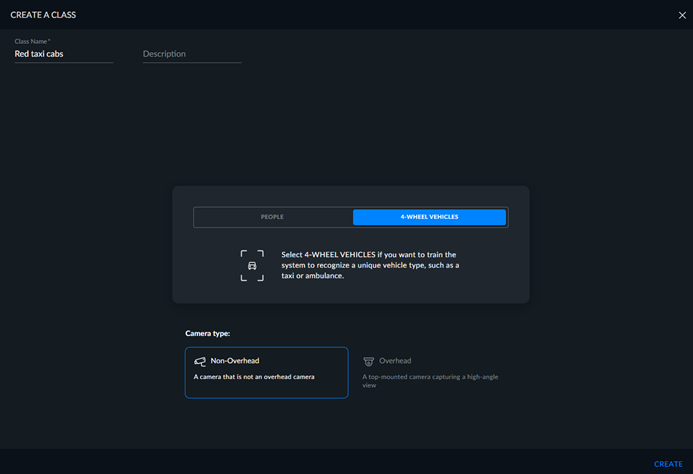
Asigne un nombre a la clase. El nombre debe ser único y no debe ser el mismo que ninguna de las clases integradas (como "mujer" o "camión"), incluidos los nombres traducidos de las clases integradas (como "hombre" en alemán).
Seleccione si va a entrenar a un tipo de persona o vehículo.
Seleccione si la cámara es aérea o no.
Haga clic en el botón CREAR.
Nota
Se recomienda limitar el número de clases personalizadas a 15.
Pasos para añadir elementos
Abra el módulo REVIEW.
En la parte superior derecha de la pantalla, active el interruptor del modo de entrenamiento.

Seleccione los objetos que sean buenas representaciones de la clase que quiere entrenar. Tenga en cuenta lo siguiente:
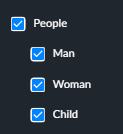
Cuando se entrena una clase basada en personas, se recomienda filtrar por personas y todas sus subclases.
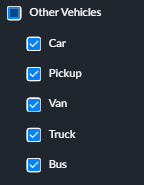
Al entrenar una clase basada en vehículos, se recomienda encarecidamente seleccionar las siguientes subclases en Otros vehículos: Coche, Camioneta, Furgoneta, Camión y Autobús. No seleccione los otros subfiltros.
Revisar todos los objetos que se muestran en la página actual y seleccionar los objetos que desea añadir a la clase personalizada específica que está entrenando, asegurándose de revisar sus selecciones cuidadosamente.
Asegúrese de revisar todos los objetos de la página, porque todos los objetos que no están seleccionados se añadirán a una clase negativa. Por ejemplo, si tiene una clase Yellow Cab, todos los elementos que seleccione se añadirán a esta clase y todos los elementos que no seleccione se añadirán a una clase Sin Yellow Cab. Como se indicó anteriormente en la sección Número requerido de ejemplos, se recomienda seleccionar al menos 100 objetos positivos (coincidentes) para obtener resultados óptimos. También es importante que también tengáis ejemplos negativos, que son necesarios para entrenar adecuadamente la clase.
Nota
Asegúrese de seleccionar y aplicar las selecciones antes de pasar a otra página.
Sugerencia
Para asegurarse de que tiene un número suficiente de ejemplos positivos y negativos, especialmente cuando está creando una clase muy específica, pruebe lo siguiente:
Filtre los objetos detectados para ayudar a encontrar ejemplos positivos. Por ejemplo, si está buscando un autobús de una empresa turística específica, filtre solo por autobús.
Busque un objeto que desee añadir a la clase, añádalo al filtro Similitud física y haga clic en APLICAR.
Etiquete al menos 100 ejemplos positivos asegurándose de hacer clic en Aplicar para cada página.
Añada todos los vehículos Four Wheels al filtro, como coche, camioneta, furgoneta, camión y autobús.
Encuentre ejemplos positivos en al menos tres páginas más y haga clic en APLICAR en cada página. Esto asegurará que usted está recibiendo una variedad de ejemplos negativos, que es necesario por los BriefCam para entrenar adecuadamente las clases.
Si no está seguro de cómo categorizar un objeto (parte de la clase o no parte de la clase), reproduzca el clip de objeto para ver mejor el objeto y, a continuación, decida si desea añadirlo a la clase. Si determina que probablemente es parte de la clase, añádala a la clase.
Haga clic en la opción Formación en clase.
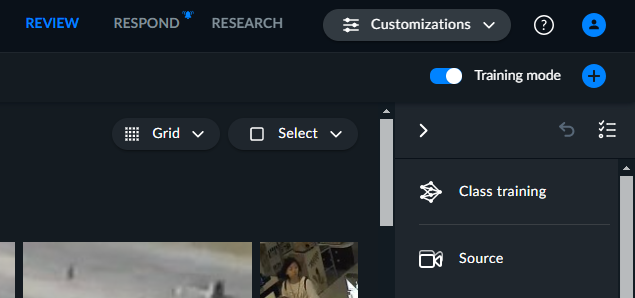
Seleccione la clase que quiere entrenar y haga clic en APLICAR.
Si hay páginas adicionales, puede pasar a la página o páginas siguientes si desea añadir objetos adicionales a la clase. Para cada página, cuando haya terminado, haga clic en APLICAR.

Entrenamiento de la nueva clase
Nota
Compruebe con el administrador que el sistema está configurado para las clases de formación personalizadas.
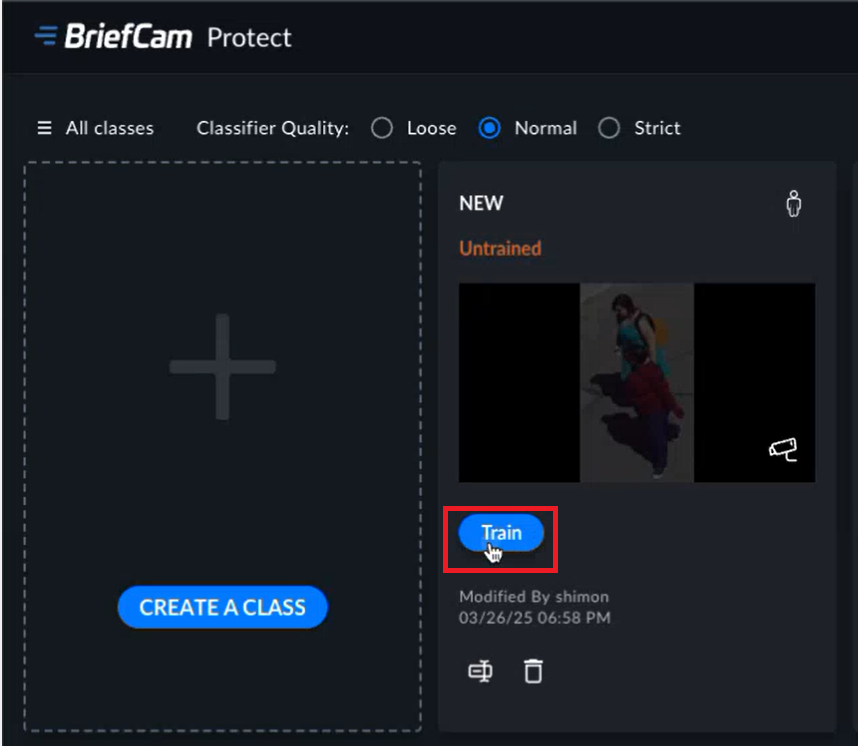
Desde la pantalla principal, haga clic en el botón Entrenar para la clase que quiere entrenar.
Defina el número de horas para configurar el sistema.
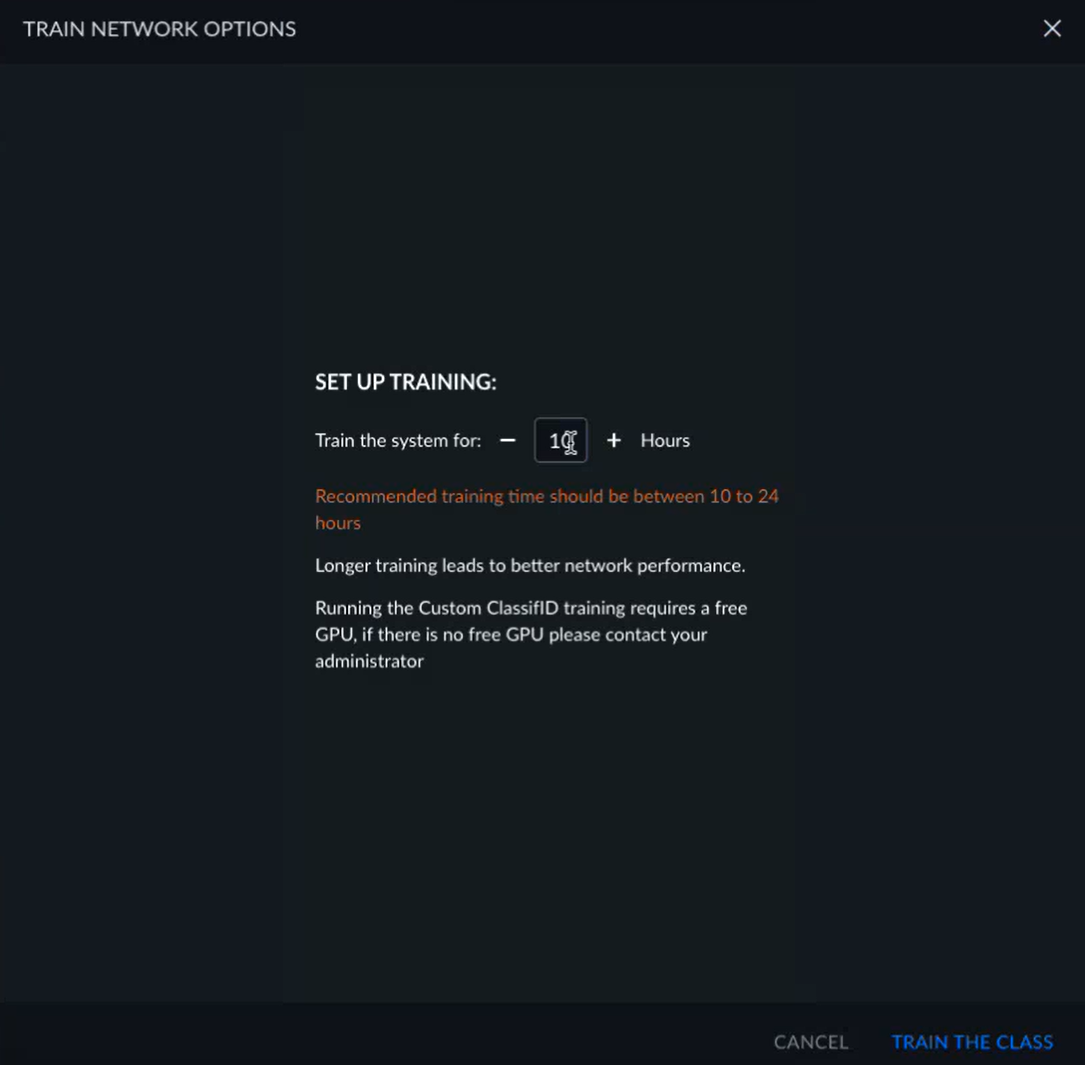
Haga clic en el botón TRAIN THE CLASS.
Después de entrenar la clase, puede:
Añada ejemplos positivos y negativos adicionales a la clase para mejorar la calidad.
Restablezca todos los datos etiquetados de una clase haciendo clic en el botón RESTABLECER.
Cambie el nombre de la clase o elimínela.