Registerkarte Status
Um den VIDEO SYNOPSIS® Verarbeitungsstatus anzuzeigen, öffnen Sie die Registerkarte STATUS des REVIEW-Moduls.
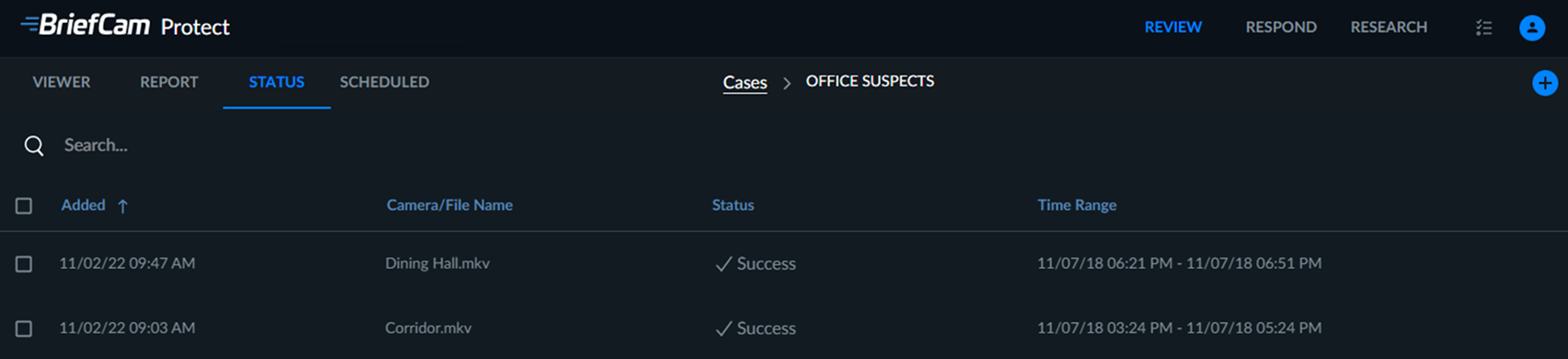
Jedes hinzugefügte Video wird hier zusammen mit dem Datum, an dem es dem Fall hinzugefügt wurde, der Quelldatei oder Quellkamera, dem Verarbeitungsstatus der VIDEO SYNOPSIS und dem für die VIDEO SYNOPSIS®ausgewählten Zeitraum angezeigt.
VIDEO SYNOPSIS® Zu den Anzeigen für den Verarbeitungsstatus gehören:
In der Warteschlange - eine neue VIDEO SYNOPSIS® wurde angefordert, aber noch nicht gestartet.
Wird verarbeitet – VIDEO SYNOPSIS® Verarbeitung läuft.
Erfolg – VIDEO SYNOPSIS® Verarbeitung wurde abgeschlossen und die Synopse ist fertig.
Fehler (oder Teilfehler) - VIDEO SYNOPSIS® Verarbeitung ist fehlgeschlagen (aufgrund eines Verbindungsfehlers des Servers, fehlender Aufzeichnungen auf dem VMS, Fehlern beim Abrufen von Videos usw.).
Keine Objekte – VIDEO SYNOPSIS® Verarbeitung wurde abgeschlossen, und es wurden keine Objekte erkannt.
Abgebrochen – VIDEO SYNOPSIS® Verarbeitung wurde abgebrochen.
Sie können mit der Maus über den Status fahren, um weitere Informationen zu dem Fehler zu erhalten.
Sie können auf die Registerkarte Status klicken, um die Anfragen nach dem Anfragestatus zu sortieren. Sie erscheinen dann in der folgenden Reihenfolge oder umgekehrt: In der Warteschlange, Wird verarb., Fehler, Teilw. Fehler, Abgebrochen, Keine Objekte, Erfolg.
Sie können mit der rechten Maustaste auf eine beliebige Stelle in der Tabelle klicken, um Text zu kopieren, eine Anfrage zu verschieben oder zu löschen.
Das Klicken auf die Schaltfläche Wiederholen ( ), die angezeigt wird, wenn Videos entweder teilweise oder vollständig fehlgeschlagen sind, löst einen neuen Versuch aus, die fehlgeschlagenen Videos zu verarbeiten.
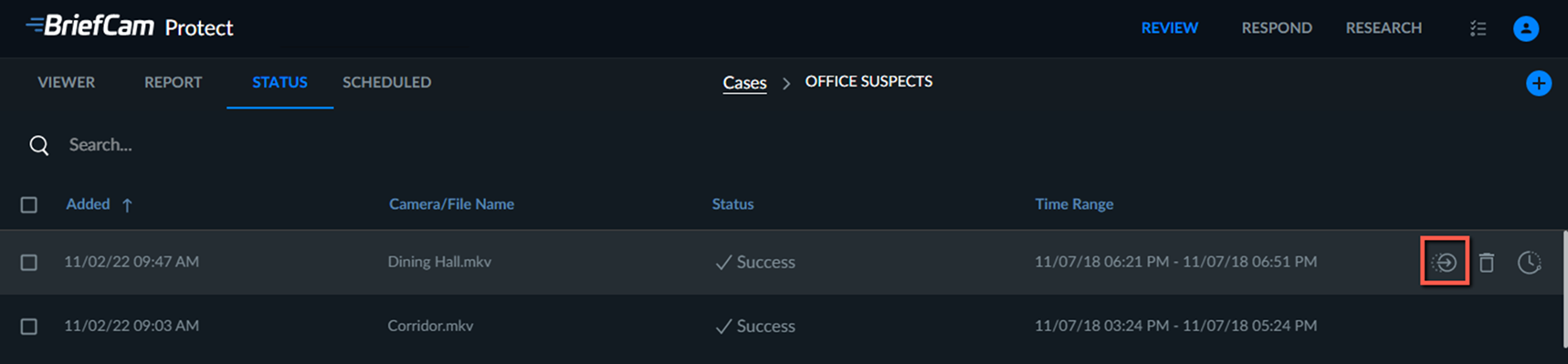
Quellen können einfach zwischen Fällen hin- und hergeschoben werden, indem Sie auf die Registerkarte STATUS des Falls gehen, mit der rechten Maustaste auf die Zeile klicken oder mit der Maus über die entsprechende Zeile fahren und  auf das Symbol Anforderung verschieben klicken.
Wenn Sie auf das Löschsymbol klicken, wird die Quelle vom Bildschirm gelöscht, jedoch nicht aus der Datenbank. Die Quelle wird erst nach dem Wartungsprozess aus der Datenbank gelöscht.
Anpassung der Videozeit
Sie können nach dem Hochladen und Verarbeiten der Datei einen Zeitversatz für ein Video hinzufügen. Einige Videos weisen einen Zeitversatz zwischen der realen Zeit und der aufgezeichneten Zeit auf, was ein großes Problem darstellt, wenn Strafverfolgungsbehörden Videos nach einem Ereignis sammeln. Mit dieser Funktion können die Strafverfolgungsbehörden ihre DEM (Digital Evidence Management) verbessern.
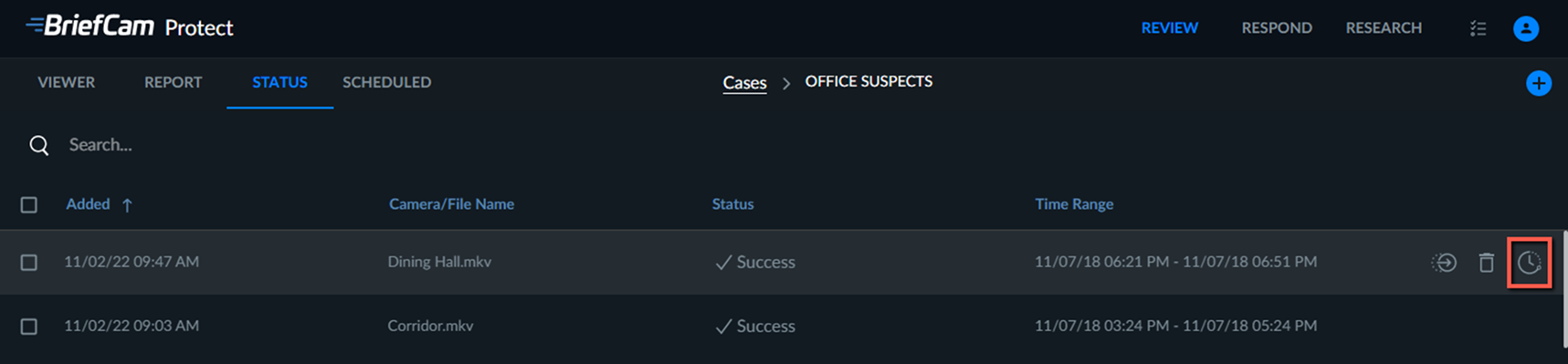
Um einen Zeitversatz hinzuzufügen:
Klicken Sie auf der Registerkarte Status auf das
 Zeitanpassung für eine der Zeilen. Sie können auch mehrere Zeilen auswählen und auf das Symbol Zeitanpassung in der oberen rechten Ecke klicken.
Gehen Sie im Bildschirm Zeitanpassung wie folgt vor:
Wählen Sie auf der Registerkarte Zeitauswahl das neue Datum und die neue Uhrzeit aus.
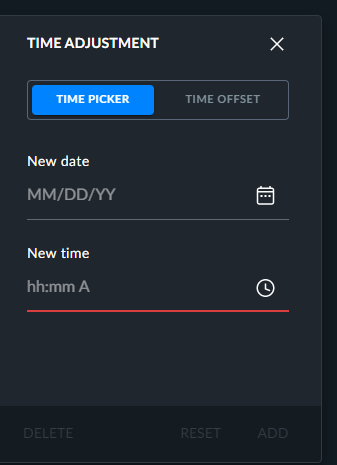
Alternativ öffnen Sie die Registerkarte Zeitverschiebung und wählen die Zeitspanne aus, die Sie zur Startzeit hinzufügen möchten. Wenn Sie möchten, dass die ausgewählte Zeit von der Startzeit subtrahiert wird, aktivieren Sie den Kippschalter Zeit subtrahieren.
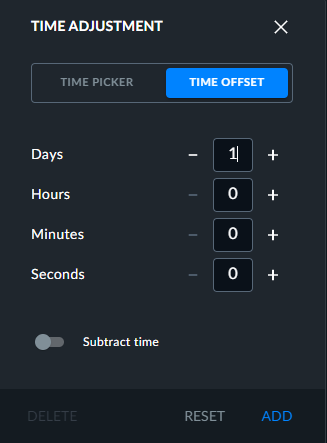
Klicken Sie auf HINZUFÜGEN.
Die Startzeit wird geändert und die Endzeit wird automatisch anhand der Länge des Videos berechnet.
Wenn es einen Versatz gibt, wird das  neben dem Zeitbereich angezeigt. Sie können mit der Maus über das Symbol fahren, um den Zeitbereich der neuen Anpassungszeit und den Zeitversatz anzuzeigen.
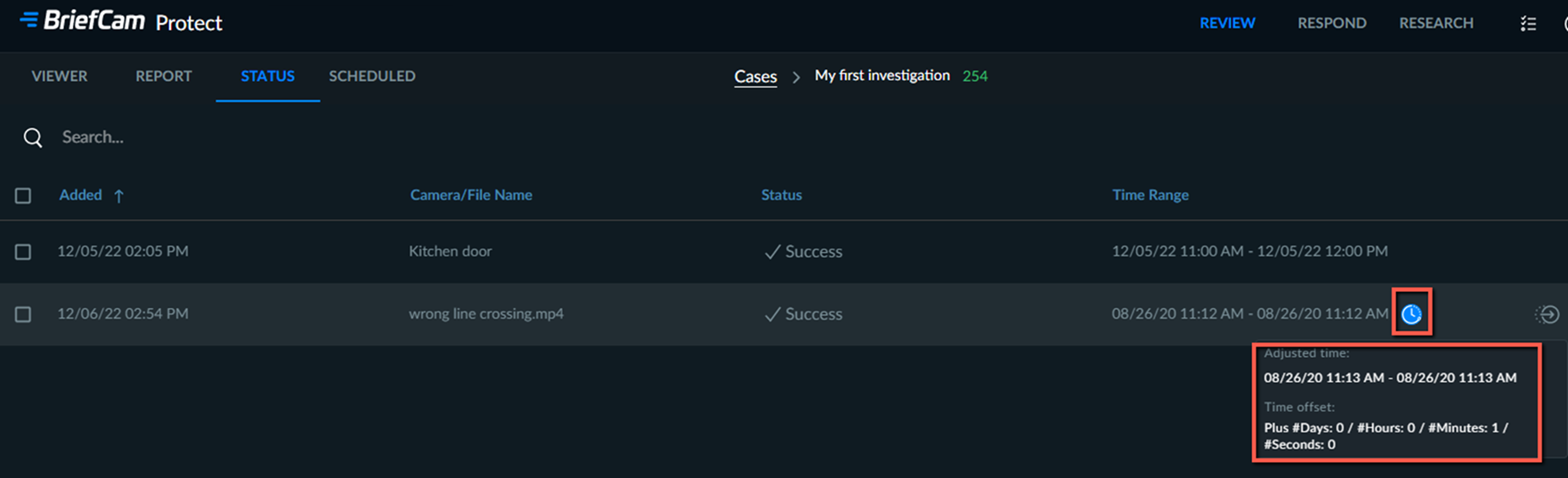
Die angepasste Zeit wird in den Lesezeichen der Registerkarte BERICHT angezeigt.
Wenn ein Benutzer den Versatz für eine Datei ändert, sieht ein anderer Benutzer den Versatz nur auf den Registerkarten STATUS und LESEZEICHEN, nachdem der Bildschirm aktualisiert wurde.