Starten Sie einen REVIEW-Fall
Wenn es eine Warnung gibt, die Sie näher untersuchen möchten, können Sie den Clip und einen beliebigen Teil des Originalvideos zur REVIEW-Lösung hinzufügen.
Klicken Sie auf die Option Einen REVIEW-Fall starten
 oben in der Miniaturansicht, dem Nahaufnahmeclip oder dem Originalvideo. Sie können auch mehrere Warnungen hinzufügen, indem Sie die Miniaturansicht auswählen und in der Aktionsleiste oben rechts auf das Symbol Einen REVIEW-Fall starten klicken.
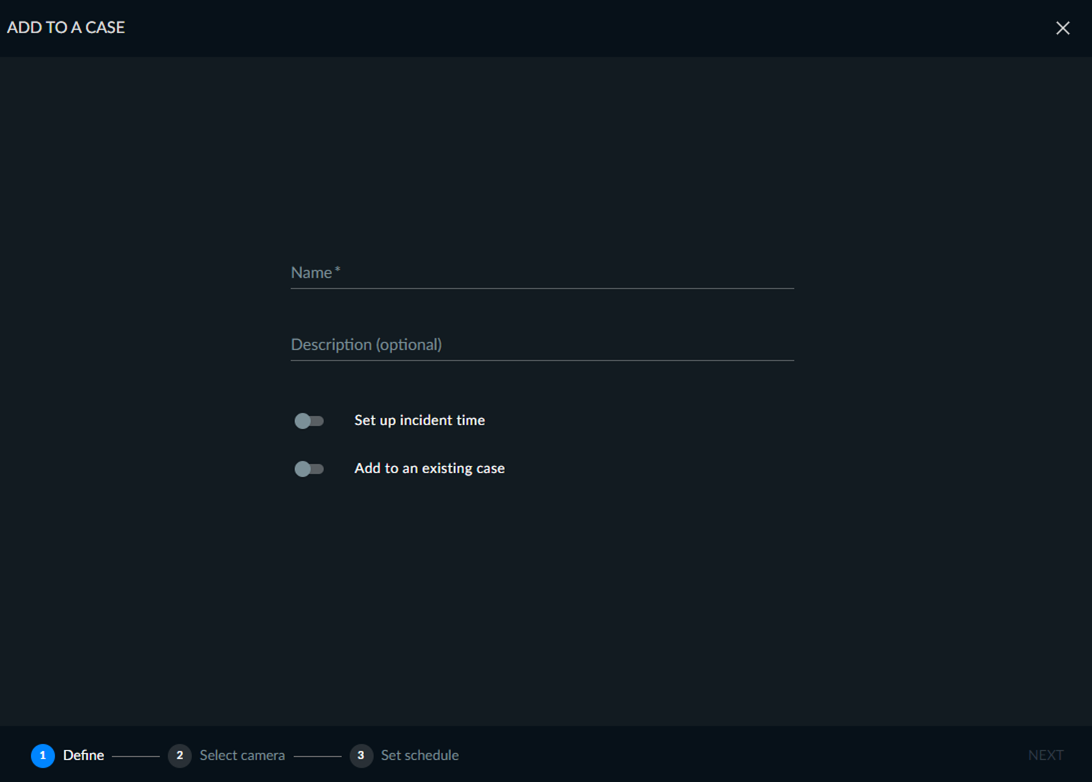
Geben Sie auf dem Bildschirm unten einen Titel ein. Sie können auch eine Beschreibung und die Vorfallzeit eingeben.
Wenn Sie die Warnung zu einem Fall hinzufügen möchten, aktivieren Sie das Kontrollkästchen Zu einem Fall hinzufügen. Wenn Sie einen neuen Fall für die Warnung erstellen möchten, lassen Sie das Kontrollkästchen inaktiv und klicken Sie auf WEITER.
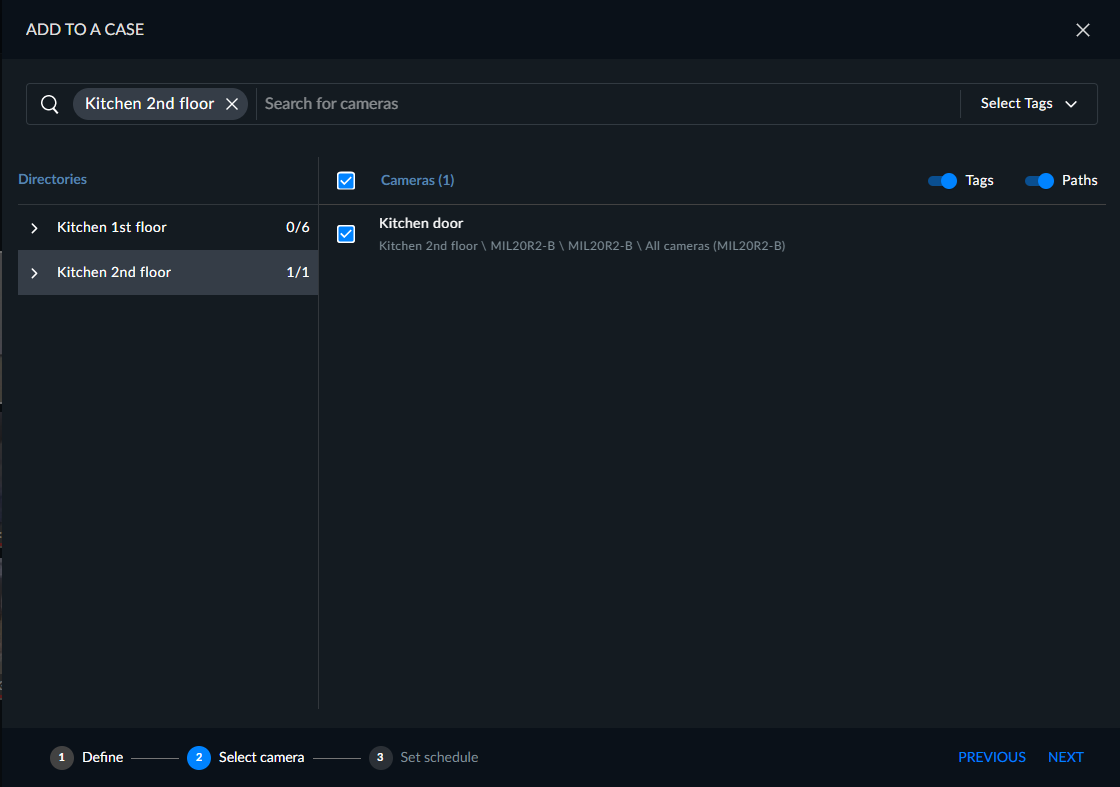
Wählen Sie die Kameras aus, die dem Fall hinzugefügt werden sollen. Standardmäßig werden die Kamera(s) ausgewählt, die aus dem Objekt bestanden, das die RESPOND-Warnung verursacht hat.
Klicken Sie auf WEITER.
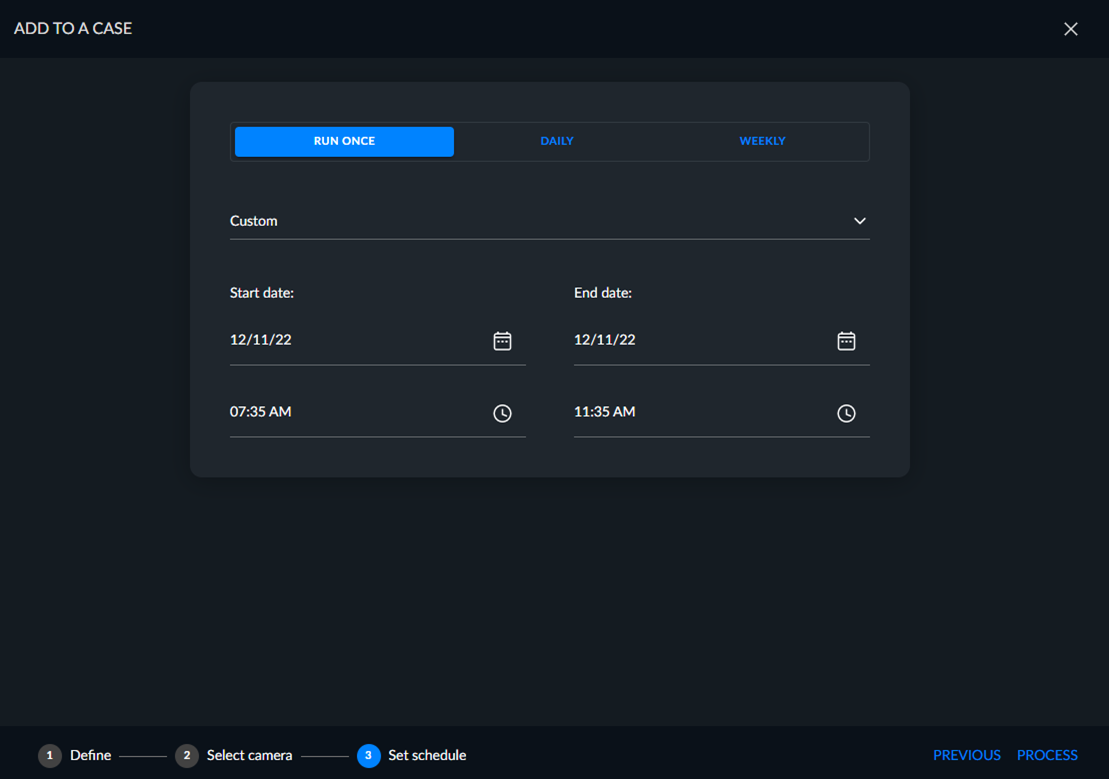
Wählen Sie auf dem nächsten Bildschirm den Zeitbereich des Originalclips aus, den Sie dem Fall hinzufügen möchten. Der Standardwert ist zwei Stunden vor dem Ereignis bis zwei Stunden nach dem Ereignis.
Klicken Sie auf VERARBEITEN und die Videodatei mit der Warnung wird zu einem REVIEW-Fall hinzugefügt.
Wenn das Video bereits verarbeitet wurde, muss es nicht erneut verarbeitet werden.