Die Registerkarte WARNUNGEN
Übersicht
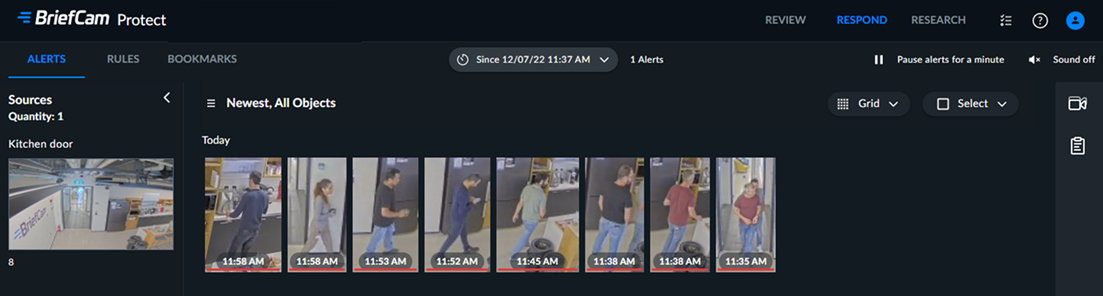
Die Registerkarte WARNUNGEN enthält drei Abschnitte: ein Fenster mit Videoquellen links, Miniaturansichten in der Mitte und Filter auf der rechten Seite.
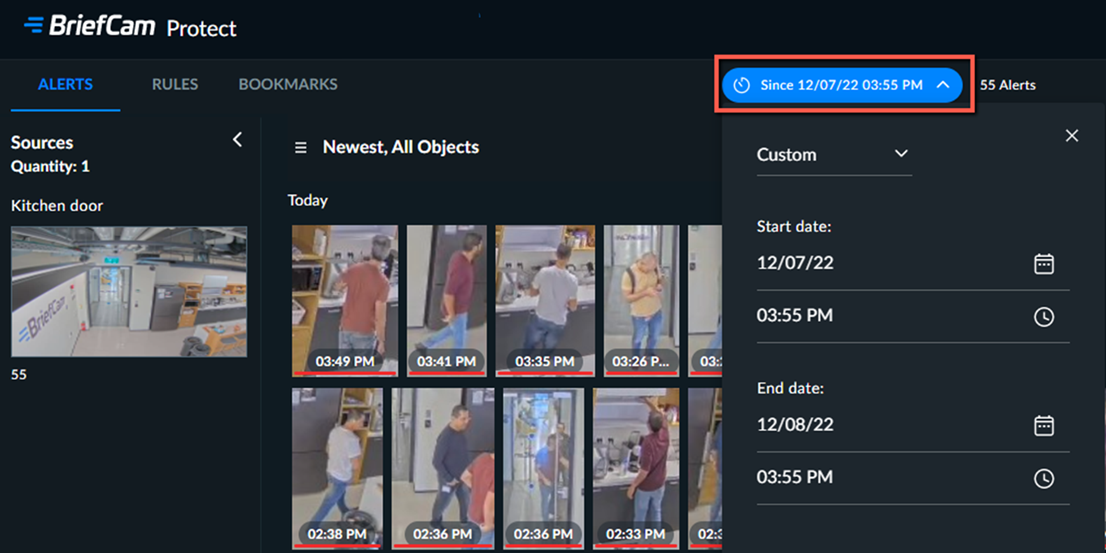
Standardmäßig wird die Registerkarte WARNUNGEN geöffnet, die die Warnungen der letzten 24 Stunden anzeigt. Die Seit-Zeit bleibt unverändert, bis Sie den Bildschirm aktualisieren.
Sie können die Anzeige über die Dropdown-Liste oben auf dem Bildschirm ändern.
Wenn eine neue Warnung von einer Kamera eingeht, wird sie der Videoquelle für diese Kamera hinzugefügt.
Sie können den Namen der Quelle kopieren, indem Sie auf den Quellennamen und dann auf das Symbol  kopieren klicken.
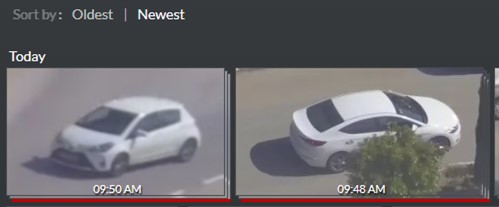
Sie können die Warnungen nach Zeit sortieren (alt bis neu und umgekehrt).
Standardmäßig wird die Reihenfolge der Videoquellen nur geändert, nachdem Sie die Sortierung nach Zeit geändert oder einen Filter festgelegt haben. Wenn Sie möchten, dass das Fenster mit den Videoquellen auch sortiert wird, wenn eine neue Warnung eintritt, kann Ihr Administrator dies für Sie ändern.
Um Tonsignale zu aktivieren, wenn eine RESPOND-Warnung empfangen wird, klicken Sie auf das  -Symbol. Der Ton wird nur abgespielt, wenn Sie bei BriefCam angemeldet sind und den Ton aktiviert haben. Sie müssen es jedes Mal aktivieren, wenn Sie sich bei BriefCamanmelden. Der Systemadministrator kann die Audiodatei entfernen oder ändern.
Ein Alarmsymbol erscheint neben der Registerkarte RESPOND, um anzuzeigen, dass neue Alarme verfügbar sind. Wenn Sie zur Registerkarte WARNUNGEN navigieren, verschwindet das Alarmsymbol.

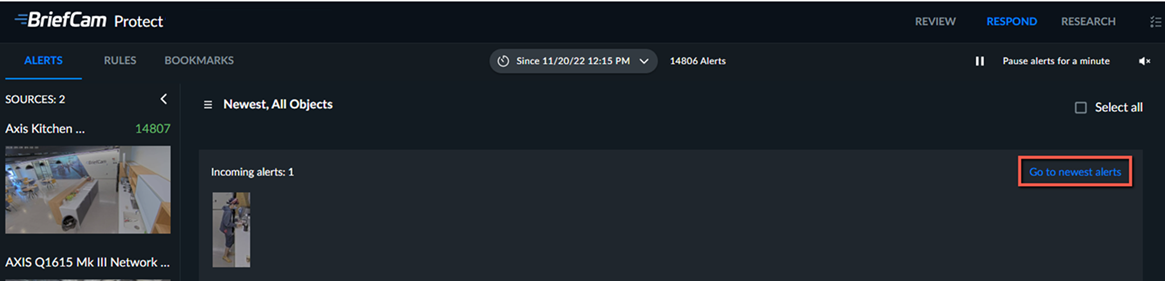
Wenn Sie sich auf einer Seite befinden, die nicht die erste Seite ist, und neue Warnungen eintreffen, sehen Sie sie in der ersten Zeile. Sie können dann auf den Link Zu den neuesten Warnungen klicken, um die neuesten Warnungen anzuzeigen.
Kartenansicht
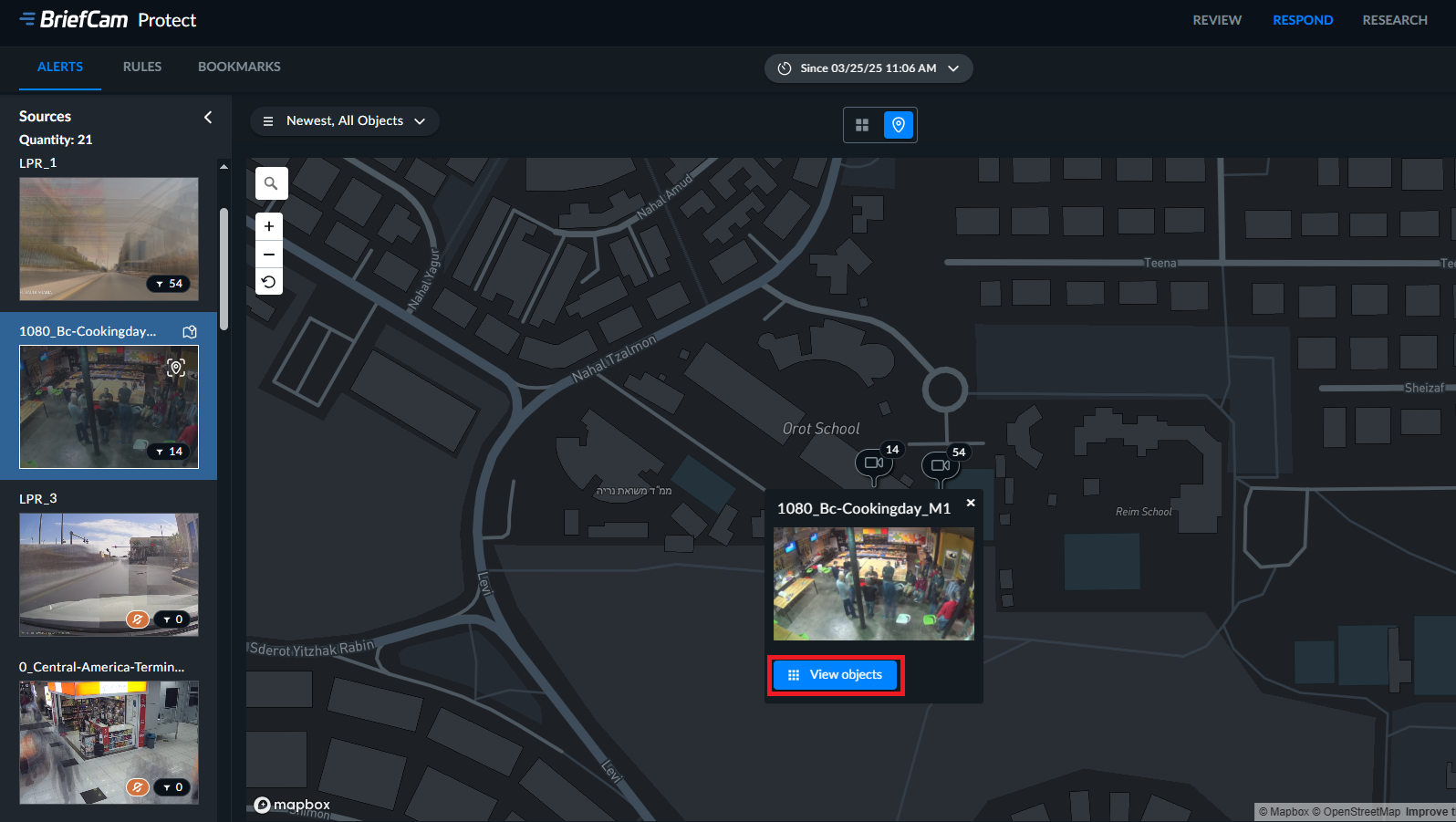
Im RESPOND-Modul können Sie Warnungen auf einer Karte anzeigen, wenn Ihr Administrator das System so eingerichtet hat, dass dies zulässig ist. In der Kartenansicht können Sie Warnungen auf einer Karte entsprechend dem Kamerastandort sehen.
Die Standardansicht ist zwar die Rasteransicht, wenn Sie jedoch die Kartenansicht als Standardansicht verwenden möchten, bitten Sie Ihren BriefCam Administrator, diese einzurichten.
Auf der Karte sehen Sie verschiedene Symbole, die in der folgenden Tabelle erläutert werden.
 | Eine Kamera, die zu einer aktivierten Regel hinzugefügt wird und deren Koordinaten in BriefCamfestgelegt sind. Die Zahl gibt die Anzahl der für die Kamera erkannten Warnungen an. Beachten Sie, dass Quellen ohne Koordinaten nicht auf der Karte angezeigt werden. |
 | Der rote Punkt zeigt unsichtbare Warnungen von dieser Kamera an. |
 | Kameras mit aktivierten Regeln, die derzeit jedoch keine Warnungen erkennen. Das Blau ist dunkler, damit Benutzer Kameras mit oder ohne Warnungen schnell erkennen können. |
 | Kamera mit deaktivierten Regeln, aber mit früheren Warnungen während des gefilterten Zeitrahmens. |
 | In BriefCam konfigurierte Kameras, die derzeit jedoch nicht von einer aktivierten Regel verwendet werden. |
Sie können die Karte mithilfe der Zoom-Symbole auf der Karte vergrößern und verkleinern oder indem Sie die Karte mit der Maus ziehen.
Sie können über das Symbol für die  nach Adressen suchen.
In der Quelle sehen Sie verschiedene Symbole, die in der folgenden Tabelle erläutert werden. Einige der Symbole sind verfügbar, wenn Sie den Mauszeiger über die Quelle bewegen.
 | Die Kamera hat keine Koordinaten. |
 | Klicken Sie, um Koordinaten hinzuzufügen. |
 | Klicken Sie, um die Kamera auf der Karte anzuzeigen. |
Um einer Quelle (Kamera oder Datei) Koordinaten hinzuzufügen:
Klicken Sie auf das
Koordinaten hinzufügen oben rechts in der Videoquelle.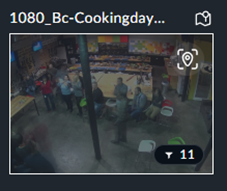
Geben Sie den Breitengrad und den Längengrad für diese Quelle ein oder ziehen Sie die Quelle per Drag & Drop auf die Karte und klicken Sie auf ANWENDEN.
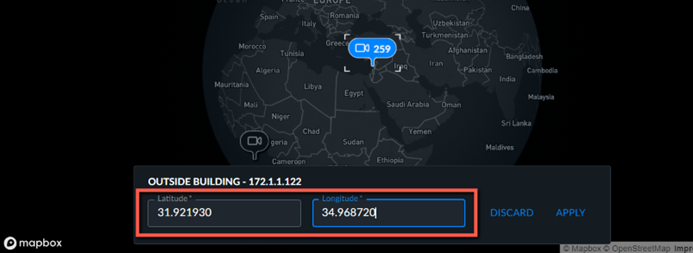
Wenn Sie den Breitengrad und Längengrad nicht kennen, wenden Sie sich an den BriefCam Ihrer Organisation.
So fügen Sie einer Kamera eine Regel direkt von der Karte aus hinzu:
Klicken Sie auf das
für die Kamera, der Sie eine Regel hinzufügen möchten.Klicken Sie auf die Schaltfläche Neue Regel erstellen.
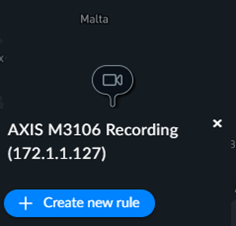
Die Kamera wird automatisch ausgewählt. Klicken Sie auf WEITER.
Legen Sie bei Bedarf einen Zeitplan fest und klicken Sie auf VERARBEITEN.
So zeigen Sie Warnungen direkt von einer Kamera an:
Klicken Sie auf die Kamera.
Klicken Sie auf die Schaltfläche Objekte anzeigen, um die Rasteransicht zu öffnen.
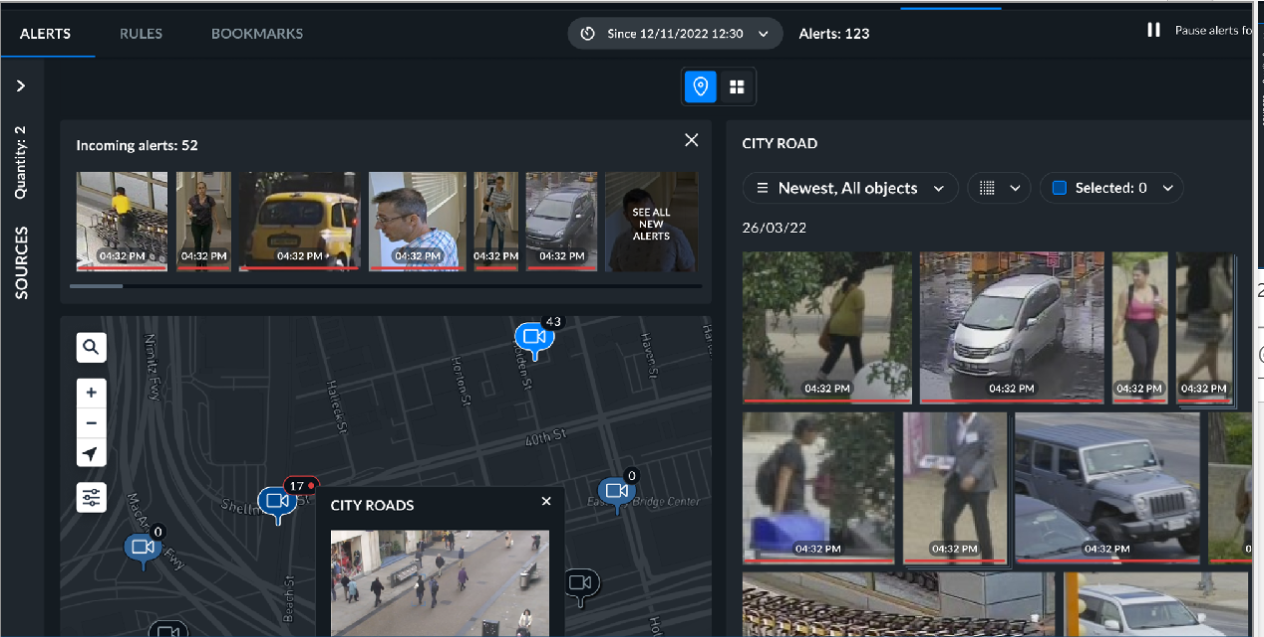
Beachten Sie, dass eingehende Alarme im Abschnitt Eingehende Alarme oben rechts angezeigt werden.
Videoquelle
Jede Videoquelle stellt eine Kamera dar, die über Warnungen im ausgewählten Zeitbereich verfügt.
Kameras mit mehr als einer Regel werden als einzelne Videoquelle angezeigt.
Anmerkung
In der RESPOND-Lösung dauert es nach der Erstellung fünf Minuten, bis die Videoquelle abspielbereit ist.
Klicken Sie auf die Wiedergabeschaltfläche, um die Videoquelle wiederzugeben. Bei der Videowiedergabe werden nur Objekte angezeigt, die den aktuell ausgewählten Filtern entsprechen.
Weitere Informationen zum Videoplayer finden Sie Video-Player.
Miniaturbilder der Warnungen
Die Registerkarte WARNUNGEN enthält Miniaturansichten aller Warnungen, die auf der Registerkarte REGELN der RESPOND-Lösung generiert wurden. Die Zeit, zu der die Warnung erstellt wurde, erscheint auf der Miniaturansicht.
Neue Warnungen erscheinen in der ersten Zeile. Sobald die Zeile gefüllt ist, werden die Warnungen in die nächste Zeile verschoben.
Wenn Sie sich auf einer anderen Seite als der ersten Seite befinden und neue Alarme eintreffen, sehen Sie eine Zeile Eingehende Alarme. Oberhalb der Zeile können Sie auf die Schaltfläche Zu den neuesten Warnungen klicken und die erste Seite wird geöffnet.
Eine rote Linie unter der Miniaturansicht zeigt an, dass die Miniaturansicht noch nicht angesehen wurde.
Zählungsabhängige Warnungen zeigen die Miniaturansichten aller Objekte, die in der Warnung gezählt wurden, übereinander an.
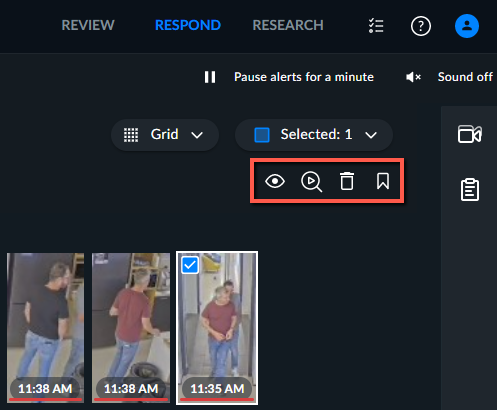
Wenn Sie einen Alarm oder mehrere Alarme auswählen, werden oben rechts auf dem Bildschirm vier Symbole angezeigt.
Symbole | Beschreibung |
 | Markieren Sie als angesehen/ungesehen |
 | Starten Sie einen REVIEW-Fall |
 | Löschen |
 | Erstellen Sie ein Lesezeichen. Weitere Informationen zum Erstellen von Lesezeichen finden Sie in Die Registerkarte LESEZEICHEN Abschnitt. |
Filter
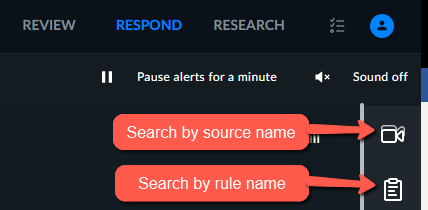
Auf der rechten Seite des Bildschirms können Sie nach dem Namen der Quelle oder nach dem Namen der Regel filtern.
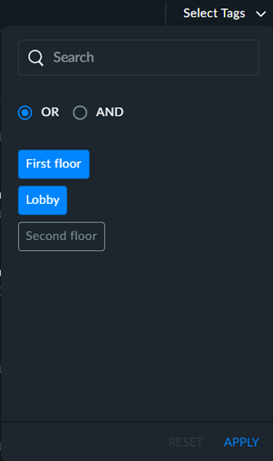
Bei der Suche nach dem Quellennamen können Sie die Tags auswählen, nach denen Sie suchen möchten, um die Suche nach den Kameras zu verbessern. Ihr Administrator kann zum Beispiel alle Kameras im ersten Stock mit dem Tag "Erster Stock" markiert haben. Sie können ganz einfach nach diesen Kameras suchen, indem Sie die Dropdown-Liste Tags auswählen in der oberen rechten Ecke öffnen und die gewünschten Tags auswählen. Sie können auch die Optionen ODER und UND verwenden, um Ihre Suchmöglichkeiten zu erweitern.
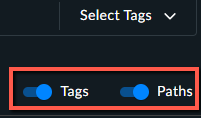
Hinweis: Sie können die Liste der Kameras mit oder ohne die Tags und die Pfade (die die Hierarchie der Kameras innerhalb des Verzeichnisses anzeigen) anzeigen, indem Sie die Optionen Tags und Pfade umschalten.
 |
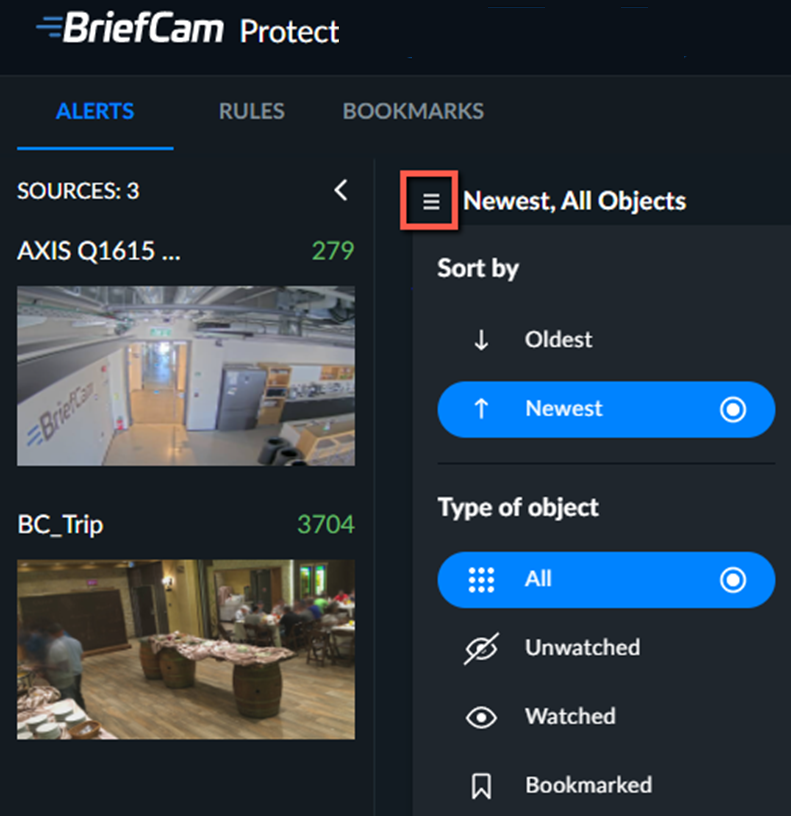
Klicken Sie auf das dreizeilige  , in dem Sie nach ältester oder neuester Meldung sortieren und auswählen können, ob Sie alle Meldungen oder nur die mit Lesezeichen versehenen, beobachteten oder nicht beobachteten Meldungen anzeigen möchten.
 |
Anmerkung
Wenn Sie die Lesezeichen-Filter verwenden, werden nur Lesezeichen angezeigt, die während der Wartung nicht gelöscht wurden. Danach erscheint das Lesezeichen nur noch auf der Registerkarte LESEZEICHEN.
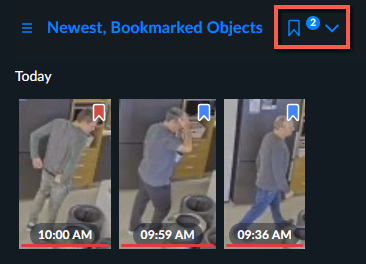
Wenn Sie den Lesezeichen-Filter auswählen, können Sie auf das Pfeilsymbol klicken und weiter nach Farbe filtern.
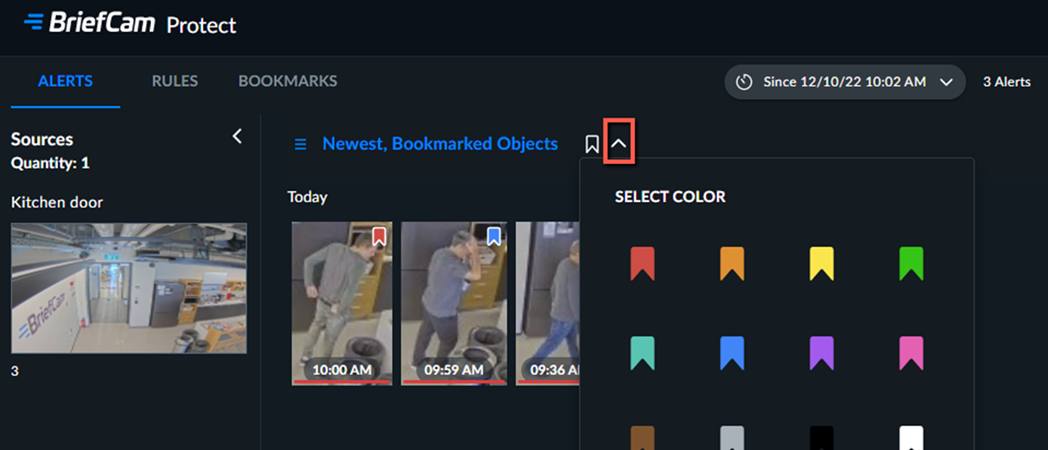
Wenn Sie mehrere Farben auswählen, wird die Anzahl der ausgewählten Farben rechts neben dem Lesezeichensymbol angezeigt.