Beispiel-Workflows
Dashboard erstellen
Erstellen Sie ein neues Blatt wie in Erstellen eines neuen Arbeitsblatts (Dashboard)beschrieben und folgen Sie den unten beschriebenen Schritten.
Ziehen Sie ein Balkendiagramm auf das Blatt.
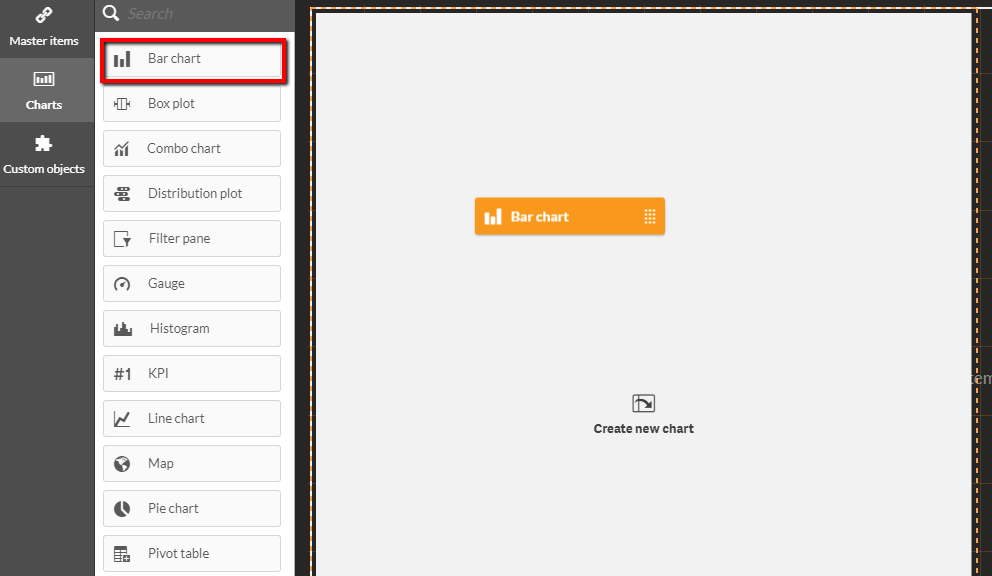
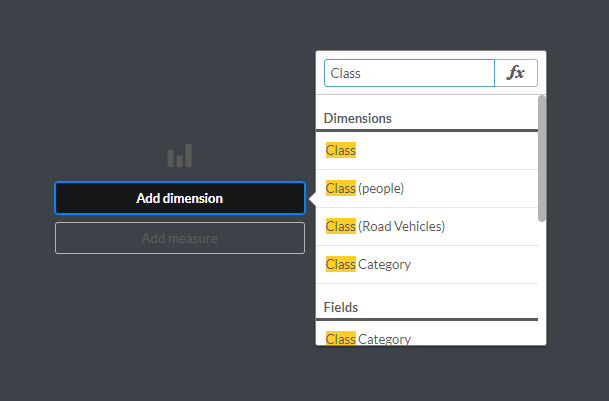
Klicken Sie auf Neue Dimension und wählen Sie Klasse.
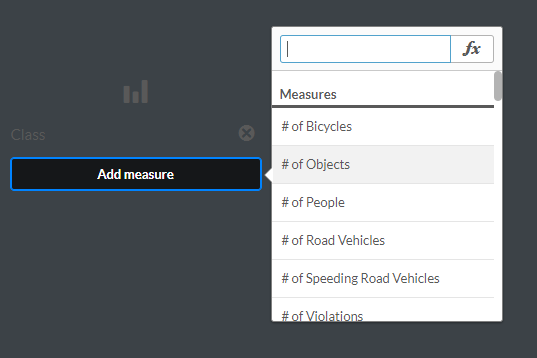
Klicken Sie auf Kennzahl hinzufügen und wählen Sie Anz. Objekte.
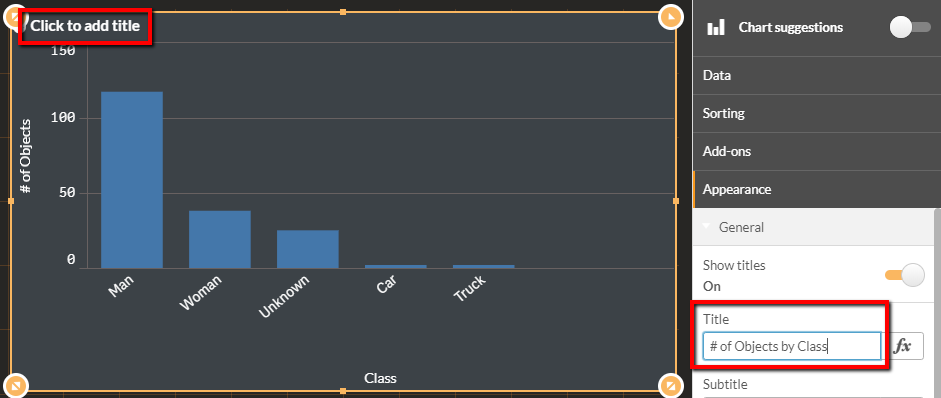
Fügen Sie dem Diagramm einen Titel hinzu.
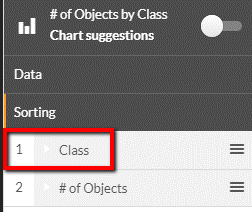
Ändern Sie die Sortierung, indem Sie die Elemente im rechten Menü so verschieben, dass "Klasse" vor "Anz. Objekte" steht.
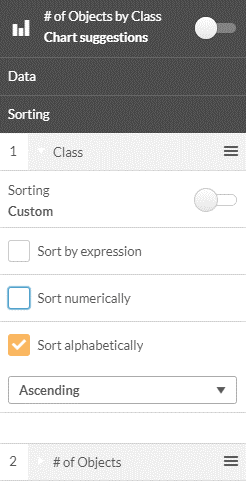
Erweitern Sie Klasse, wählen Sie Benutzerdefinierte Sortierung aus und aktivieren Sie Alphabetisch sortieren.
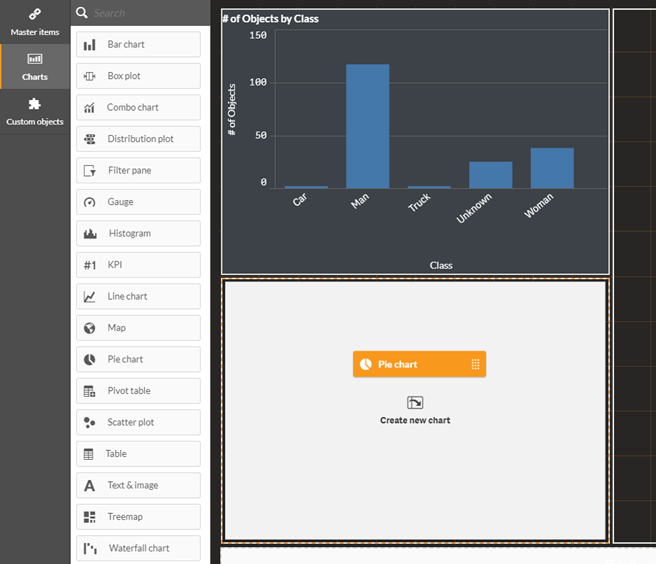
Ziehen Sie ein Kreisdiagramm in das Dashboard.
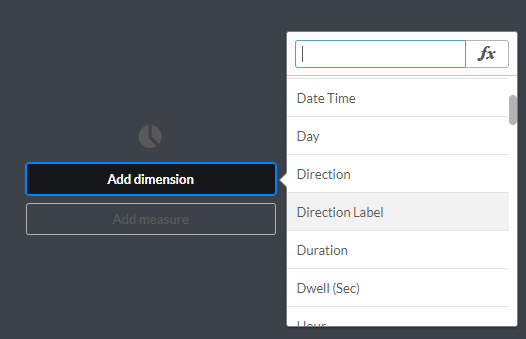
Klicken Sie auf Neue Dimension und wählen Sie Direction Label.
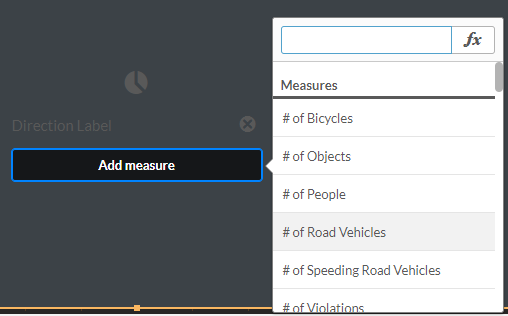
Klicken Sie auf Kennzahl hinzufügen und wählen Sie Anz. Fahrzeuge.
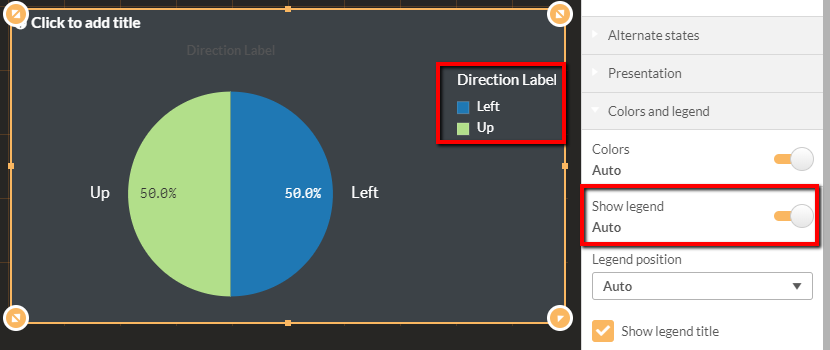
Wenn keine Legende angezeigt wird, ändern Sie Legende anzeigen auf Aktiviert.
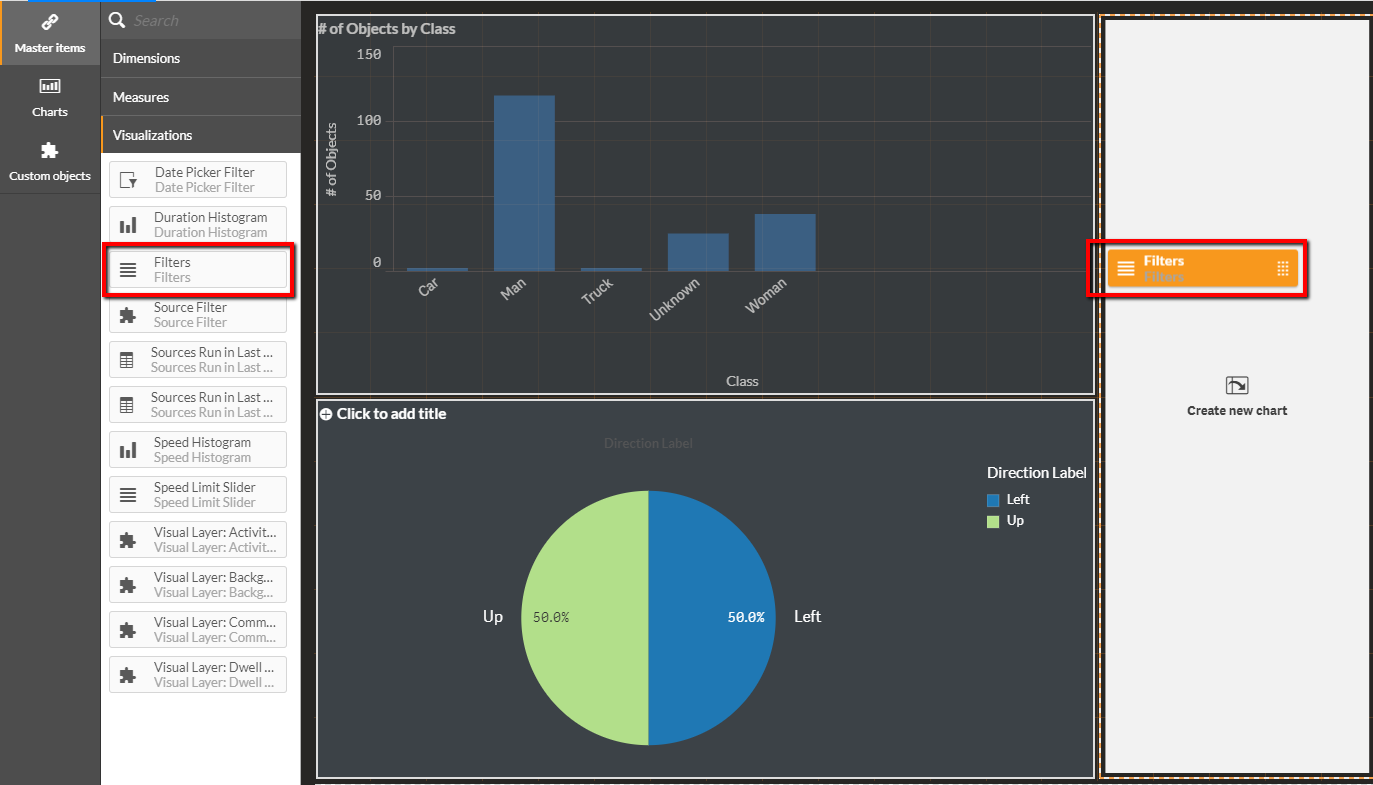
Ziehen Sie die Filter-Visualisierung in das Dashboard.
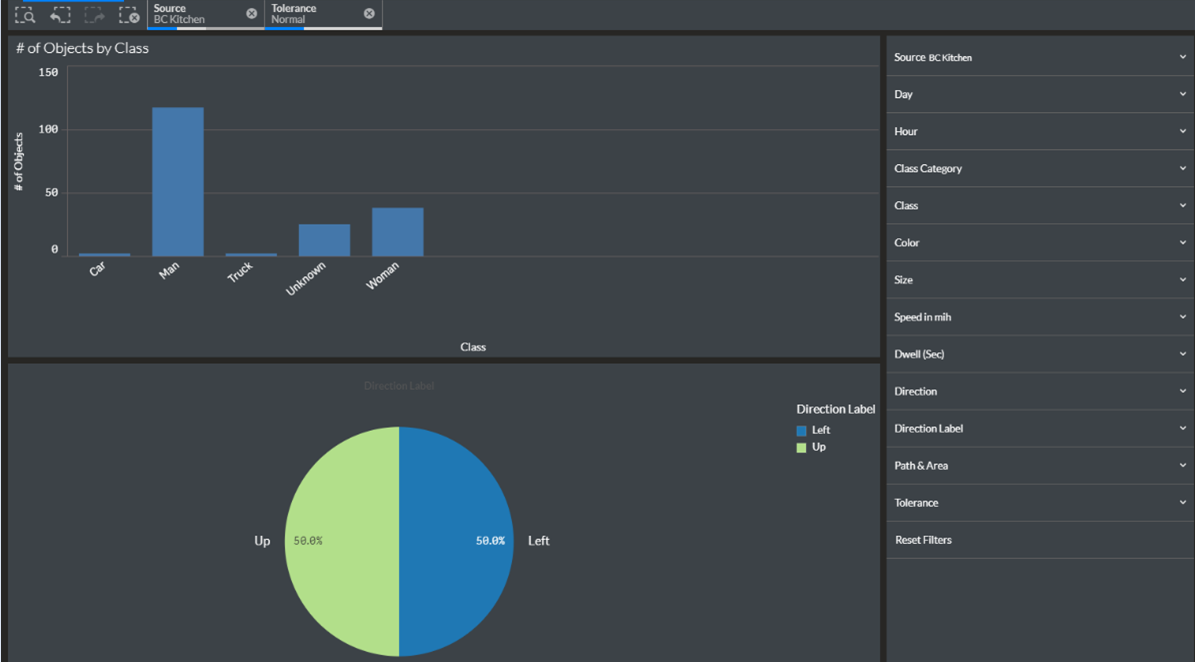
Klicken Sie auf die Schaltfläche Fertig bearbeiten.

Herzlichen Glückwunsch! Sie haben ein neues Dashboard erstellt.
Dashboard für mehrere Kameras
Führen Sie die folgenden Schritte aus, um ein Multi-Kamera-Dashboard zu erstellen, das die Objektanzahl aus mehreren Quellen auf demselben Blatt darstellt:
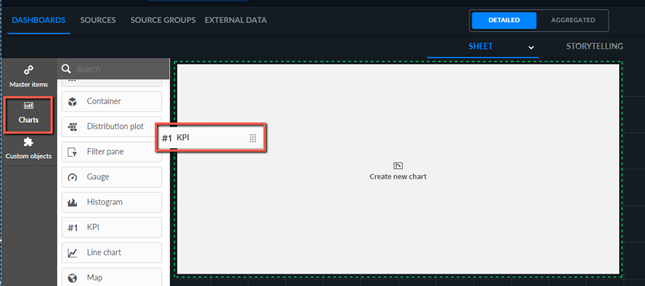
Ziehen Sie das KPI-Diagramm in das Dashboard.
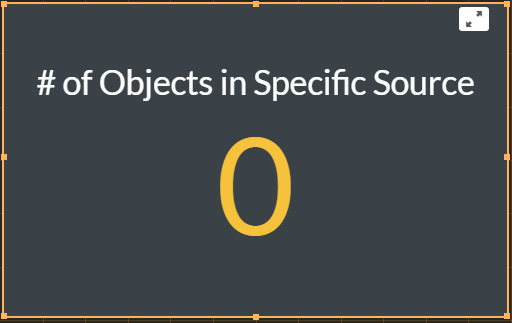
Wählen Sie die Kennzahl # of Objects in Specific Source.
Das Ergebnis ist aktuell 0 Objekte.
Heben Sie die Verknüpfung der Kennzahl mit dem Visualisierungsobjekt auf, indem Sie auf das Symbol Verknüpfung aufheben (
 ) klicken.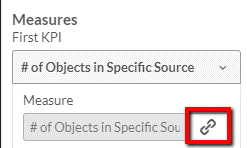
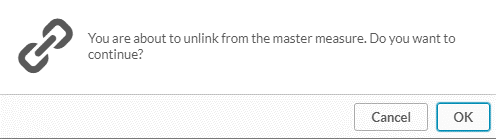
Klicken Sie auf OK.
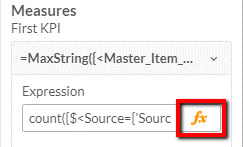
Klicken Sie im Feld Formel auf die Schaltfläche Funktion (
 ).
).
Ersetzen Sie die Zeichenfolge
SourceExampledurch den gewünschten Quellennamen.

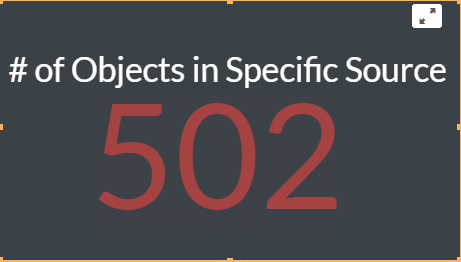
Sehen Sie das Ergebnis.
Dashboard für mehrere Pfade, Bereiche oder Übertritte
Um ein Dashboard für mehrere Pfade, Bereiche oder Übertritte zu erstellen, das die Objektanzahl aus mehreren Pfaden/Bereichen/Übertritten auf demselben Blatt darstellt, führen Sie die folgenden Schritte aus:
Ziehen Sie das KPI-Diagramm in das Dashboard.
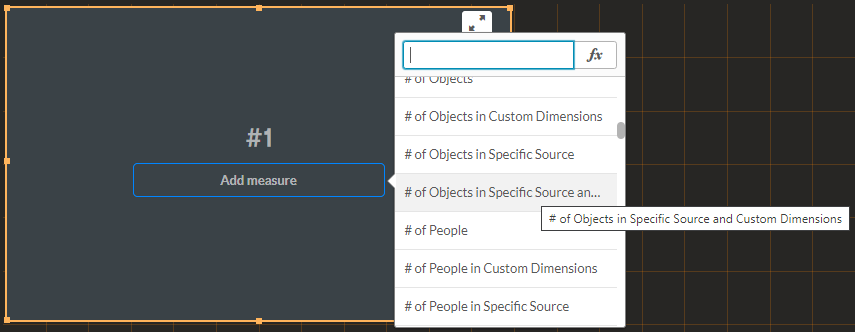
Wählen Sie die Kennzahl # of Objects in Specific Source and Custom Dimensions.
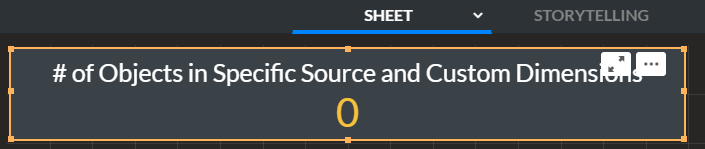
Das Ergebnis ist aktuell 0 Objekte.
Heben Sie die Verknüpfung der Kennzahl mit dem Visualisierungsobjekt auf, indem Sie auf das Symbol Verknüpfung aufheben (
) klicken.
Klicken Sie auf OK.
Klicken Sie im Feld Formel auf die Schaltfläche Funktion (
).
Ersetzen Sie die Zeichenfolge
SourceExampleundCustomDimensionsExampleSie sie durch die gewünschte Quelle und den Namen der benutzerdefinierten Dimension.

Sehen Sie das Ergebnis.
